Sélectionnez la bonne cible
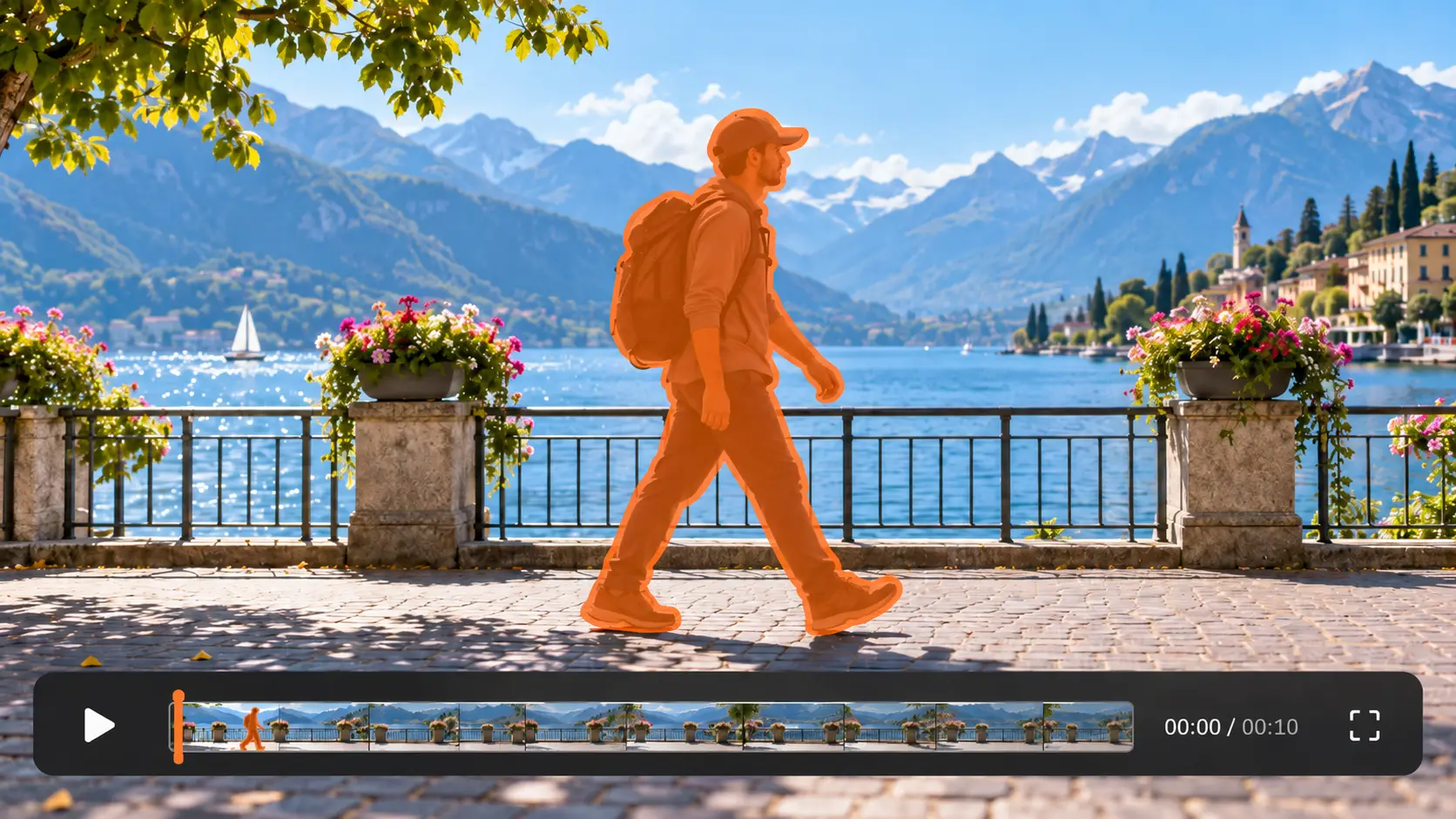
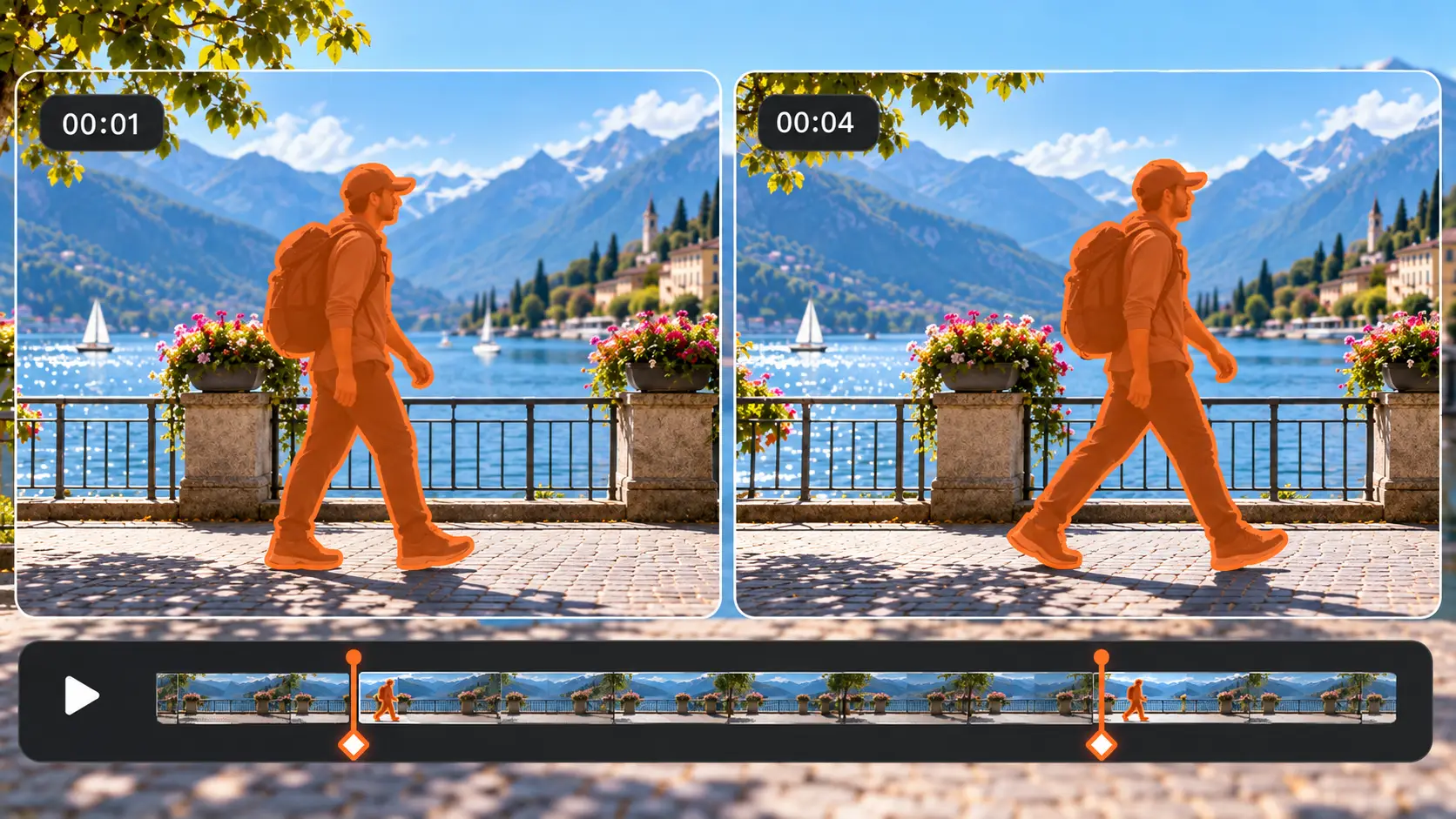
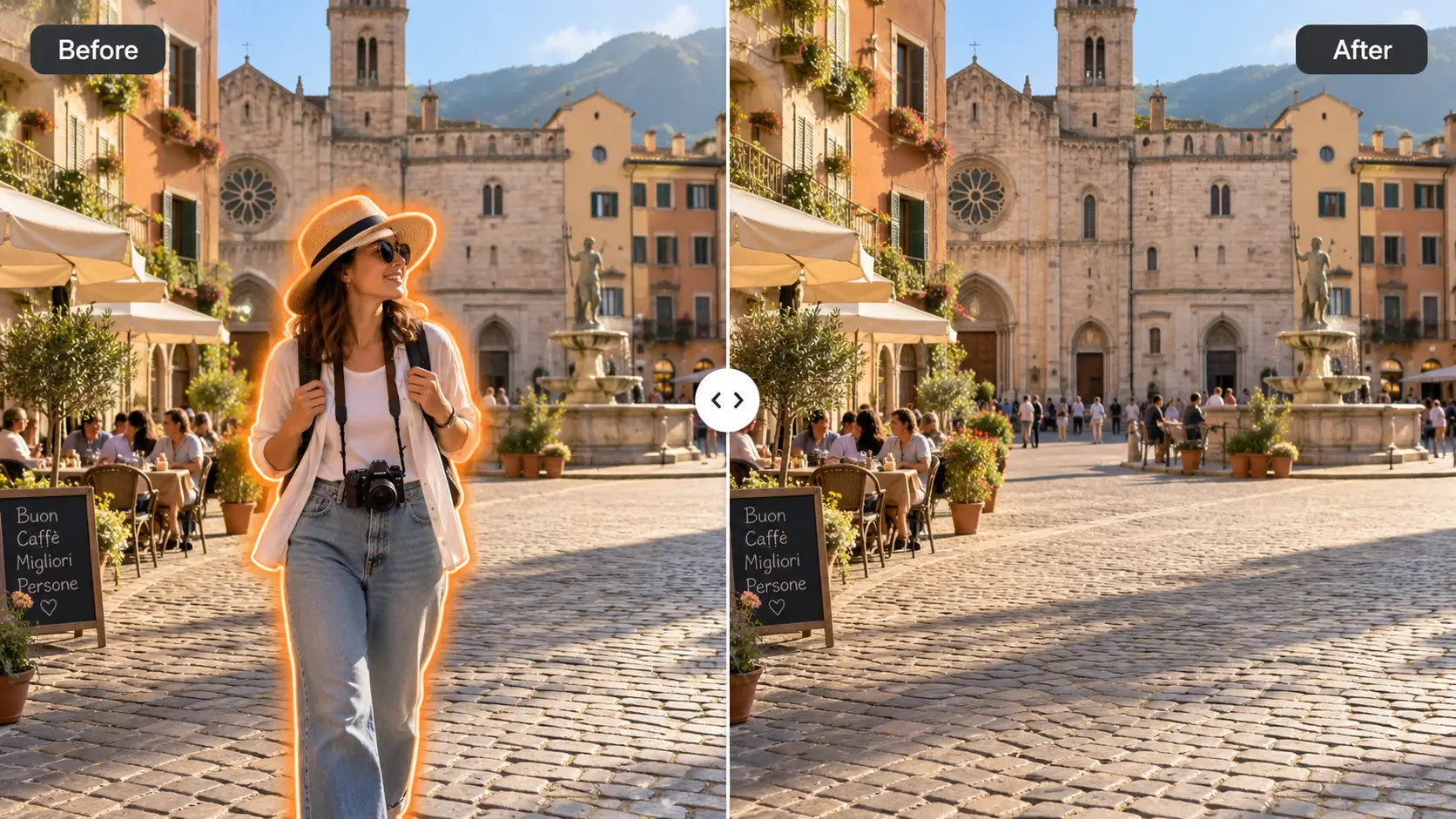
Passez directement le pinceau sur la personne ou l’objet à effacer. La cible sera ainsi plus facile à distinguer des personnes, produits ou détails d’arrière-plan à proximité.
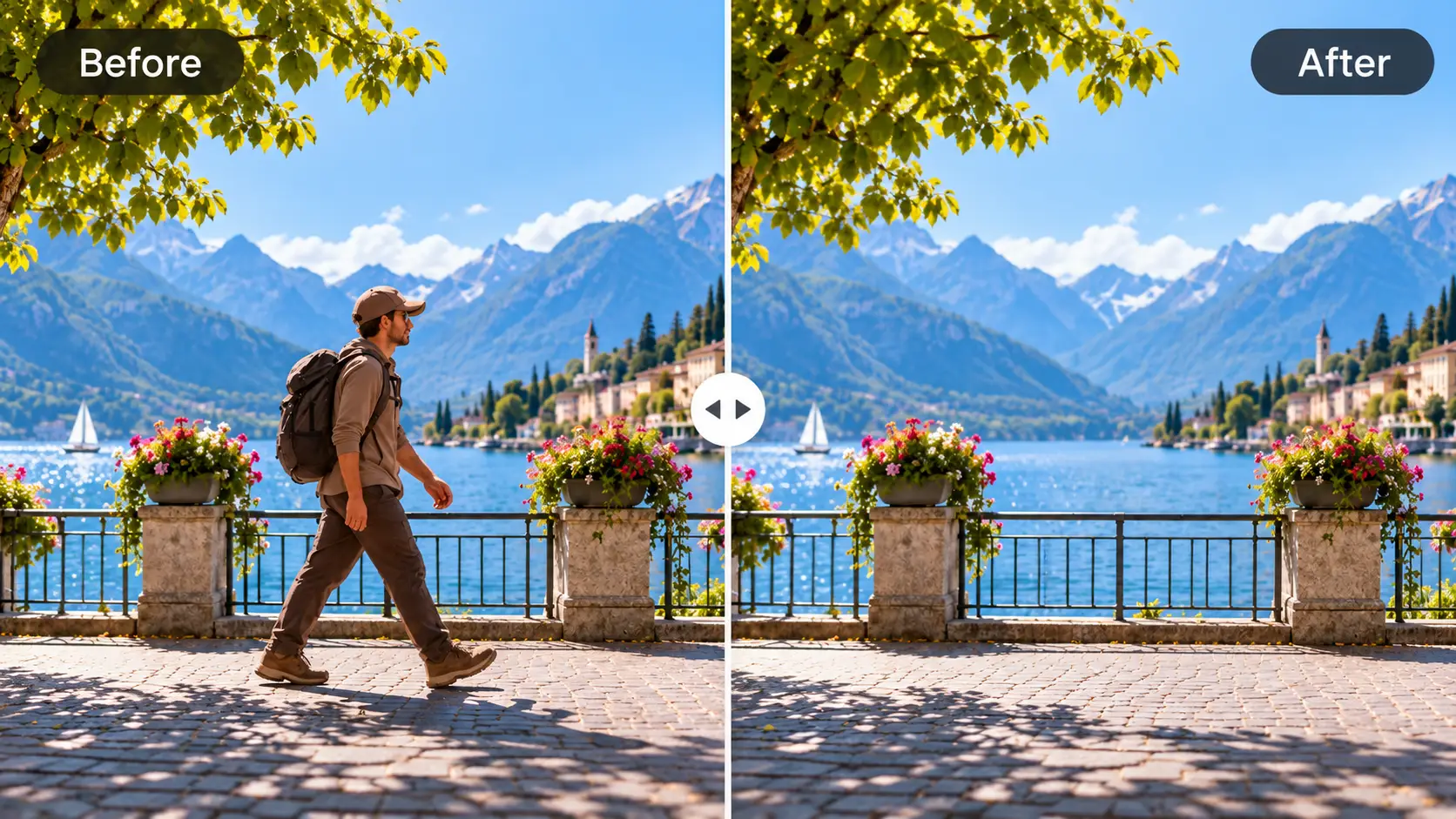
Supprimez les personnes, objets et éléments visuels indésirables de votre séquence. Sélectionnez la cible sur plusieurs images clés, ajustez la zone au fil de ses mouvements ou changements et laissez l’IA reconstituer les zones sélectionnées.
Importez uniquement des vidéos dont vous êtes propriétaire ou que vous êtes autorisé à modifier.
Choisissez une vidéo MP4, MOV, M4V, MKV ou WEBM d’une durée de 1 seconde à 10 minutes et de 500 Mo maximum.
Les vidéos de plus de 5 secondes peuvent être coupées sur votre appareil. Seul l’extrait choisi est importé.
Choisissez les plages de temps et peignez les zones à supprimer.
Création de votre tâche…
L’IA supprime la zone sélectionnée…
Au fil de la vidéo, un objet peut se déplacer, pivoter, changer de taille ou être partiellement masqué. Une seule sélection ne suffit pas toujours à le définir correctement.
AIAI.COM vous laisse choisir les éléments à supprimer. Sélectionnez une image nette et passez le pinceau sur la personne ou l’objet indésirable, puis ajoutez des images clés aux endroits où la cible change de position, de taille ou de forme. Vos sélections guident l’outil de suppression d’objets vidéo par IA pendant le traitement du clip et la reconstitution de la scène.
Passez directement le pinceau sur la personne ou l’objet à effacer. La cible sera ainsi plus facile à distinguer des personnes, produits ou détails d’arrière-plan à proximité.
Ajoutez une image clé lorsque la cible se déplace, pivote, change de zone dans le cadre ou nécessite une sélection plus précise.
Lisez la vidéo traitée du début à la fin. Vérifiez la zone retouchée pendant les mouvements et les changements de scène avant de décider si le résultat peut être téléchargé.
Utilisez l’outil en ligne de suppression d’objets vidéo pour nettoyer des séquences difficiles, coûteuses ou impossibles à retourner. Le résultat dépend de la taille et du mouvement de l’objet, de l’arrière-plan qu’il couvre et des informations visuelles disponibles dans les images voisines.
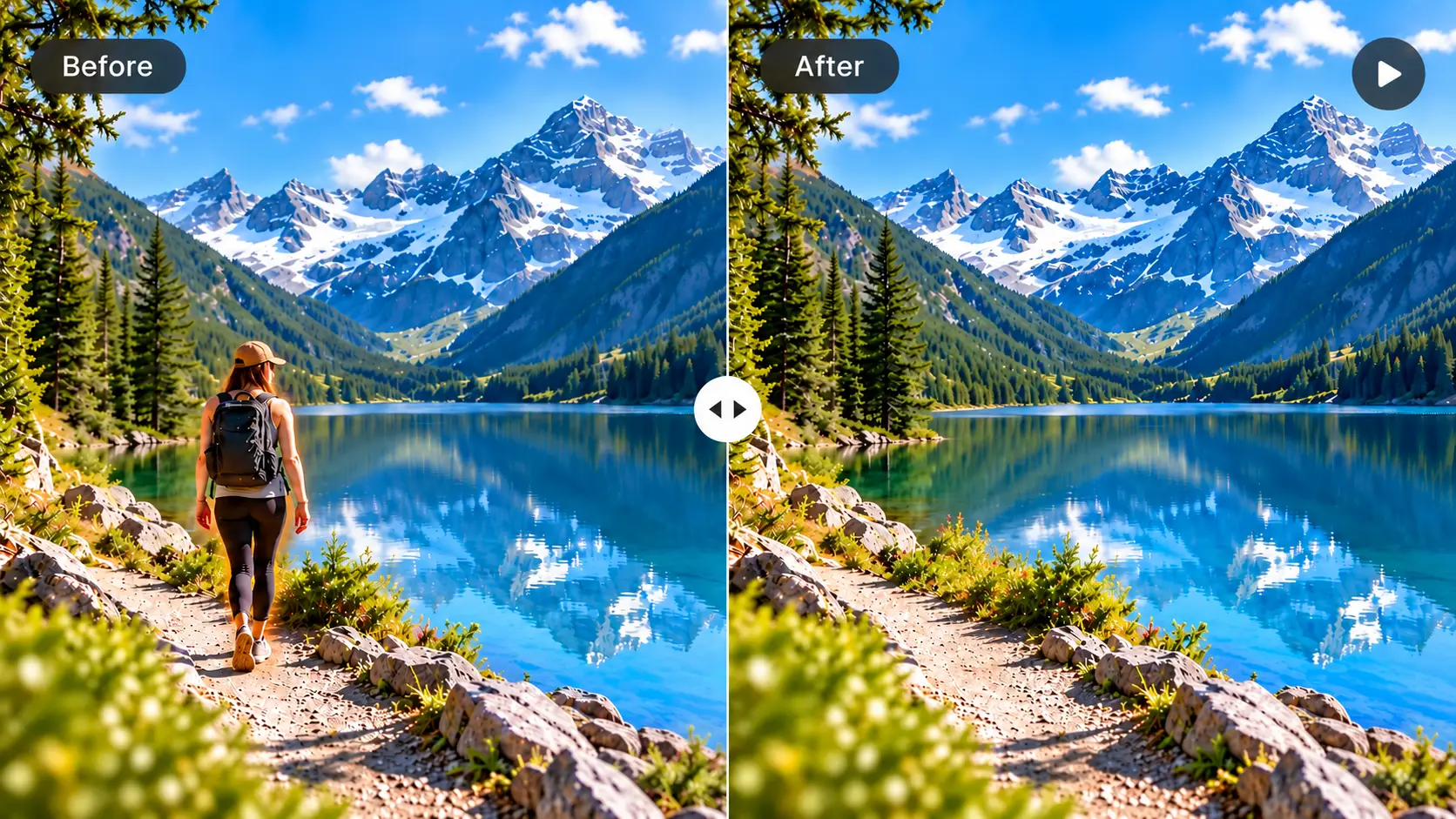
Effacez un passant, un touriste, une personne en arrière-plan ou toute autre personne qui détourne l’attention du sujet principal. Les images clés permettent d’actualiser la sélection lorsque sa position ou son apparence change dans le clip.
Ce processus convient aux vidéos de voyage, scènes de rue, enregistrements d’événements, visites immobilières et contenus pour les réseaux sociaux.
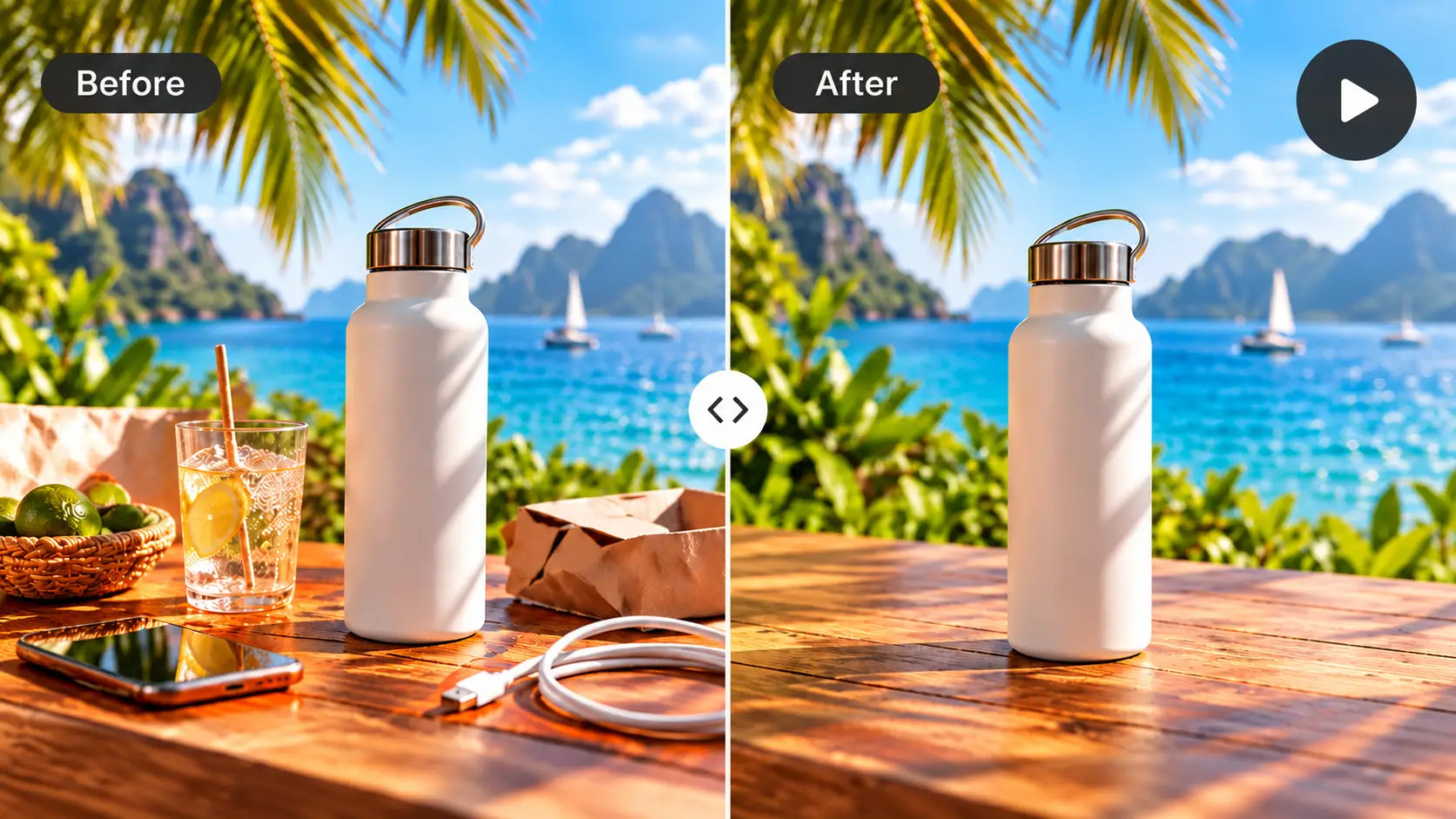
Supprimez les petits accessoires, câbles, emballages, panneaux ou éléments d’arrière-plan qui détournent l’attention du produit. Conservez le cadrage d’origine en nettoyant la zone sélectionnée.
Utilisez cet outil pour améliorer des démonstrations de produits, vidéos e-commerce, clips promotionnels et contenus de marque sans retourner toute la scène.
Indique l’objet indésirable à différents moments de son déplacement dans le cadre. Des images clés supplémentaires guident mieux le traitement lorsque sa position, sa taille ou sa direction change.
Les objets en mouvement, les mouvements de caméra rapides, le flou prononcé, les occultations répétées et les sujets volumineux au premier plan sont plus difficiles à reconstituer. Vérifiez attentivement toute la vidéo après le traitement.
Chaque méthode de nettoyage répond à un problème différent. Choisissez celle qui correspond au résultat souhaité.
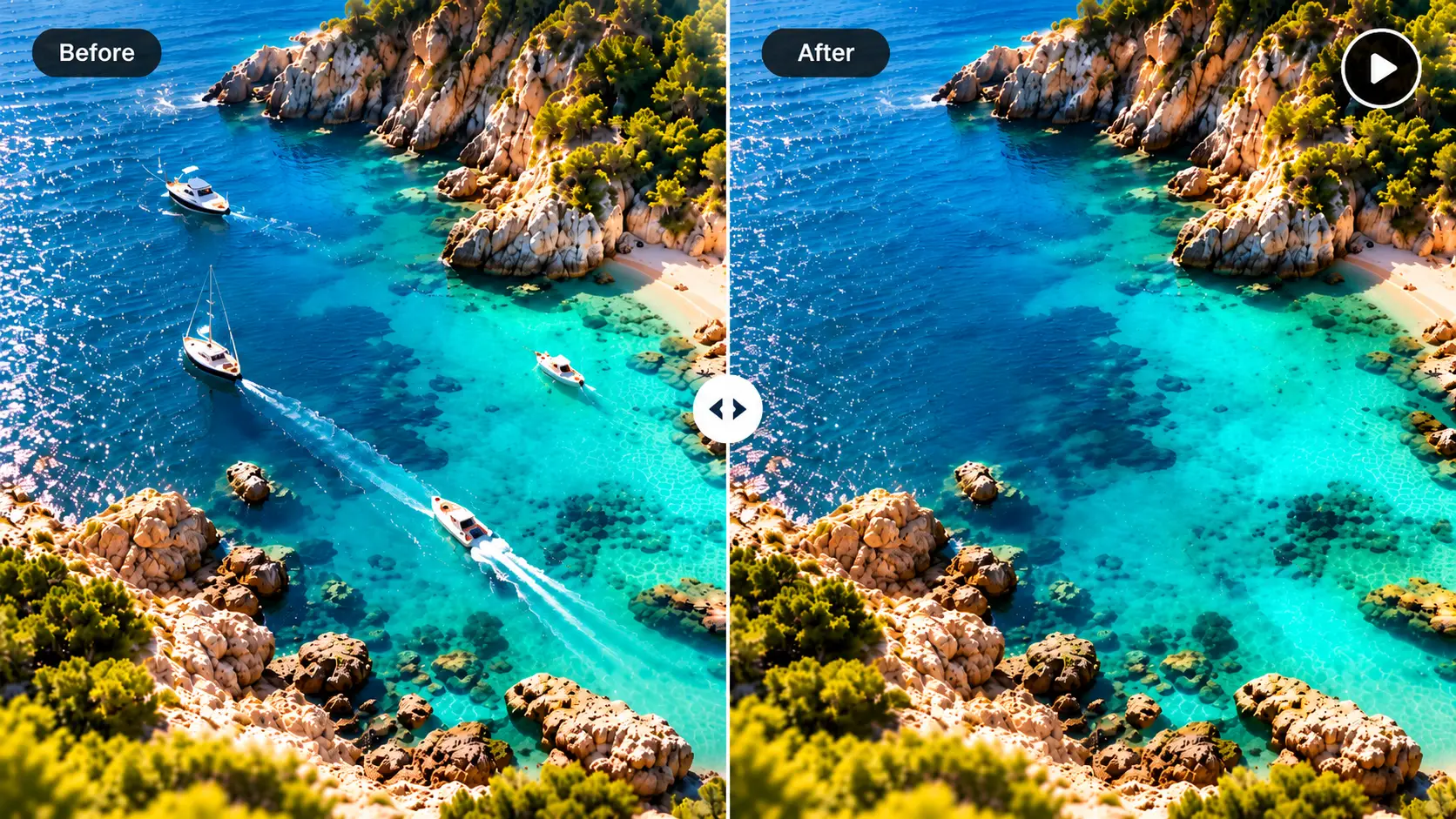
Utilisez la suppression d’objets vidéo pour faire disparaître un élément indésirable de la scène. La zone sélectionnée est traitée et reconstituée à partir des informations des images environnantes.
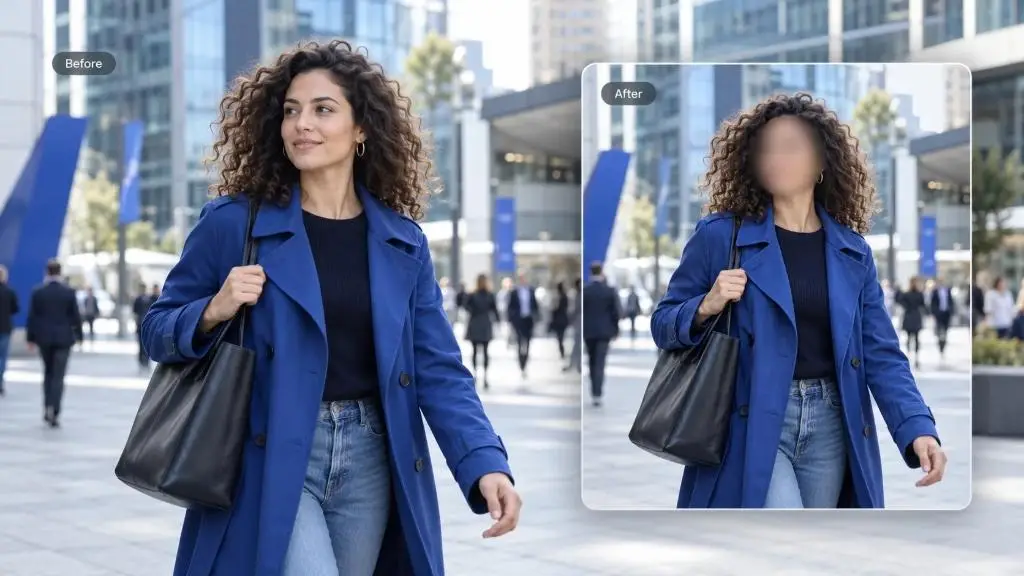
Utilisez le flou si vous souhaitez seulement masquer un visage, une plaque, un détail privé ou une information sensible. L’objet reste visible dans la vidéo sous forme de zone floutée.
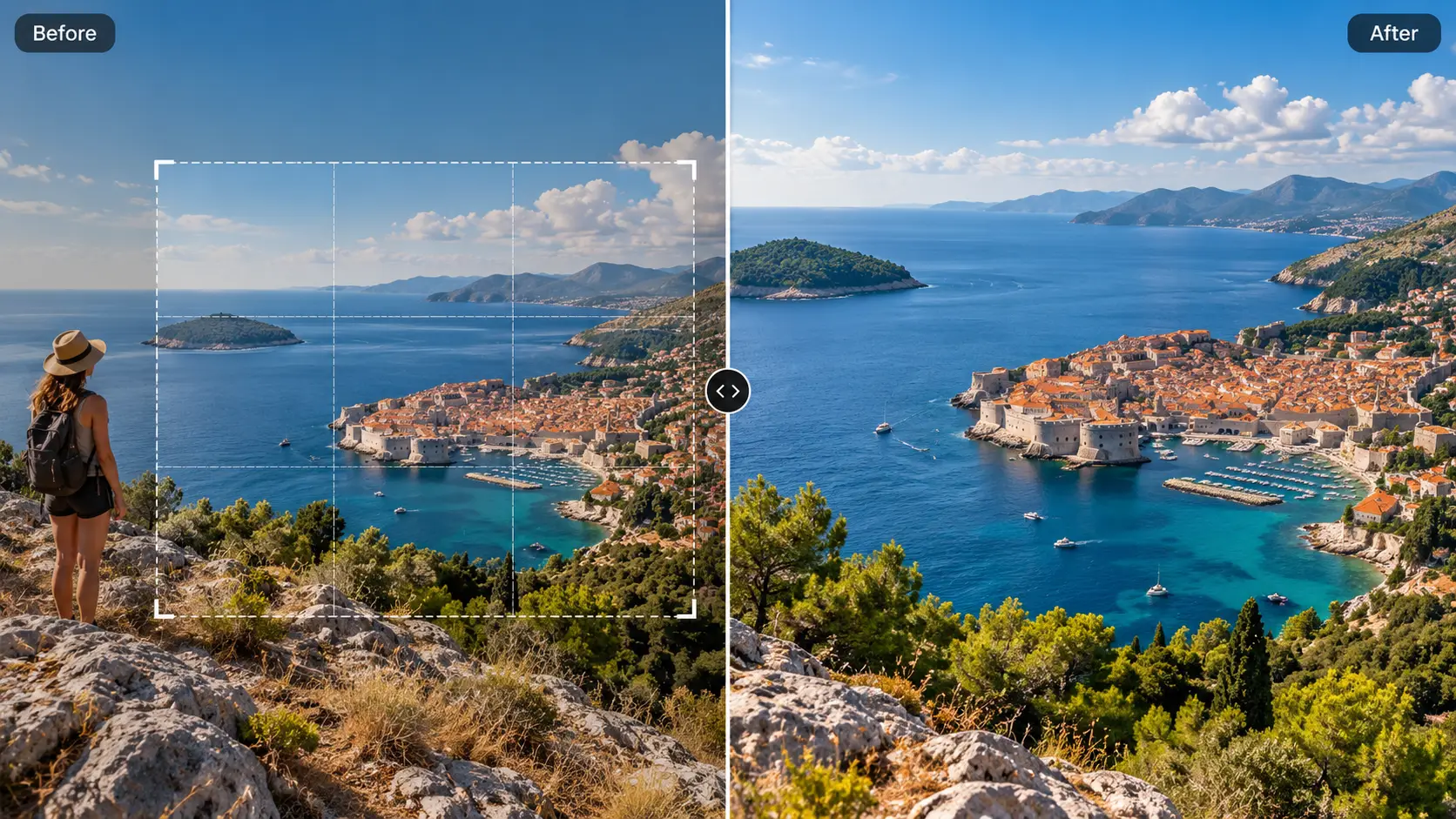
Le recadrage peut supprimer un objet près du bord du cadre, mais il modifie la composition et réduit la surface d’image utilisable.
La suppression d’objets vidéo par IA est préférable si vous souhaitez conserver le cadre d’origine et effacer l’élément gênant plutôt que le masquer ou le recadrer.
Choisissez la vidéo à nettoyer et importez-la dans l’éditeur en ligne.
Placez-vous sur une image où la personne ou l’objet indésirable est bien visible, puis passez le pinceau dessus. Ajoutez des images clés et ajustez la zone sélectionnée lorsque la cible change de position, de taille ou de forme.
Vérifiez le nombre de crédits estimé, lancez le traitement et lisez le résultat complet. Examinez la zone retouchée sur l’ensemble du clip avant de télécharger.
La suppression d’objets est conçue pour les personnes, les objets physiques et les autres éléments gênants d’une scène. Pour les incrustations courantes, un outil dédié peut être plus simple à utiliser.
Effacez les étiquettes, horodatages, légendes et autres textes indésirables incrustés dans la séquence.
Supprimer du texte d'une vidéoTraitez les filigranes visibles et les marques de plateforme avec un processus conçu spécialement pour leur suppression.
Supprimer un filigrane vidéoSupprimez les sous-titres incrustés tout en préservant le reste de l’image.
Supprimer les sous-titres de la vidéoUn outil de suppression d’objets vidéo efface les personnes, objets ou éléments visuels indésirables d’une séquence. Indiquez la cible : l’outil traite la zone sélectionnée dans toute la vidéo et reconstitue la scène située derrière.
Oui. Vous pouvez sélectionner la personne indésirable avec le pinceau et ajouter des sélections sur plusieurs images clés lorsque sa position, sa taille ou son apparence change. Le résultat dépend de ses mouvements, de l’arrière-plan qu’elle masque et de la complexité de la scène.
Vous pouvez indiquer la position d’un objet en mouvement à différents moments à l’aide de plusieurs images clés. Cela offre plus de contrôle qu’une sélection unique. Les mouvements rapides, le flou, les occultations et les arrière-plans complexes peuvent compliquer la suppression.
Non. Sélectionnez des images clés où l’objet est bien visible ou change de position et de forme. Ajoutez-en si les sélections existantes ne définissent pas la cible avec assez de précision.
Non. C’est vous qui choisissez la cible en la peignant. L’IA s’appuie sur vos sélections d’images clés pour traiter les zones indiquées et reconstituer la scène autour.
L’outil de suppression d’objets vidéo permet d’effacer les personnes, petits accessoires, câbles, panneaux, éléments encombrants et autres distractions visibles. Les petits objets bien définis sur un arrière-plan suffisamment détaillé sont généralement plus faciles à traiter que les gros objets qui masquent des sujets complexes.
Les résultats varient selon la vidéo. Les objets volumineux, les textures détaillées, les visages, les mouvements de caméra rapides, le flou prononcé, les changements de lumière et les occultations répétées compliquent la reconstitution. Lisez toujours la vidéo traitée en entier et vérifiez la zone retouchée avant de la télécharger.
Ce processus traite la zone sélectionnée au lieu de recadrer une partie de l’image. Il préserve ainsi mieux la composition d’origine, même si la qualité de la reconstitution dépend de la vidéo source.
Le nombre de crédits nécessaire dépend de la vidéo et des règles de traitement en vigueur. Une estimation s’affiche avant le lancement afin que vous puissiez la vérifier avant de confirmer la tâche.
Vous pouvez sélectionner de nombreux éléments visibles avec l’outil de suppression d’objets. AIAI.COM propose aussi des outils dédiés aux filigranes, au texte et aux sous-titres vidéo lorsque ces méthodes conviennent mieux.
Ne traitez que les vidéos que vous possédez ou que vous êtes autorisé à modifier. Ne supprimez pas les marques de propriété, les crédits ni les contenus protégés sans autorisation de modifier la vidéo source.
Supprimez les personnes et objets indésirables tout en conservant les images que vous souhaitez garder. Importez votre vidéo, indiquez la cible sur plusieurs images clés et vérifiez le résultat reconstitué.