Restauration d'exportation InShot

Supprimer le filigrane InShot d'une vidéo exportée

Vous avez déjà enregistré votre montage avec le logo InShot ? Téléchargez une vidéo dont vous êtes propriétaire ou que vous êtes autorisé à modifier, laissez l'IA reconstruire la zone du filigrane visible et conservez l'intégralité de votre Reel, Short ou vidéo mobile au lieu de rogner le coin.

Conçu pour les exportations InShot terminées lorsque la réouverture du brouillon mobile original n'est plus pratique.

Avant et après

Avant : Logo InShot visibleAprès : Zone en bas à droite restauréeMême vidéo, même image

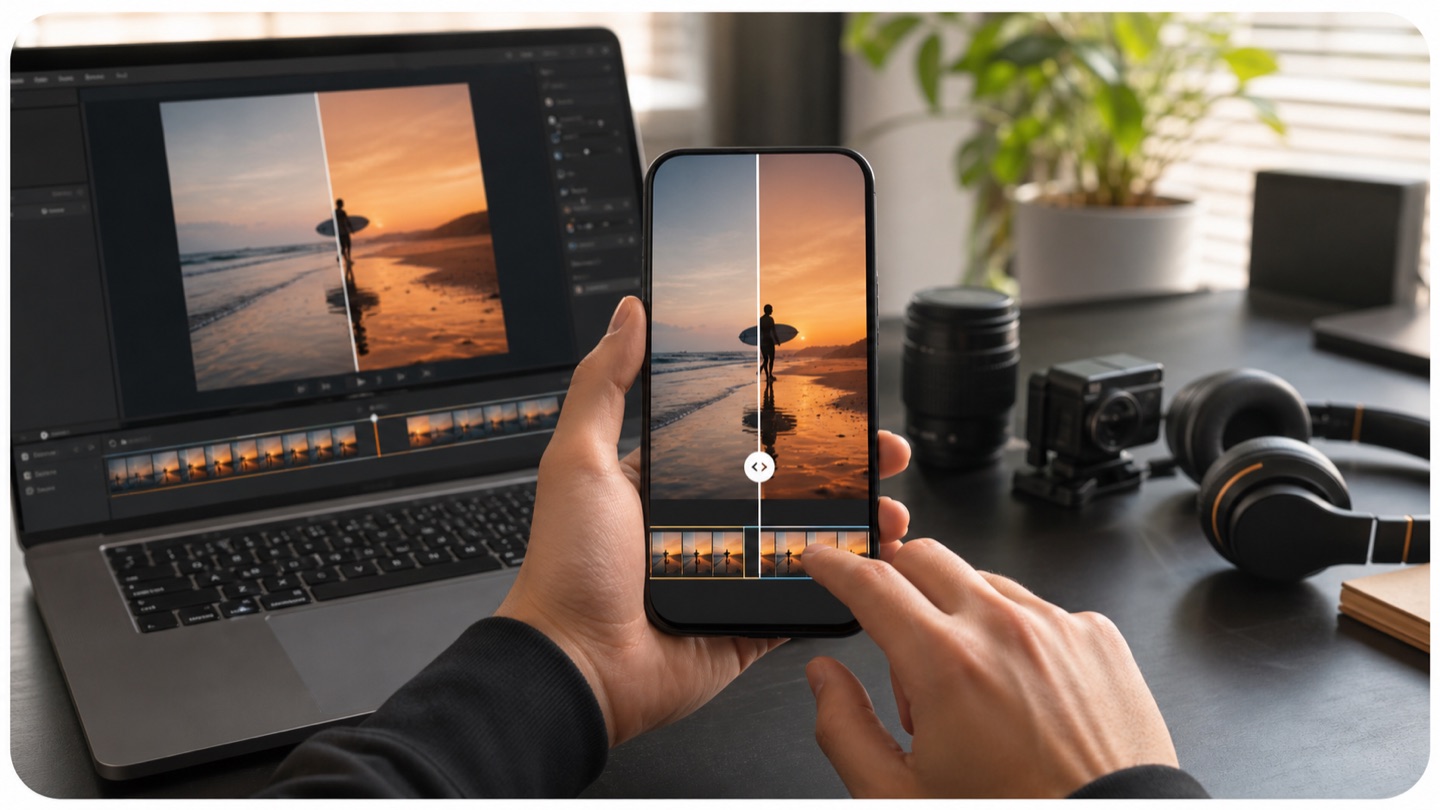
Comparez la même vidéo avant et après le traitement. Le résultat conserve les dimensions originales tandis que l'IA efface la marque InShot visible et reconstruit le contenu changeant derrière elle.

Téléchargez votre exportation InShot

Choisissez une vidéo prise en charge avec un filigrane InShot visible.

Téléchargez uniquement des vidéos dont vous êtes propriétaire ou que vous êtes autorisé à modifier.

Importation de vidéo

Téléchargez votre exportation InShot

Choisissez une vidéo prise en charge avec un filigrane InShot visible. Choisir des fichiers vidéo

Nettoyage de la zone du filigrane InShot

L'IA restaure la zone visible en bas à droite sur toute la vidéo. Le traitement peut prendre quelques minutes.

Regarder le résultat complet

Examinez le début, le milieu et la fin avant de télécharger votre vidéo traitée. · Télécharger la vidéo · Traiter une autre exportation
Pouvez-vous encore ouvrir le brouillon InShot ?

Créateur de vidéo mobile examinant une exportation InShot plein cadre avant et après une restauration autorisée par l'IA

La meilleure étape suivante dépend de l'existence ou non de votre projet de montage mobile. InShot peut permettre aux utilisateurs gratuits de supprimer son logo pour un projet individuel en appuyant sur le filigrane et en regardant une publicité. La disponibilité peut varier selon la version, l'appareil, la région et l'inventaire publicitaire.

Oui, le brouillon s'ouvre toujours

Ouvrez le projet et appuyez sur le logo InShot visible dans l'aperçu. Si l'option « Free Remove » (Suppression gratuite) ou une option similaire est disponible, regardez la publicité et exportez à nouveau le projet. InShot Pro peut également supprimer automatiquement le filigrane et les publicités de la plateforme.

Réexporter à partir du brouillon modifiable est normalement l'option la plus précise car le logo n'a pas encore été définitivement intégré dans un fichier vidéo fini.

Non, seule la vidéo enregistrée reste

Utilisez AIAI.COM lorsque le brouillon mobile, l'appareil source ou l'historique de montage n'est pas disponible et que l'exportation MP4 autorisée ou une autre exportation prise en charge est la seule version pratique restante.

L'espace de travail traite le filigrane visible à l'intérieur de la vidéo rendue. Il ne récupère ni ne modifie un projet InShot.

Le brouillon s'ouvre mais ne peut pas être exporté à nouveau

Si l'option de suppression intégrée à l'application n'est pas disponible ou si le brouillon dépend de clips, polices, musiques ou autres fichiers sources manquants, comparez le projet incomplet avec l'exportation terminée avant de décider quelle version conserver.

Vous avez déjà appuyé sur Enregistrer avec le logo InShot ?

Une fois que le filigrane est intégré dans une vidéo téléchargée, il n'est plus possible d'appuyer sur le logo original dans InShot à moins que le brouillon modifiable n'existe toujours. Le fichier final contient la marque dans ses images.

L'application a été supprimée ou le téléphone a été remplacé

Conservez un ancien montage lorsque le projet original est resté sur un ancien téléphone ou a disparu après la réinstallation de l'application.

Le brouillon ne contient plus ses clips sources

Utilisez l'exportation terminée lorsque les photos, clips vidéo, musiques, polices ou superpositions utilisés par le projet ne peuvent plus être trouvés.

Un client a envoyé uniquement le MP4 final

Traitez une vidéo fournie par un client uniquement lorsque le client en est propriétaire ou a expressément autorisé le montage.

Le montage complet prendrait trop de temps à reconstruire

Préservez les coupes, légendes, transitions, changements de vitesse, timing musical et effets existants au lieu de recréer le montage mobile depuis le début.

Une ancienne vidéo doit être publiée à nouveau

Préparez un Reel, un tutoriel, un clip produit, une vidéo d'événement ou un diaporama archivé autorisé pour une nouvelle chaîne tout en conservant la séquence originale.

Supprimez le logo InShot sans recadrer votre Reel ou votre Short

Les vidéos courtes placent souvent une personne, un produit, une légende ou un appel à l'action près de chaque bord d'un cadre étroit 9:16. Couper le coin inférieur droit peut endommager bien plus que le filigrane.

Conservez le canevas 9:16 original

Conservez la composition verticale complète pour les Reels, les Shorts, les publications TikTok, les Stories et les publicités conçues pour le mobile.

Protégez les légendes inférieures et les détails du produit

Évitez de couper les sous-titres, les prix, les boutons, les vêtements, les mains, les produits ou d'autres éléments positionnés près du bas de la vidéo.

Préservez les formats carrés et paysages

Le même flux de travail plein cadre prend également en charge les exportations autorisées 1:1, 4:5 et 16:9. L'objectif est de restaurer la zone marquée, et non de forcer chaque vidéo dans un nouveau ratio.

Évitez de remplacer une marque par une autre

Un autocollant, une forme ou un flou peut masquer le mot InShot tout en laissant une zone tout aussi distrayante. L'IA génère un remplacement qui suit le contenu visuel environnant.

Conservez les dimensions adaptées à la plateforme

Examinez le résultat traité avant la publication pour confirmer que son cadrage correspond toujours à la chaîne de destination.

Le filigrane InShot est-il un clip de fin ?

Créateur de vidéo mobile examinant une exportation InShot plein cadre avant et après une restauration autorisée par l'IA

Habituellement, la marque InShot standard n'est pas un outro de marque distinct. Elle apparaît généralement sous la forme d'un petit logo ou mot-symbole InShot dans la zone inférieure droite de la vidéo et peut rester visible sur les images éditées.

Une superposition visible, pas seulement un outro

Supprimer les dernières secondes ne résoudra pas le problème d'un filigrane intégré aux images principales de la vidéo.

Généralement positionné en bas à droite

Le design exact peut varier selon la version de l'application et l'appareil ; inspectez donc le fichier réel au lieu de vous fier à un exemple provenant d'une autre version.

Vérifiez au-delà de la vignette

Lisez l'exportation complète. Confirmez si la marque est présente au début, lors des changements de scène et près de la fin.

Séparez-le de votre propre texte ou logo

Un filigrane de la plateforme InShot, un logo de créateur, un sous-titre et un autocollant sont des éléments visibles différents. Sélectionnez l'outil de nettoyage qui correspond à ce qui est réellement intégré dans la vidéo.

Élément visibleProchaine étape recommandée
Logo InShot toujours modifiable dans le brouillonSupprimez-le dans InShot et réexportez
Logo InShot intégré dans la vidéo finaleTraitez l'exportation autorisée
Votre propre logo ou marqueUtilisez Supprimer le logo de la vidéo
Légende, date ou étiquette indésirableUtilisez Supprimer le texte de la vidéo
Clip de fin de marque séparéCoupez la fin si le montage le permet

Conservez plus que le cadre vidéo

Une exportation InShot peut contenir des heures de petites décisions de montage. La valeur du traitement du fichier existant ne se limite pas à la conservation de ses dimensions ; elle peut également préserver le timing et l'assemblage qui fonctionnent déjà.

Conservez les coupes et transitions terminées

Maintenez l'ordre, le rythme et les transitions d'un montage mobile terminé sans reconstruire la timeline.

Conservez le timing des légendes

Préservez les légendes incrustées et le timing de l'animation de texte tout en restaurant uniquement la zone visible du filigrane InShot.

Conservez le placement de la musique et de la voix off

Travaillez à partir de la vidéo rendue qui contient déjà la musique, la narration, les effets sonores et les changements de volume souhaités.

Conservez les rampes de vitesse et les effets

Conservez le ralenti, les changements de vitesse, les filtres, le mouvement des images clés et les effets visuels inclus dans l'exportation enregistrée.

Conserver la durée d'exportation choisie

Traiter la durée existante plutôt que de reconstruire un nouveau projet à partir de clips sources incomplets.

La suppression d'un filigrane ne crée aucun droit sur la musique, les médias d'archives, les polices, les modèles ou tout autre élément tiers contenu dans la vidéo.

Vérifier la zone du filigrane InShot du début à la fin

Une image de couverture propre ne prouve pas qu'une vidéo traitée reste stable. La zone inférieure droite restaurée doit être examinée pendant que les personnes bougent, que les sous-titres apparaissent, que les arrière-plans changent et que les clips effectuent des transitions.

Début

Vérifiez que le logo InShot visible est supprimé dès que la vidéo principale commence et que l'arrière-plan proche semble naturel.

Milieu

Regardez la partie la plus active du montage. Recherchez les scintillements, les correctifs temporaires, les bords déformés ou les détails qui apparaissent et disparaissent près de la zone traitée.

Changements de scène

Examinez chaque coupe ou transition majeure. Un remplacement qui fonctionne sur un arrière-plan peut devoir s'adapter lorsque le clip suivant commence.

Fin

Confirmez que la marque ne revient pas près de la dernière image et que la fin n'a pas été raccourcie involontairement.

Lecture

Vérifiez la durée totale, le rapport hauteur/largeur, la synchronisation audio, le minutage des sous-titres et la qualité de visionnage globale avant le téléchargement.

Nettoyer les vidéos InShot terminées pour leur prochaine utilisation

Créateur de vidéo mobile examinant une exportation InShot plein cadre avant et après une restauration autorisée par l'IA

InShot est couramment utilisé pour la production mobile rapide plutôt que pour les grands projets sur ordinateur. La page doit s'adresser aux créateurs qui ont déjà terminé le montage et qui ont maintenant besoin d'une solution pratique pour le fichier enregistré.

Créateurs de Reels, Shorts et TikTok

Gardez un montage vertical prêt pour la publication sur les réseaux sociaux sans rogner une partie du cadre mobile.

Vlogueurs mobiles

Réutilisez une vidéo terminée sur le voyage, le style de vie, la cuisine, la beauté ou la vie quotidienne après que le brouillon original sur téléphone n'est plus disponible.

Petites entreprises et vendeurs en ligne

Préparez une démonstration de produit autorisée, une vidéo d'offre, un clip de menu ou une publicité sociale sans rogner le produit ou le prix près du bord.

Créateurs de tutoriels et de contenus éducatifs

Conservez la narration terminée, les sous-titres, les enregistrements d'écran et le minutage des étapes dans une vidéo pédagogique.

Équipes événementielles et communautaires

Récupérez un ancien diaporama, une invitation, un récapitulatif ou une annonce qui n'existe que sous forme de vidéo enregistrée.

Freelances gérant les exportations de clients

Traitez un fichier final fourni par un client lorsque l'autorisation est claire mais que le brouillon InShot modifiable ne peut pas être transféré.

Comment supprimer un filigrane InShot d'une vidéo enregistrée

01

Étape 1 : Téléverser l'exportation

Choisissez une vidéo InShot prise en charge que vous possédez ou que vous êtes autorisé à modifier. Examinez le fichier sélectionné et les crédits estimés avant de commencer.

02

Étape 2 : Laisser l'IA reconstruire la zone marquée

L'IA analyse la région du filigrane InShot visible au fur et à mesure que les images changent et génère un contenu de remplacement pour les images affectées.

03

Étape 3 : Regarder, comparer et télécharger

Lisez le résultat traité du début à la fin. Téléchargez-le lorsque la zone inférieure droite, le mouvement, l'audio et le cadrage répondent à vos besoins.

Quelles vidéos InShot sont les plus faciles à restaurer ?

La qualité d'un résultat dépend du contenu derrière le filigrane, et non simplement du fait que le mot InShot soit visible.

Résultats plus prévisibles

  • Murs, ciels, sols, tables et dégradés doux
  • Plans de caméra stables
  • Mouvement limité dans la zone inférieure droite
  • Textures répétitives avec des détails de référence à proximité
  • Exportations nettes avec une compression modérée
  • Filigranes qui ne chevauchent pas les sous-titres ou les visages

Résultats nécessitant un examen plus approfondi

  • Personnes ou produits se déplaçant à travers le filigrane
  • Sous-titres, prix ou petits caractères derrière le logo
  • Mouvements de caméra rapides et variations de vitesse
  • Coupes fréquentes, flashs et transitions
  • Reflets, eau, fumée, confettis et particules
  • Tissus détaillés, cheveux, mains et arrière-plans à motifs
  • Vidéos basse résolution ou fortement compressées

Standard de résultat réaliste

L'IA ne révèle pas les pixels exacts cachés par le filigrane original. Elle crée un remplacement visuellement plausible à partir des images environnantes. Examinez attentivement les scènes difficiles et ne vous attendez pas à ce que chaque vidéo source produise un résultat parfait.

Pouvez-vous supprimer un filigrane InShot d'une photo ?

InShot inclut également l'édition de photos et de collages. Si une image exportée autorisée contient une marque InShot visible, passez à l'espace de travail image et téléchargez un fichier pris en charge.

Traitement d'image

L'IA analyse la couleur, la texture, les contours et les motifs répétés à proximité pour reconstruire la zone marquée dans une seule image.

Examen de l'image

Inspectez le résultat en taille réelle, surtout lorsque la marque chevauche du texte, des visages, des étiquettes de produits, des détails d'illustration ou des textures complexes.

L'objectif principal de cette page reste la suppression de filigranes vidéo. La prise en charge des images est disponible pour les utilisateurs dont le contenu InShot enregistré est un fichier fixe.

Choisissez le bon outil pour votre vidéo enregistrée

Suppresseur de filigrane vidéo

Traitez d'autres filigranes visibles de plateformes ou de créateurs dans des vidéos que vous possédez ou que vous êtes autorisé à modifier.

Supprimer un filigrane vidéo

Supprimer le logo d'une vidéo

Effacez un logo de marque ou une marque graphique sélectionné(e) d'une vidéo autorisée.

Supprimer un logo d'une vidéo

Supprimer du texte d'une vidéo

Nettoyez les dates, sous-titres, étiquettes, prix ou autres textes visibles intégrés dans une vidéo.

Supprimer du texte d'une vidéo

Suppresseur de sous-titres vidéo

Traitez les sous-titres incrustés lorsque vous avez l'autorisation de créer une version dans une langue propre ou avec des sous-titres de remplacement.

Supprimer les sous-titres vidéo

Suppresseur de filigrane d'image

Supprimez un filigrane visible d'une photo, d'un graphique ou d'une exportation fixe autorisée.

Supprimer un filigrane d'image

Supprimer un logo d'une image

Marquez et effacez un logo d'une image en utilisant le flux de travail de sélection manuelle dédié.

Supprimer un logo d'une image

FAQ

FAQ sur le suppresseur de filigrane InShot

Gardez la vidéo InShot que vous avez déjà terminée

Vos coupes, sous-titres, transitions, musique et timing sont déjà en place. Téléchargez un export InShot autorisé, laissez l'IA restaurer la zone du filigrane visible et conservez le montage mobile complet sans avoir à tout refaire depuis le début.

Prévisualisez la vidéo traitée complète avant de la télécharger. InShot est une marque commerciale de son propriétaire respectif. AIAI.COM est un service indépendant et n'est pas affilié à, parrainé par ou approuvé par InShot.