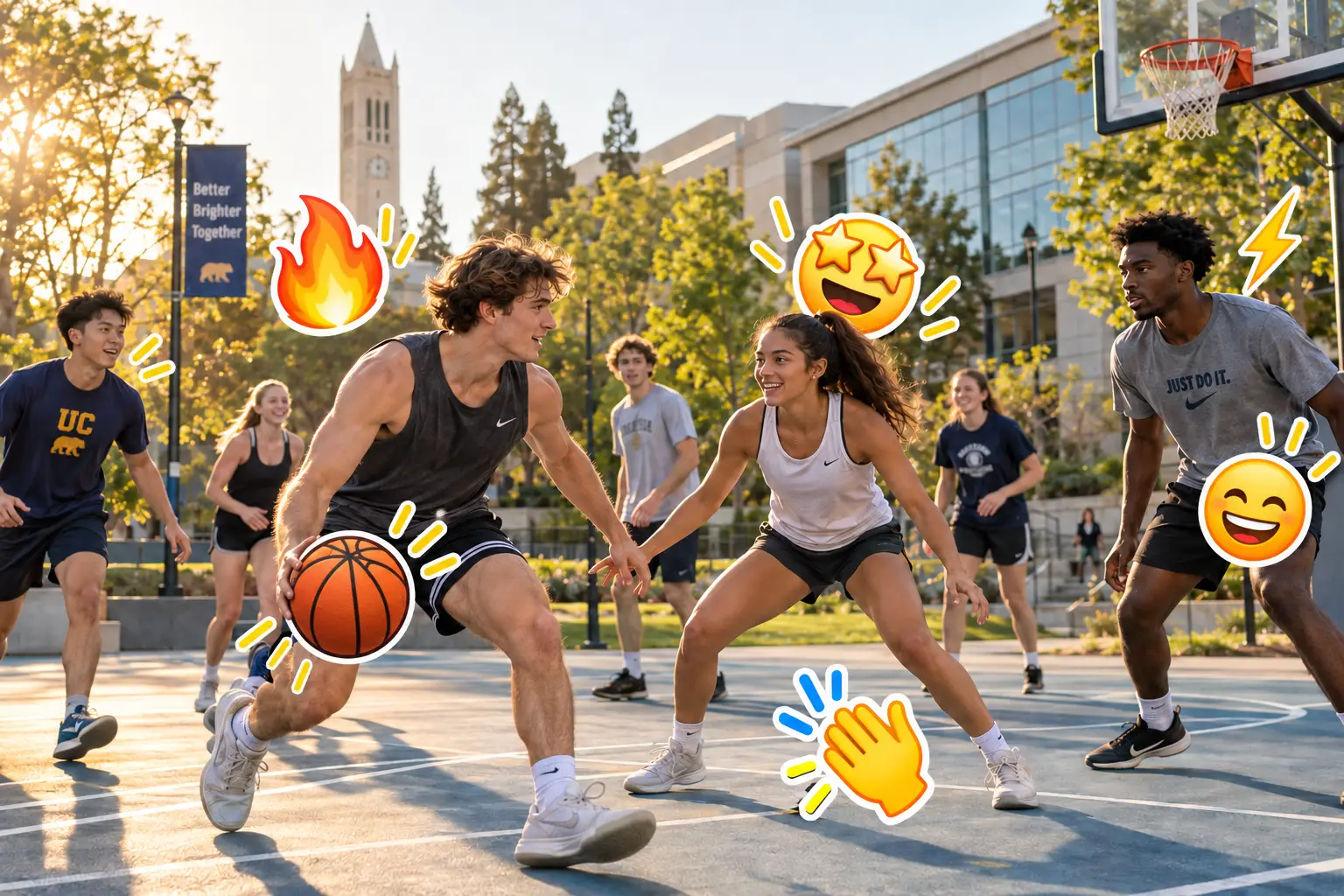

01
Marquez l’émoji là où il apparaît
Choisissez une image nette et passez le pinceau sur l’émoji entier, y compris son contour, son ombre, sa lueur et ses bords transparents.
Effacez un émoji ou un sticker déjà intégré à une vidéo exportée. Passez le pinceau sur l’élément indésirable, ajoutez des sélections sur différentes images clés lorsqu’il bouge ou change, puis laissez l’IA reconstruire la zone marquée.
Importez uniquement des vidéos dont vous êtes propriétaire ou que vous êtes autorisé à modifier.
Choisissez une vidéo MP4, MOV, M4V, MKV ou WEBM d’une durée de 1 seconde à 10 minutes et de 500 Mo maximum.
Les vidéos de plus de 5 secondes peuvent être coupées sur votre appareil. Seul l’extrait choisi est importé.
Choisissez les plages de temps et peignez les zones à supprimer.
Création de votre tâche…
L’IA supprime la zone sélectionnée…
Un émoji ajouté dans un projet modifiable peut généralement être supprimé depuis son calque de sticker. Mais une fois la vidéo exportée, il fait partie des images et ne peut plus être sélectionné comme un élément indépendant.
AIAI.COM est conçu pour traiter ces vidéos déjà exportées. Sélectionnez l’émoji, l’icône de réaction ou le sticker décoratif avec un pinceau. Vos sélections guident l’outil d’IA, qui traite la zone marquée et génère un remplacement visuellement cohérent à partir des images environnantes.
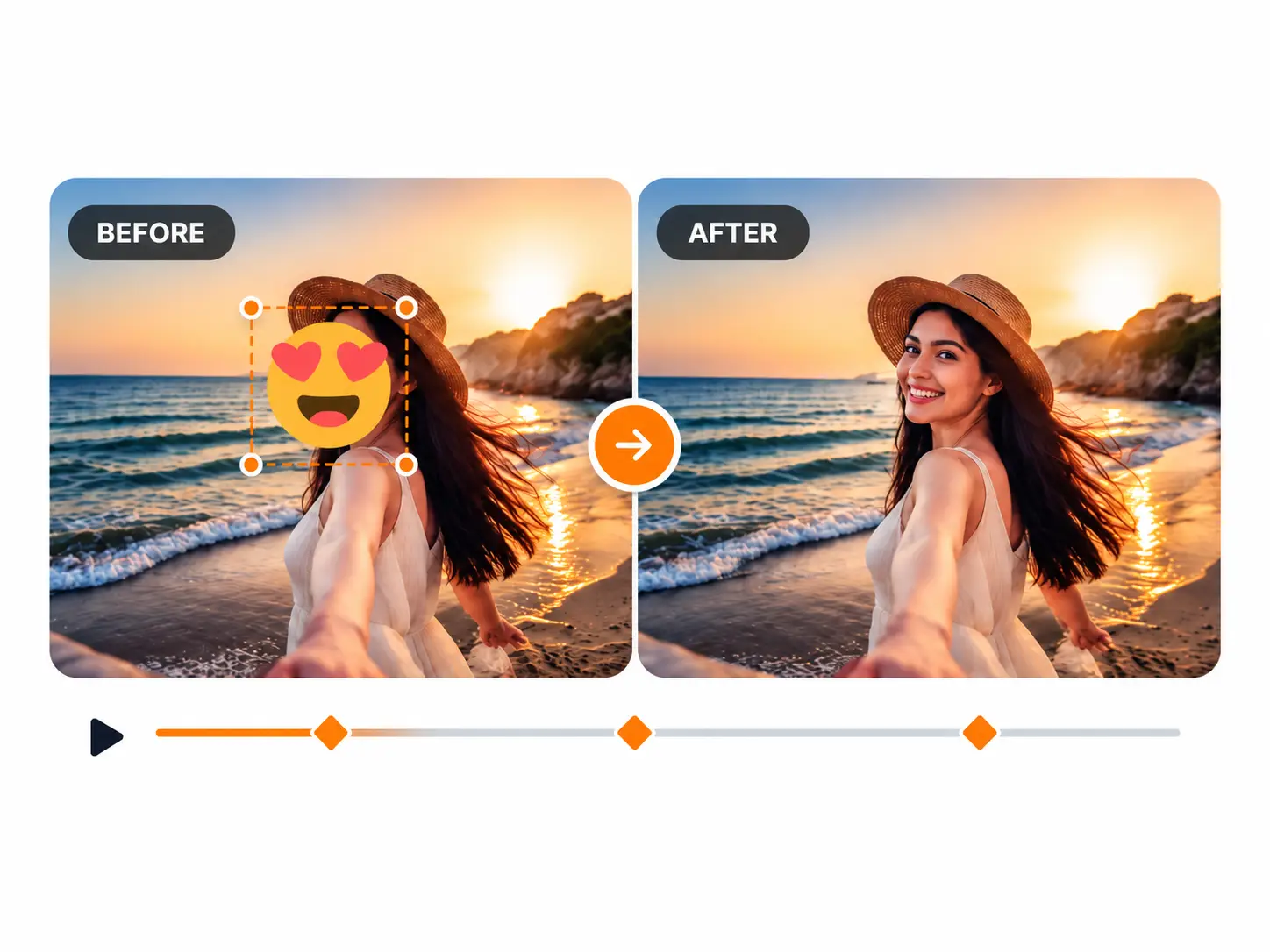
Un sticker peut rester dans un coin, suivre un visage, se déplacer avec un produit ou changer de taille pendant la lecture. Une seule sélection ne suffit pas toujours à indiquer clairement toutes ses positions.
Choisissez une image nette et passez le pinceau sur l’émoji entier, y compris son contour, son ombre, sa lueur et ses bords transparents.

Ajoutez une sélection lorsque l’émoji change de position, de taille, d’angle ou de forme. Plusieurs images clés permettent d’indiquer précisément où apparaît l’élément indésirable tout au long de la vidéo.

Regardez la vidéo traitée du début à la fin. Avant de la télécharger, vérifiez chaque position marquée pour repérer d’éventuels contours résiduels, scintillements, zones floues ou détails d’arrière-plan incohérents.
Utilisez l’outil de suppression des stickers vidéo pour traiter les éléments visibles déjà fusionnés avec les images.
Effacez une icône de réaction, un émoji de visage ou un sticker décoratif qui reste dans un coin ou une zone fixe de l’écran.
Supprimez un émoji attaché à un visage, une personne, un produit ou un autre sujet mobile. Ajoutez des images clés lorsqu’il se déplace pour maintenir la sélection sur l’élément.
Marquez les stickers qui tournent, changent de taille, pulsent ou se déforment. Lorsque l’animation sort de la zone initialement marquée, ajoutez des sélections pour préciser ce qui doit être traité.
Supprimez plusieurs émojis d’une même vidéo en marquant chaque élément indésirable sur les images clés où il apparaît.
Une image nette à l’arrêt ne garantit pas une réparation cohérente sur toute la vidéo. Comparez l’original et le résultat sur l’intégralité du clip, surtout lorsque le sticker bouge ou que la scène change.
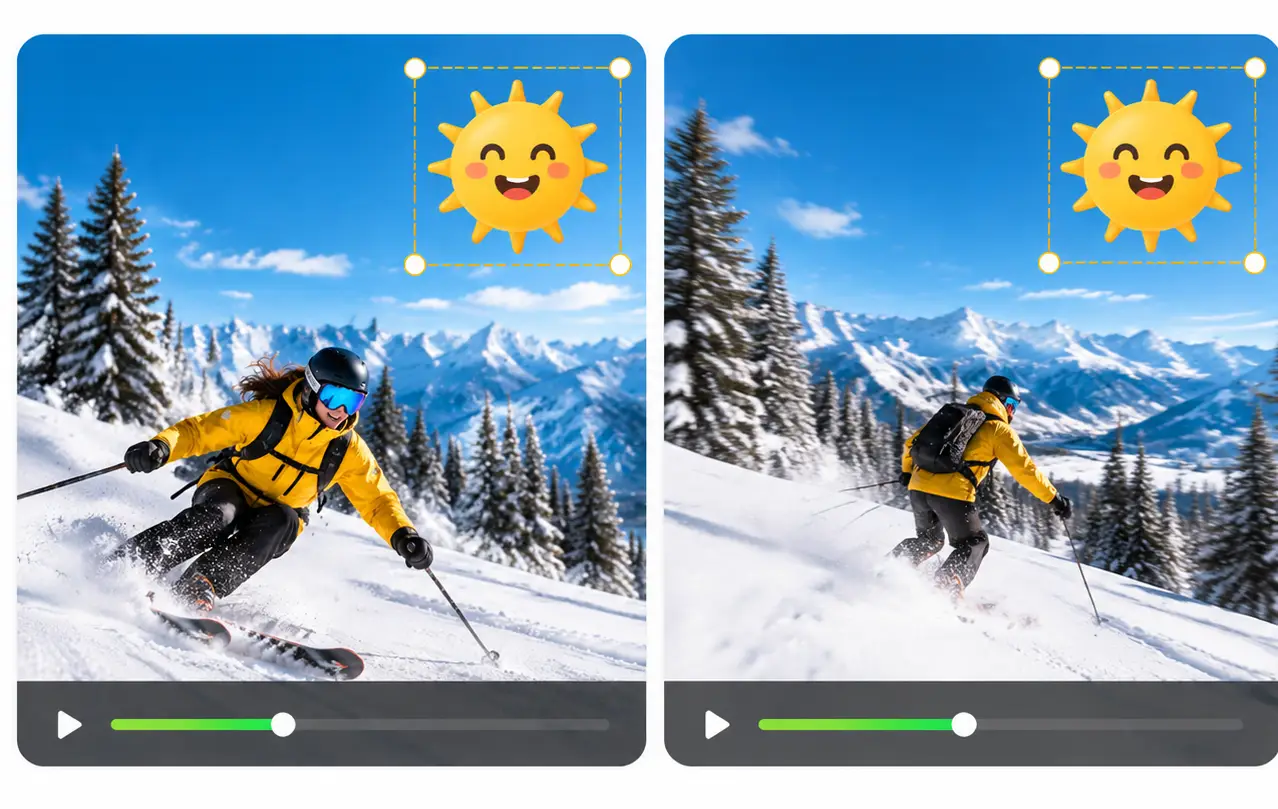
Observez l’évolution de la zone réparée lorsque des personnes, des objets, des éclairages ou des éléments du décor passent derrière un sticker fixe.
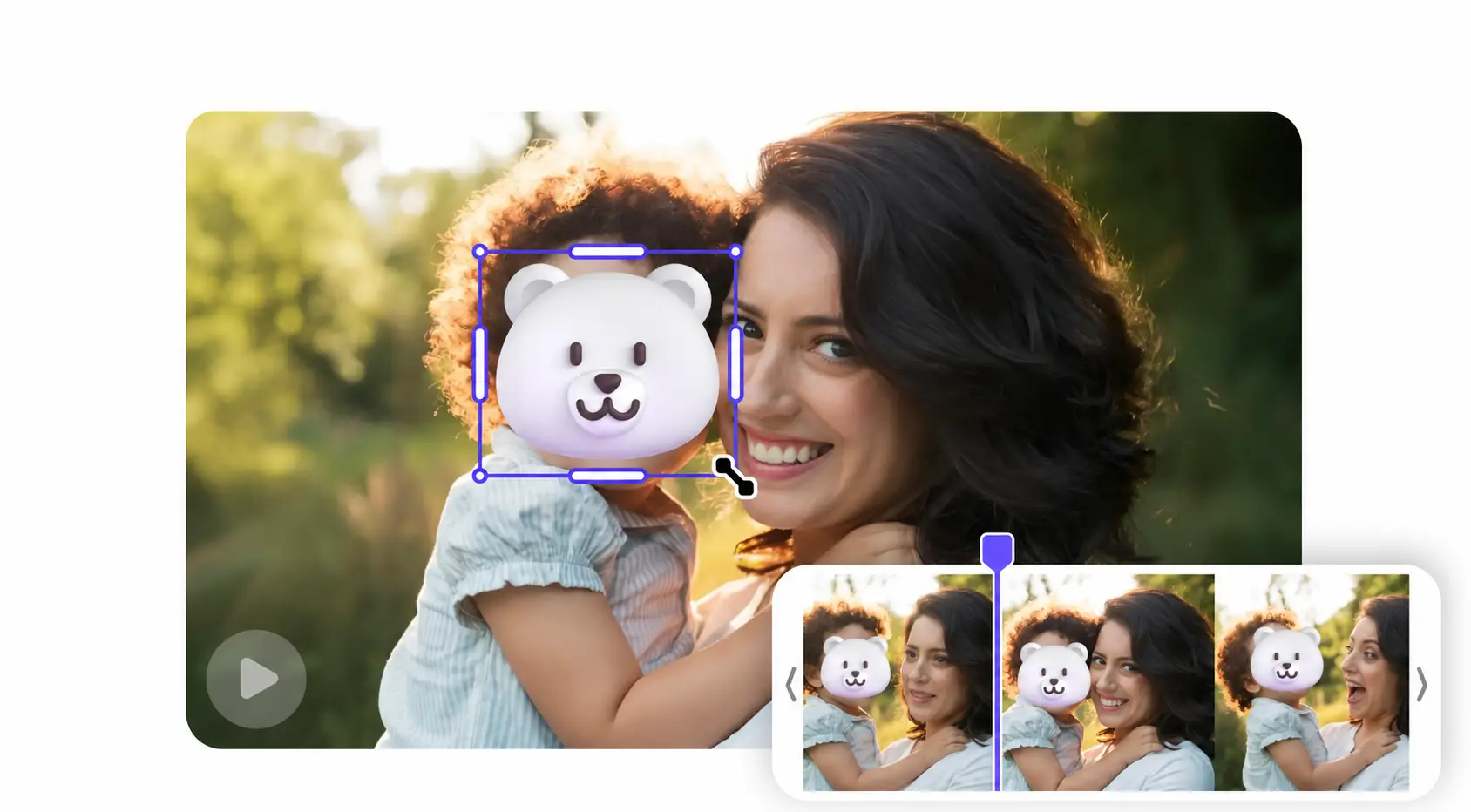
Vérifiez le résultat sur chaque image clé sélectionnée ainsi qu’entre les positions, pendant que le sujet se déplace dans le cadre.
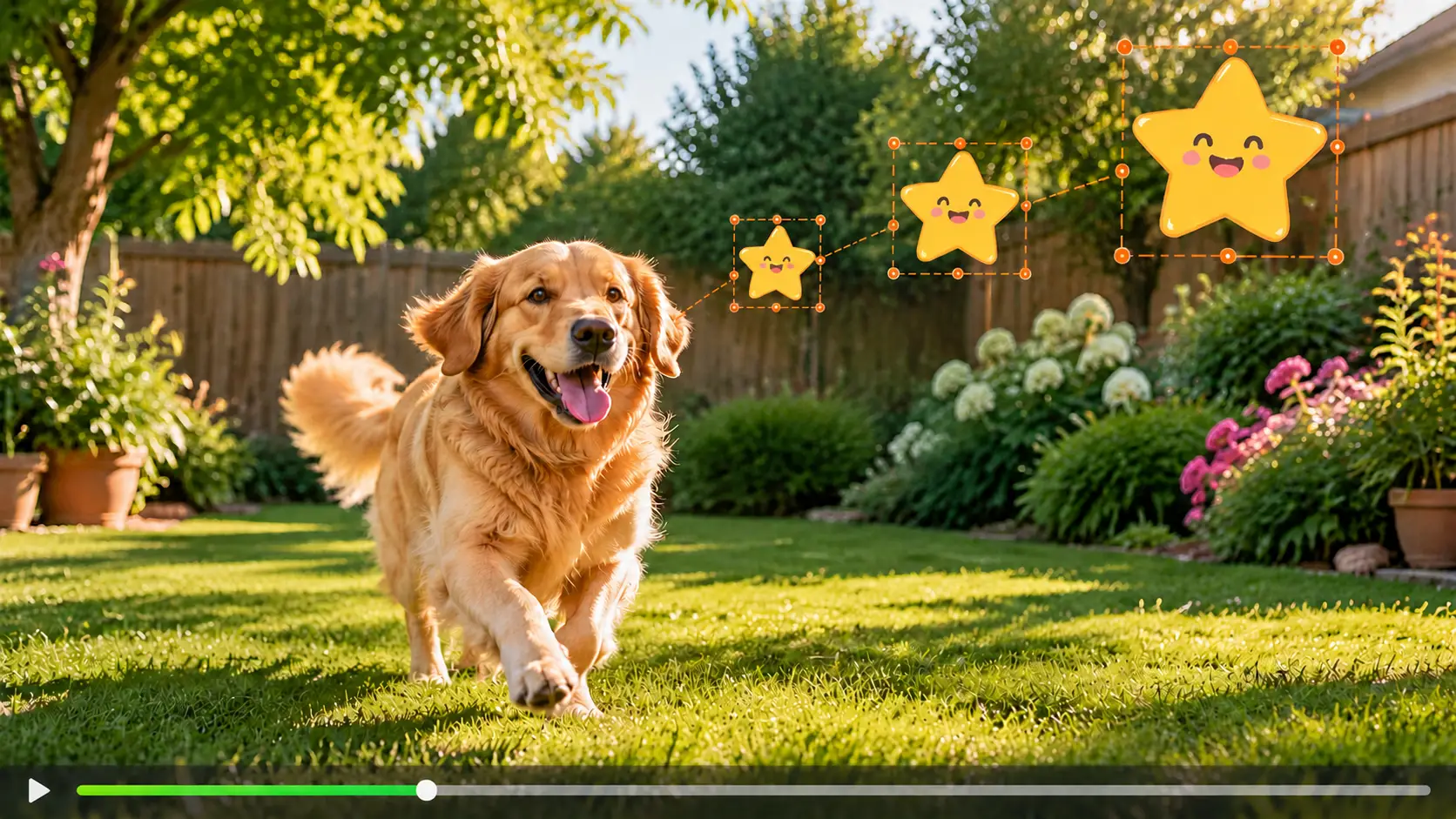
Examinez les bords de la zone réparée lorsque le sticker d’origine grandit, tourne ou change de forme.
Le recadrage peut retirer un émoji près du bord, mais il supprime une partie de la vidéo et modifie la composition. Le flou et les aplats de couleur cachent le sticker tout en laissant une zone retouchée visible. Ajouter un autre visuel ne fait que remplacer une incrustation par une autre.
L’outil d’effacement des émojis vidéo d’AIAI.COM traite la zone que vous marquez tout en conservant les dimensions et la composition d’origine.
| Méthode | Retire l’émoji visible | Conserve le cadre complet | Répare la zone sélectionnée |
|---|---|---|---|
| Recadrer | Dans certains cas | Non | Non |
| Flou ou pixellisation | Non | Oui | Non |
| Recouvrir avec un autre sticker | Non | Oui | Non |
| Suppression d’émojis guidée par images clés | Oui | Oui | Oui |
Les éléments petits et bien délimités sont généralement plus faciles à supprimer lorsque l’arrière-plan caché est visible dans les images voisines. Une vidéo stable, des mouvements modérés et des sélections précises sur les images clés fournissent aussi davantage d’informations visuelles utiles.
Le traitement peut être plus difficile lorsqu’un émoji couvre une grande partie d’un visage, un produit détaillé, une surface à motifs ou un sujet en mouvement rapide. Une forte compression, le flou de mouvement, des changements de scène brusques et un éclairage complexe peuvent aussi nuire à la cohérence du résultat.
L’outil reconstruit un contenu visuellement plausible à partir des images disponibles. Il ne peut pas révéler les pixels d’origine restés cachés derrière un émoji opaque dans toutes les images, et ne doit pas être présenté comme un moyen de retrouver le vrai visage d’une personne ou d’autres informations masquées.

Retirez un sticker de réaction dépassé ou un émoji mal placé de votre propre vidéo courte, puis créez une version plus propre pour un autre canal ou une autre campagne.
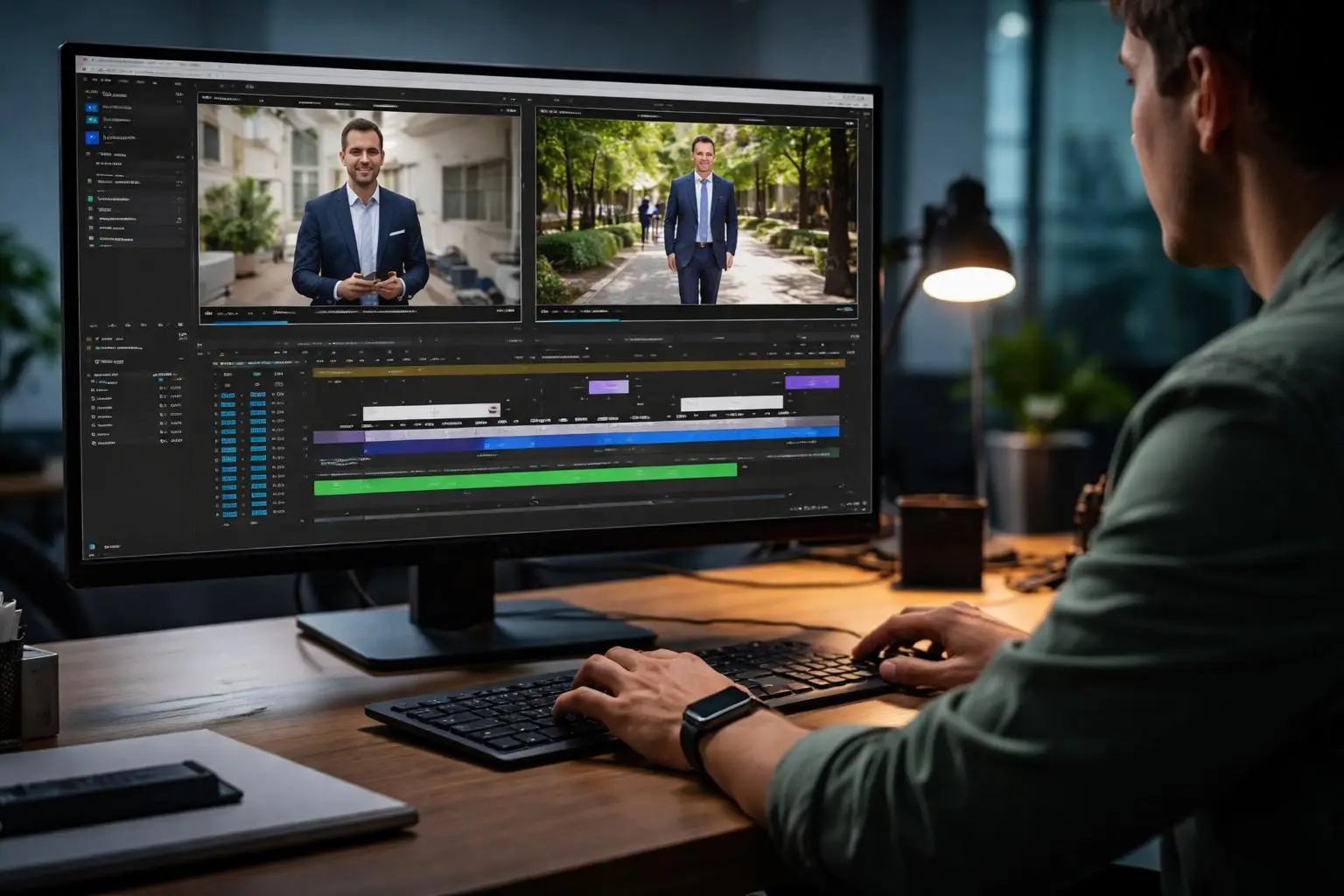
Réparez un clip avec l’autorisation de votre client lorsque le projet modifiable n’est plus disponible et qu’il ne reste que la vidéo exportée.

Effacez un sticker décoratif qui cache un produit, un modèle, une étiquette ou un détail visuel important dans vos propres vidéos marketing.

Retirez les émojis indésirables de vos vidéos de voyage, de vos enregistrements familiaux et d’autres vidéos personnelles impossibles à tourner à nouveau.
Choisissez une vidéo dans un format pris en charge contenant un émoji ou un sticker intégré.
Marquez l’élément entier sur une image nette. Ajoutez des images clés et ajustez la sélection lorsque l’émoji se déplace, change de taille, tourne ou se déforme.
Vérifiez les crédits estimés, lancez le traitement et regardez le résultat en entier. Inspectez toutes les positions où l’émoji apparaissait avant de télécharger la vidéo nettoyée.
Oui. Si l’émoji est intégré à la vidéo exportée, passez le pinceau dessus et laissez l’outil traiter la zone sélectionnée. Si vous avez encore le projet de montage d’origine, il vaut généralement mieux supprimer directement le calque du sticker.
Oui. Ajoutez des sélections sur différentes images clés à mesure que l’émoji change de position. Vous indiquerez ainsi plus clairement la zone à traiter qu’avec un seul masque fixe.
Vous pouvez marquer un sticker animé sur les images clés où sa taille, son angle, sa position ou sa forme changent. Le résultat dépend de l’animation, du mouvement, de l’arrière-plan couvert et de la qualité de la vidéo d’origine.
Non. Choisissez des images clés nettes où l’émoji change de position, de taille ou d’apparence. Ajoutez-en davantage lorsque les sélections existantes ne décrivent pas assez précisément son mouvement.
Oui. Marquez chaque émoji visible aux endroits où il apparaît et mettez à jour les sélections dès qu’un des éléments bouge ou change.
Non. Vous décidez quoi supprimer en passant le pinceau sur l’émoji ou le sticker. L’IA utilise vos sélections sur les images clés pour traiter les zones marquées et reconstruire la scène environnante.
Vous pouvez marquer un émoji placé sur un visage, mais le résultat dépend des détails du visage et du fond visibles dans les autres images. Si le visage reste entièrement caché pendant toute la vidéo, son apparence d’origine ne peut pas être rétablie avec exactitude.
Pas exactement. L’outil génère un contenu visuellement plausible à partir des informations disponibles dans les images environnantes. Il ne peut pas retrouver des pixels d’origine qui ne sont jamais visibles dans la vidéo.
Oui. La zone sélectionnée est reconstruite, au lieu d’être masquée par du flou ou retirée par recadrage. Les dimensions et la composition d’origine restent inchangées.
Le résultat varie selon le clip. Les grands stickers, les visages, les textures détaillées, les mouvements rapides, le flou de mouvement, les variations de lumière et la forte compression peuvent compliquer la reconstruction. Vérifiez toute la vidéo traitée avant de l’utiliser.
Les crédits nécessaires dépendent de la vidéo importée et des règles de traitement en vigueur. Une estimation s’affiche avant le début du traitement.
Traitez uniquement des vidéos qui vous appartiennent ou que vous êtes autorisé à modifier. Supprimer un émoji, un sticker, un logo ou un autre élément superposé ne vous donne pas le droit d’utiliser les images d’une autre personne.
Importez votre vidéo, marquez l’émoji là où il bouge ou change, puis vérifiez la réparation sur l’ensemble du clip.