Avant et après
Logo en coin sur fond stable
Vérifiez que le logo fixe est effacé tout en conservant le cadre et la composition.
Sélection précise au pinceau
Choisissez le moment où apparaît le filigrane, peignez dessus et laissez l’IA réparer uniquement les zones sélectionnées. Ajoutez des segments distincts pour les autres moments de la vidéo.
Choisissez une vidéo MP4, MOV, M4V, MKV ou WEBM d’une durée de 1 seconde à 10 minutes et de 500 Mo maximum.
Les vidéos de plus de 5 secondes peuvent être coupées sur votre appareil. Seul l’extrait choisi est importé.
Choisissez les plages de temps et peignez les zones à supprimer.
Création de votre tâche…
L’IA supprime la zone sélectionnée…
Contrôle direct lorsque la détection échoue
La suppression automatique est pratique pour un filigrane net. Elle peut manquer un texte pâle, un logo inhabituel, une police stylisée, une marque peu contrastée ou un calque sur un fond détaillé.
Cet outil manuel vous donne un contrôle direct. Marquez toute la zone au pinceau, puis laissez l’IA la reconstruire à partir du contenu environnant.
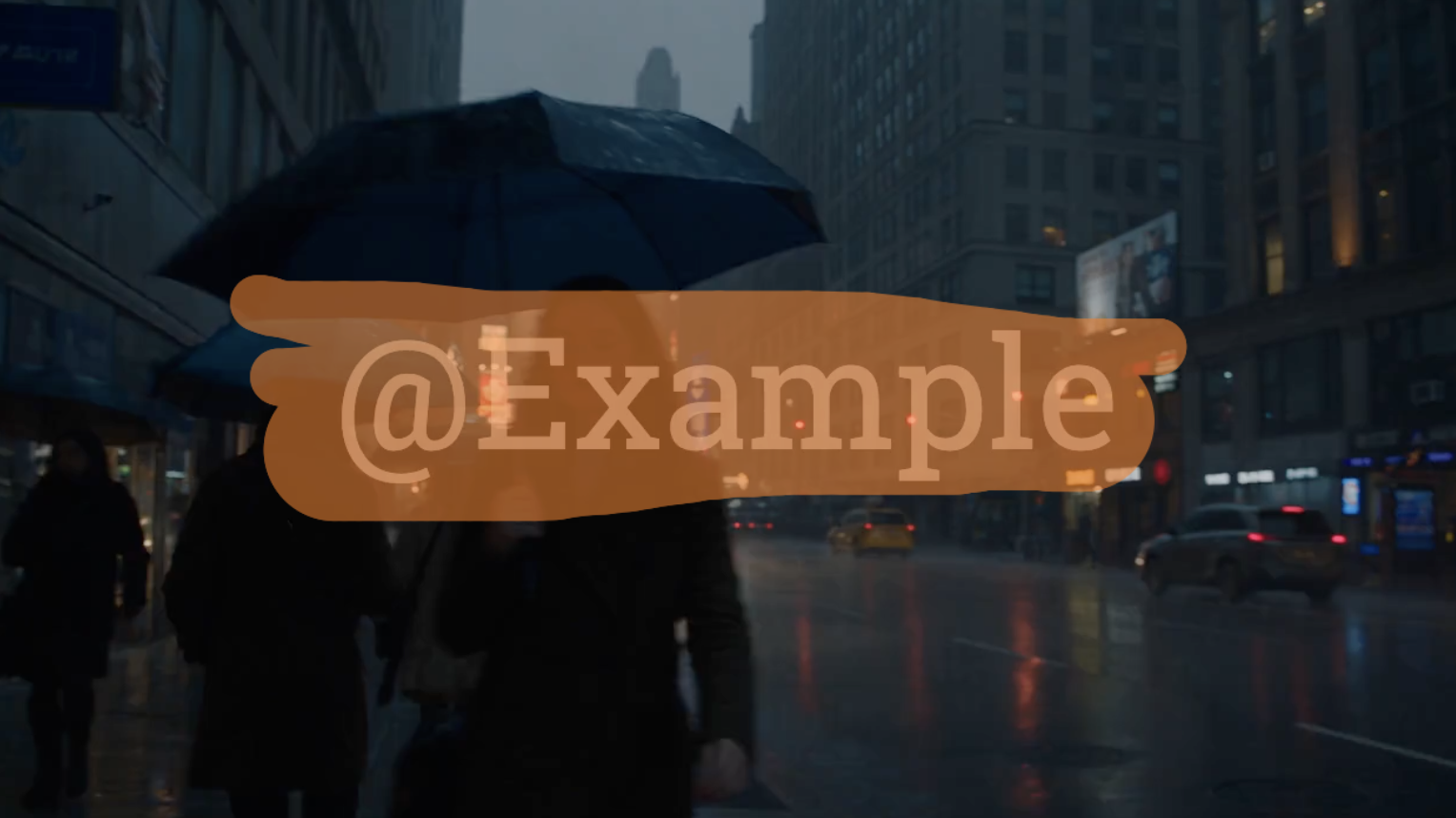
Une image en pause ne montre pas tout le résultat. Lisez les vidéos avant/après et examinez le mouvement, la lumière et le fond réparé.
Vérifiez que le logo fixe est effacé tout en conservant le cadre et la composition.
Examinez le contenu changeant derrière la zone de sous-titre sur tout le clip.
Comparez le filigrane pâle avant et après, en observant couleur, texture et bords réparés.
Réglez le pinceau pour couvrir une ou plusieurs zones et ne traiter que les parties marquées.

Effacez un logo de chaîne, une marque de plateforme ou un visuel de marque fixe dans une vidéo autorisée.
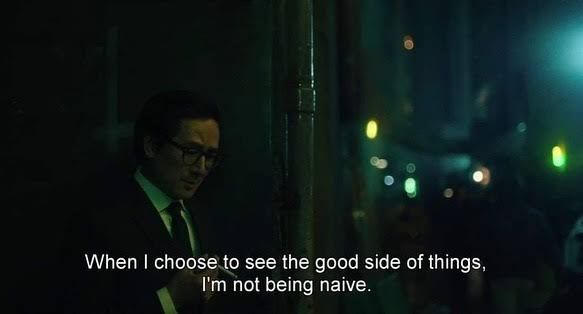
Supprimez les sous-titres, étiquettes, bandeaux et autres textes intégrés aux images vidéo.

Effacez noms de compte, dates, heures d’enregistrement et identifiants fixes sans recadrer.

Sélectionnez un filigrane peu opaque que la détection automatique peut ne pas reconnaître entièrement.
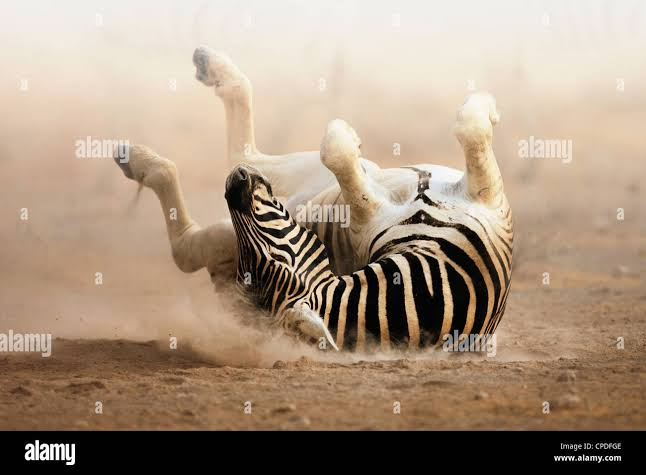
Marquez séparément les logos, textes ou calques à traiter ensemble.
Nettoyez une exportation qui vous appartient lorsqu’un logo, sous-titre ou filigrane subsiste après la suppression automatique.
Mettez à jour les vidéos autorisées de campagnes et clients en retirant anciens logos, mentions d’épreuve ou promotions expirées.
Préparez vos vidéos sociales et produit pour une nouvelle mise en page, identité, style de sous-titres ou campagne.
| Fonction | Suppression automatique | Suppression manuelle sur vidéo |
|---|---|---|
| Sélection du filigrane | L’IA détecte la marque | Vous peignez la zone exacte |
| Idéal pour | Filigranes nets et reconnaissables | Marques manquées, pâles, inhabituelles ou partiellement supprimées |
| Contrôle utilisateur | Saisie minimale | Contrôle précis du masque |
| Configuration | Importer et traiter | Importer, peindre et traiter |
| Réparation de l’arrière-plan | Reconstruction par IA | Reconstruction IA de la zone sélectionnée |
Choisissez l’automatique pour un filigrane évident et peu de réglages ; choisissez le manuel si la détection en manque une partie ou si la précision compte.
Processus en trois étapes
Choisissez une vidéo compatible que vous possédez ou êtes autorisé à modifier.
Couvrez entièrement le logo, texte ou filigrane, y compris ses bords doux, sans sélectionner plus que nécessaire.
Traitez la zone, lisez le résultat complet et téléchargez-le lorsque la réparation vous convient.
Le traitement est facturé selon la durée. Après l’importation, vérifiez les crédits estimés avant de commencer.
Les nouveaux comptes AIAI.COM reçoivent 20 crédits pour tester la suppression. La durée de vidéo couverte dépend de l’estimation affichée pour le fichier importé.
Les petits filigranes fixes sur fond stable sont plus faciles. Grands masques, textures fines, mouvements rapides ou sujets importants compliquent la reconstruction.
L’IA crée un remplacement plausible à partir des alentours, mais ne récupère pas les pixels originaux cachés. Vérifiez toujours le résultat complet.
Couvrez tout le filigrane, ses bords transparents et ombres, en gardant le masque serré.
Peignez sur une image où le filigrane est entièrement visible pour mieux choisir sa taille et sa position.
Observez attentivement visages, mains, cheveux, bords de produits, motifs et reflets.
Mouvements rapides, changements de scène, forte compression et grandes zones sont plus difficiles à reconstruire.
Laissez l’IA détecter et supprimer automatiquement un filigrane visible.
Traitez un filigrane, texte animé ou logo qui change de position.
Nettoyez textes pâles, logos peu opaques et calques semi-transparents.
Effacez un logo ou visuel de marque visible d’une vidéo autorisée.
Effacez sous-titres, dates, noms, étiquettes et texte intégré.
Il permet de peindre précisément la zone à effacer, puis l’IA la reconstruit sur toute la vidéo.
L’automatique détecte le filigrane ; le manuel vous laisse contrôler la sélection tout en utilisant l’IA pour réparer la zone.
Oui. Importez une vidéo compatible, marquez le filigrane et traitez la zone en ligne sans logiciel de bureau.
Oui. Marquez un logo fixe, sous-titre, horodatage, nom, étiquette ou autre texte intégré puis traitez la zone.
Ce processus convient aux marques restant dans une zone. Utilisez l’outil de filigrane mobile si le logo ou texte change fortement de position.
Non. Il traite la zone sélectionnée sans recadrer, zoomer ni couper une partie de l’image.
Les résultats varient. Grands masques, mouvements rapides, changements de scène, visages, motifs et forte compression compliquent la reconstruction.
Importez uniquement des vidéos détenues ou autorisées. Supprimer un filigrane n’accorde aucun droit de propriété, licence ou utilisation.
Peignez précisément le logo, texte ou filigrane à effacer. Prévisualisez le résultat et gardez le contrôle.