対象を正確に指定
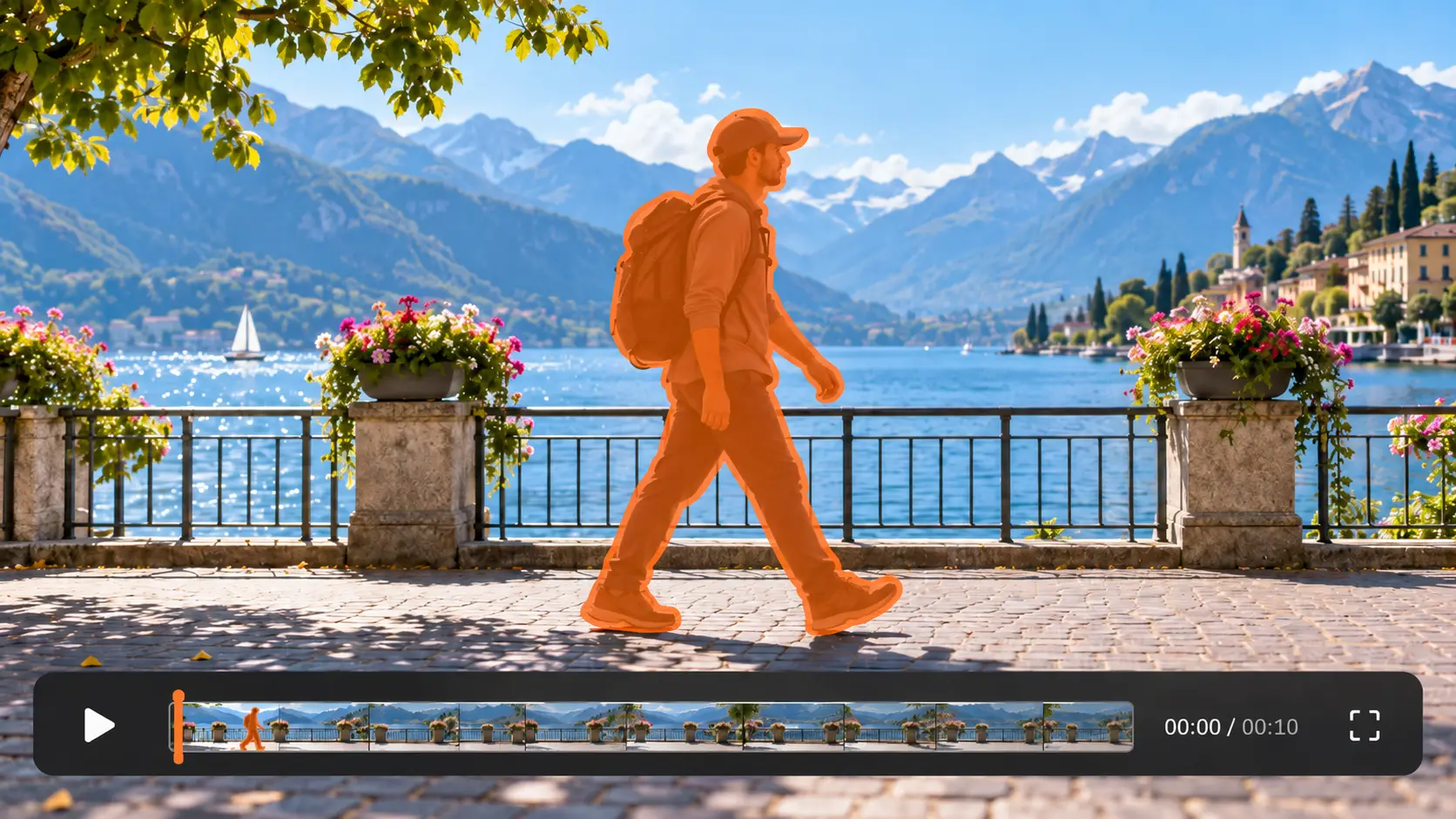
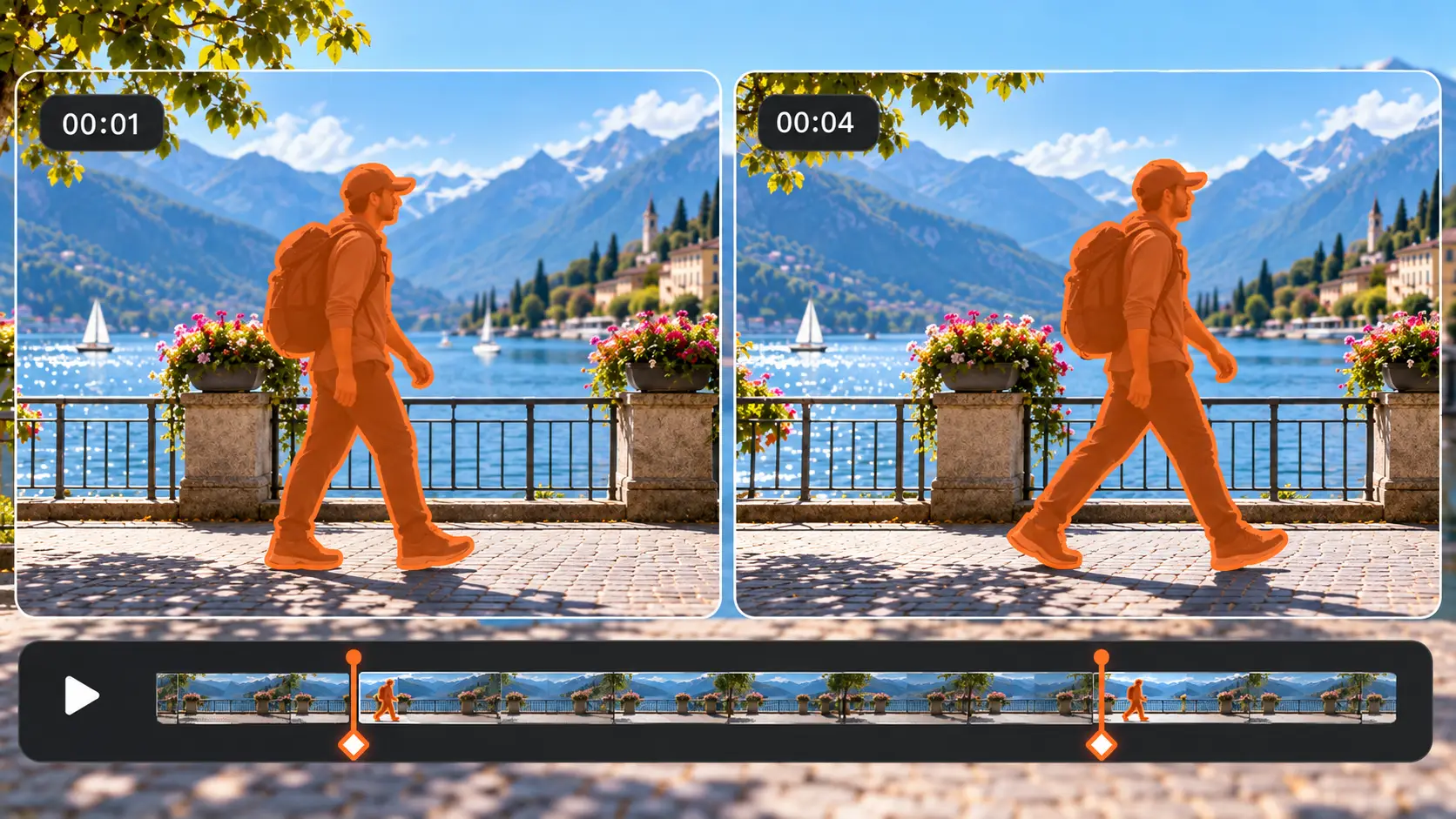
削除したい人物や物体を直接ブラシで塗ります。周囲の人物や商品、背景の細部と対象を区別しやすくなります。
映像から不要な人物や物体、視覚的な妨げを削除します。複数のキーフレームで対象をブラシ選択し、移動や変化に合わせて範囲を調整すると、AIが選択箇所を再構築します。
所有している動画、または編集許可を得た動画のみアップロードしてください。
1秒以上10分以内、500 MB以下の MP4、MOV、M4V、MKV、WEBM 動画を1本選択してください。
5秒を超える動画は端末上で切り取れます。選択したクリップのみアップロードされます。
タスクを作成しています…
AIが選択範囲を除去しています…
動画の再生中に、対象が移動したり、向きを変えたり、大きさが変化したり、一部が隠れたりすることがあります。1つの選択範囲だけでは、対象を十分に指定できない場合があります。
AIAI.COMでは、削除する対象を自分で決められます。見やすいフレームを選び、不要な人物や物体をブラシで塗り、対象の位置・大きさ・形が変わる箇所にキーフレームを追加します。指定した範囲をもとにAI動画オブジェクト削除ツールがクリップを処理し、周囲のシーンを再構築します。
削除したい人物や物体を直接ブラシで塗ります。周囲の人物や商品、背景の細部と対象を区別しやすくなります。
対象が移動したり、向きを変えたり、フレーム内の別の場所に移動したりしたときや、選択範囲をより正確にしたいときは、キーフレームを追加します。
処理後の動画を最初から最後まで再生します。ダウンロードする前に、動きやシーンの切り替わりを通して修復箇所を確認してください。
再撮影が難しい、費用がかかる、または不可能な映像は、オンライン動画オブジェクト削除ツールで整えられます。結果は対象の大きさや動き、覆われた背景、前後のフレームに含まれる視覚情報によって異なります。
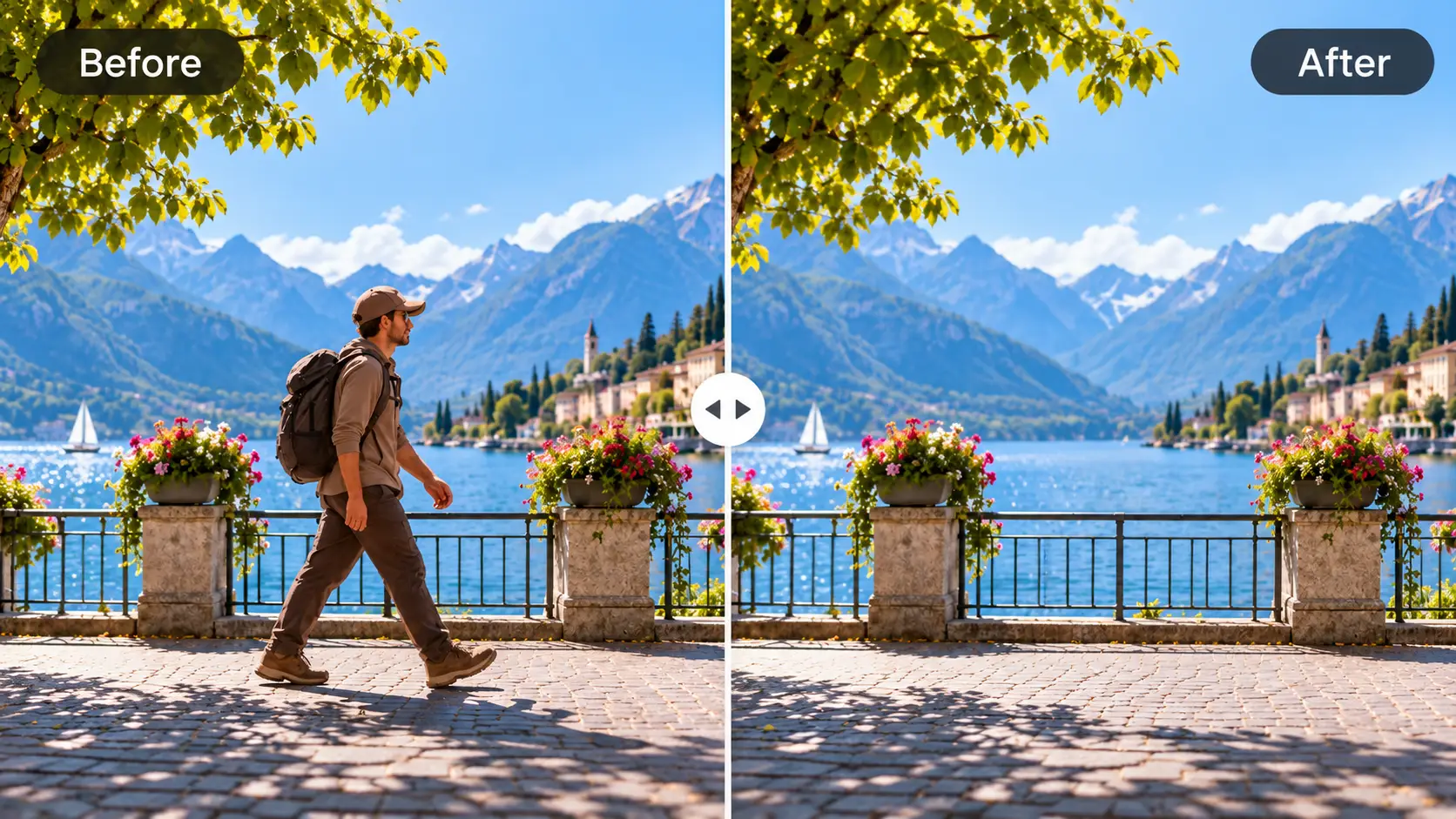
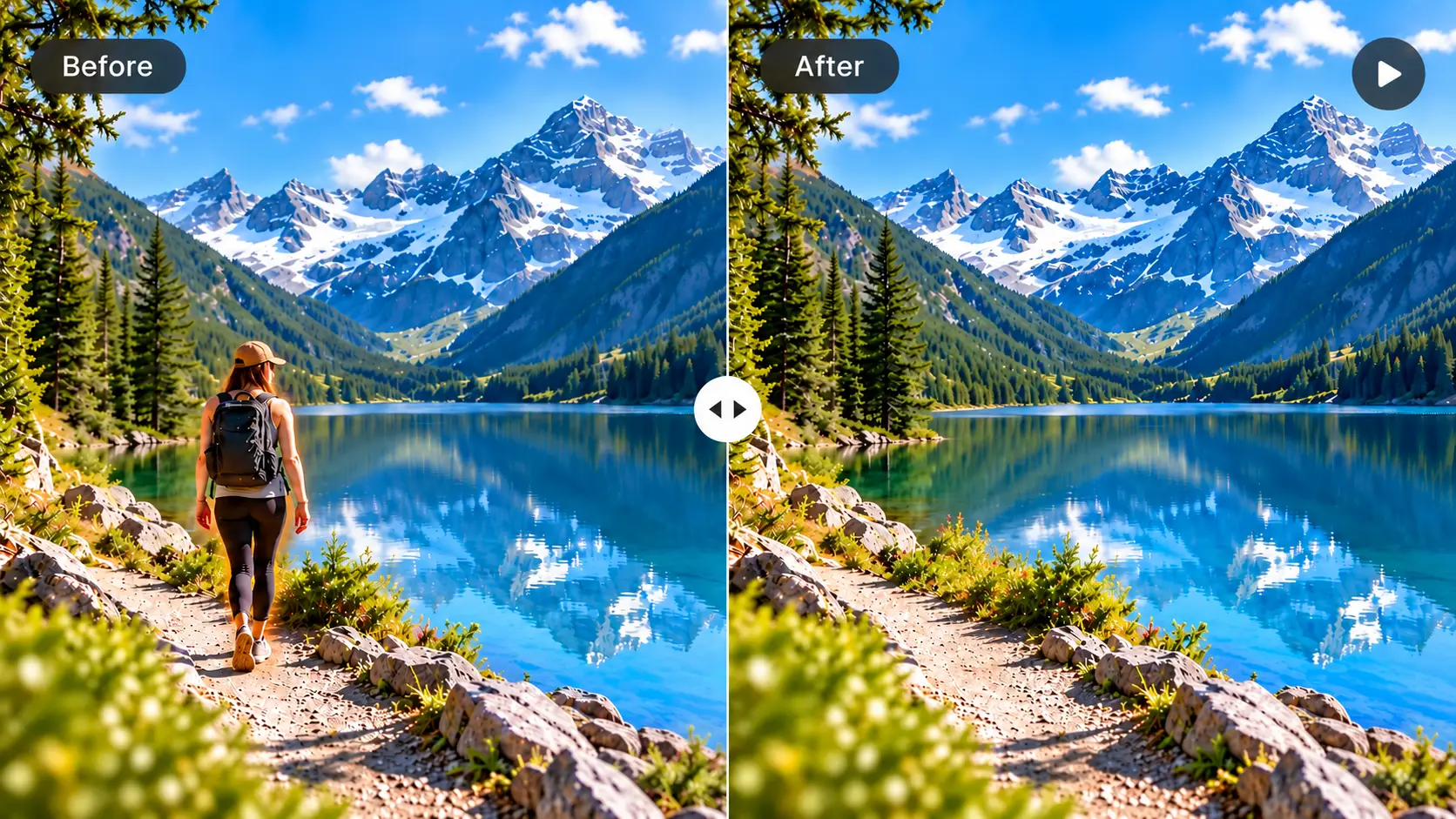
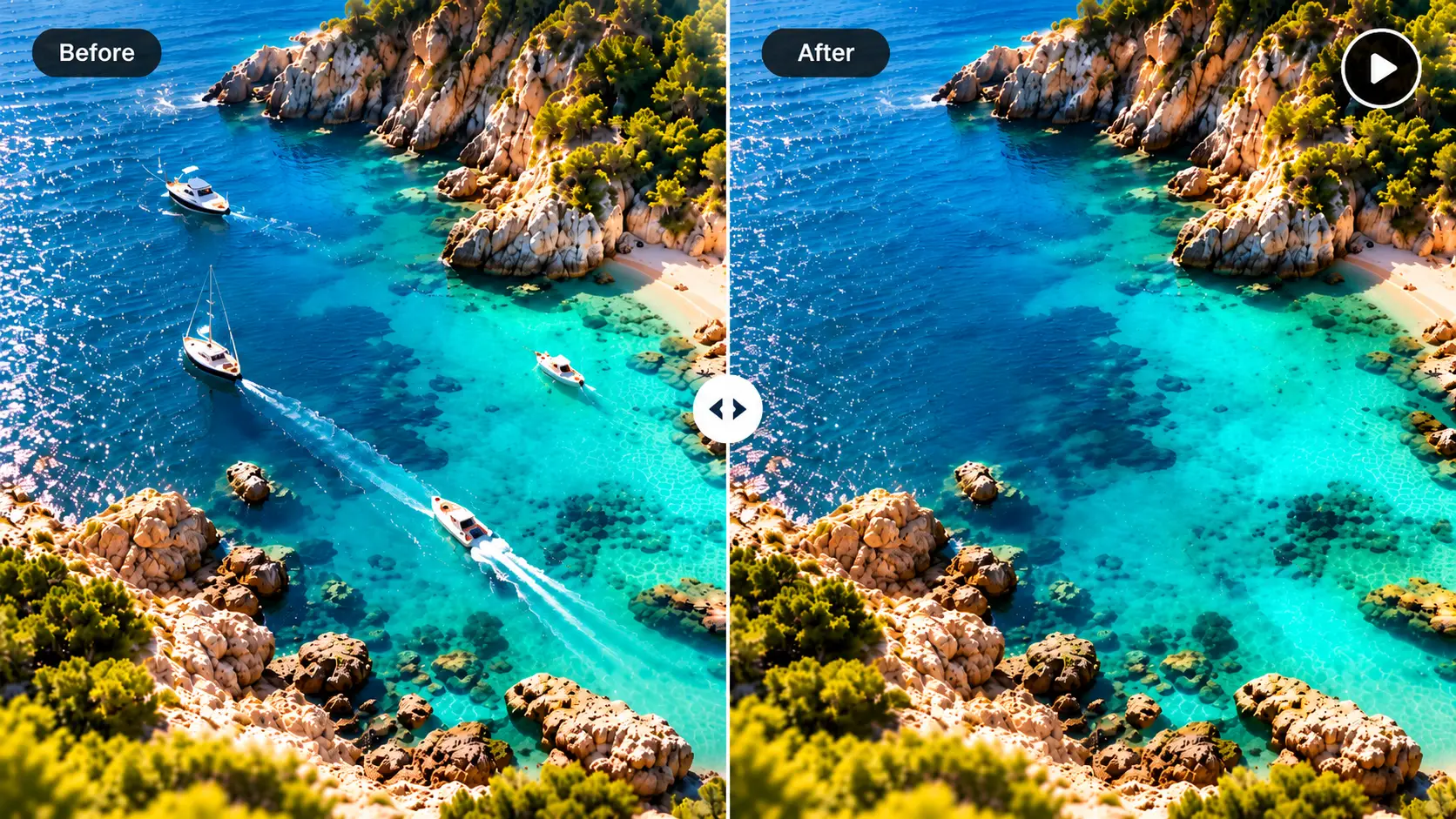
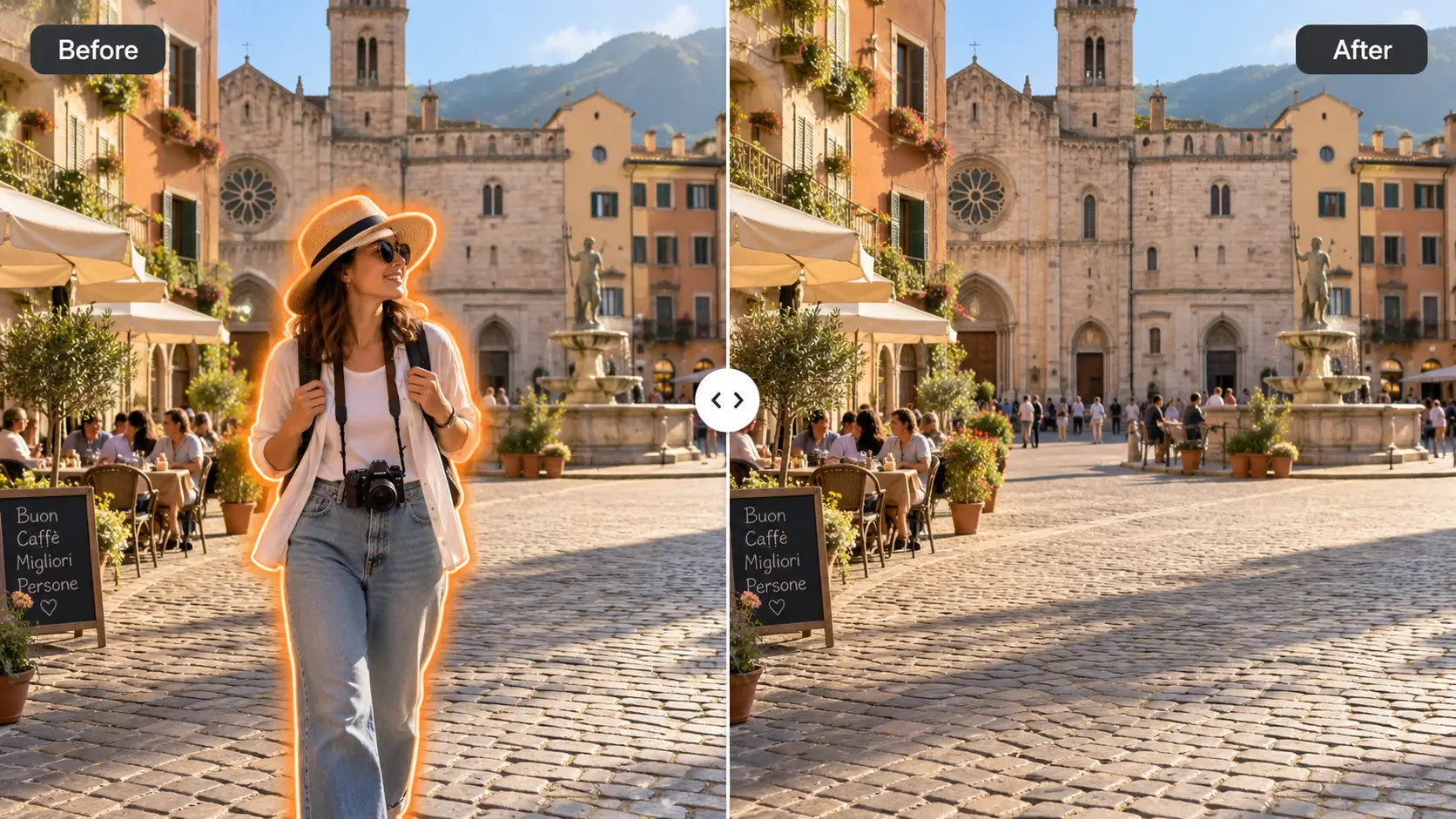
通行人や観光客、背景に映り込んだ人など、主役の妨げになる人物を消去できます。動画内で人物の位置や見た目が変わる場合は、複数のキーフレームで選択範囲を更新できます。
このワークフローは、旅行動画や街中の映像、イベントの記録、不動産の内覧動画、SNS向けコンテンツに便利です。
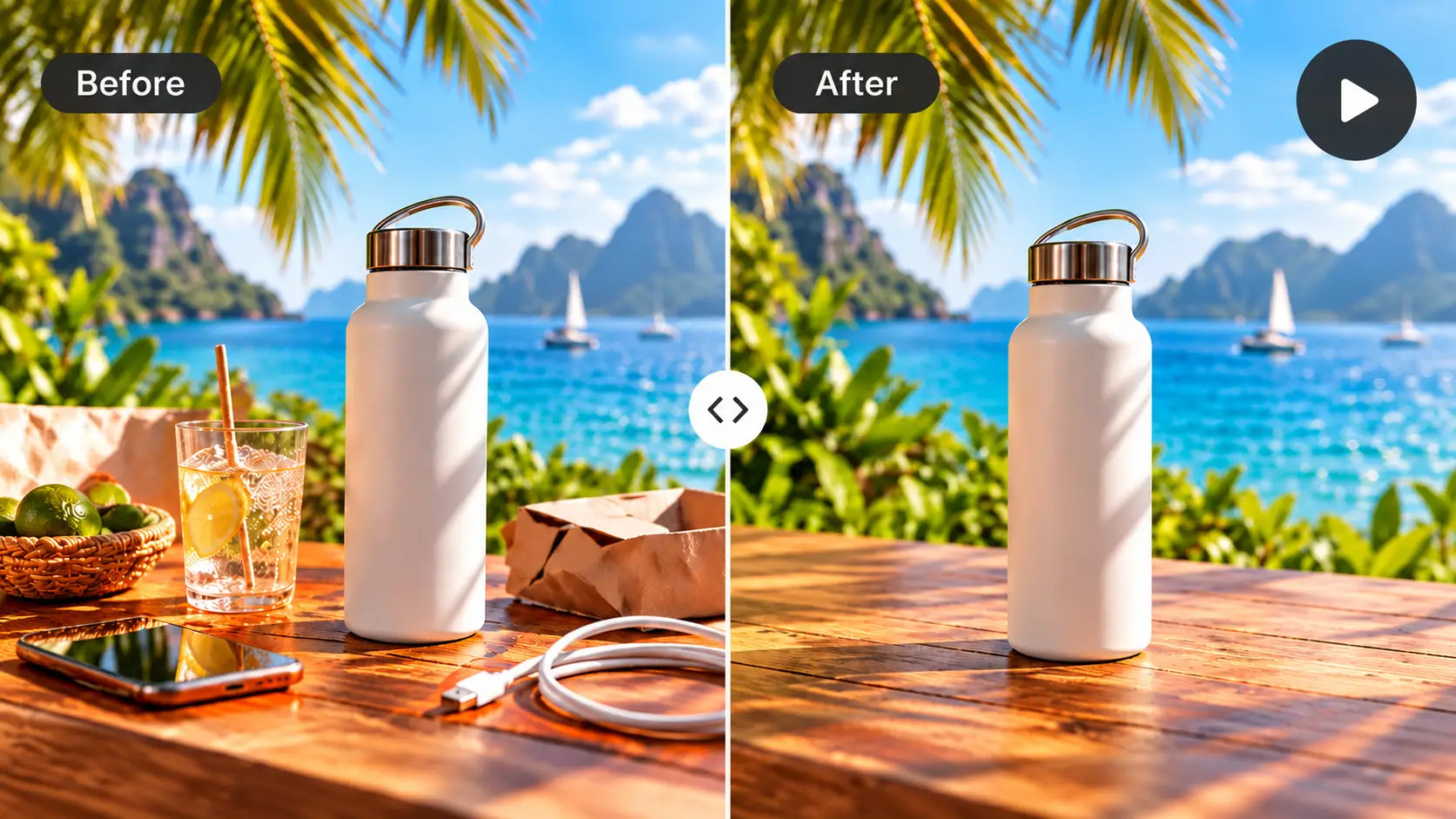
商品から目をそらす小道具やケーブル、パッケージ、看板、背景の雑然としたものを削除します。元の画角を保ったまま、シーンの選択範囲を整えます。
シーン全体を撮り直さずに、商品デモやEC動画、プロモーション映像、ブランドコンテンツを整えられます。
対象がフレーム内を移動するさまざまなタイミングで指定します。位置や大きさ、向きが変わる箇所にキーフレームを追加すると、より明確に指示できます。
動く物体や速いカメラワーク、強いモーションブラー、繰り返しの遮蔽、大きな前景の被写体は再構築が難しくなることがあります。処理後は動画全体をよく確認してください。
クリーンアップ方法によって解決できる問題は異なります。必要な仕上がりに合った方法を選んでください。
不要な要素をシーンから消したい場合は、動画オブジェクト削除を使います。選択した範囲を周囲の映像情報をもとに処理・再構築します。
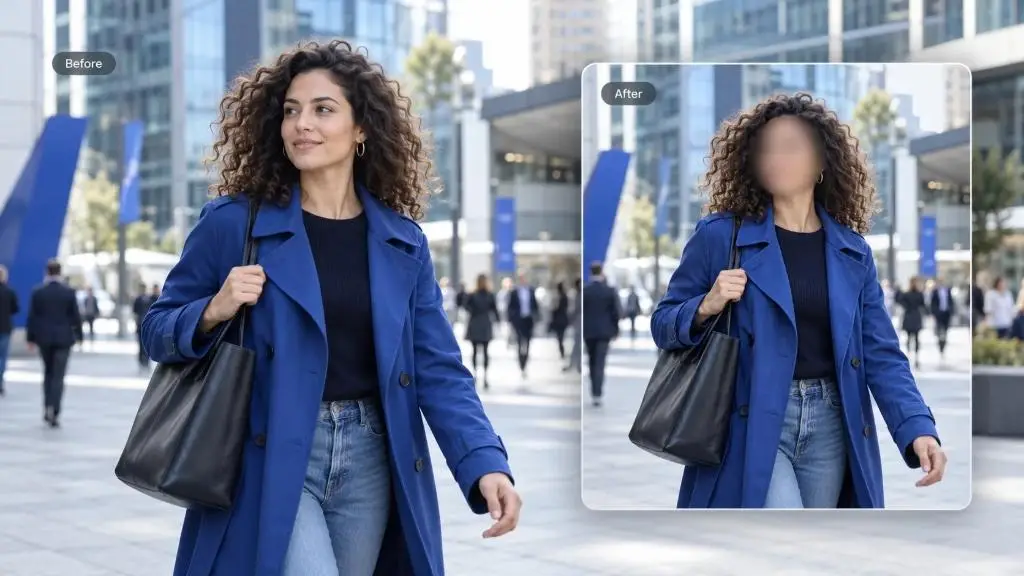
顔やナンバープレート、個人情報などの機微な内容を隠すだけなら、ぼかしを使います。対象は動画に残り、ぼかした状態で表示されます。
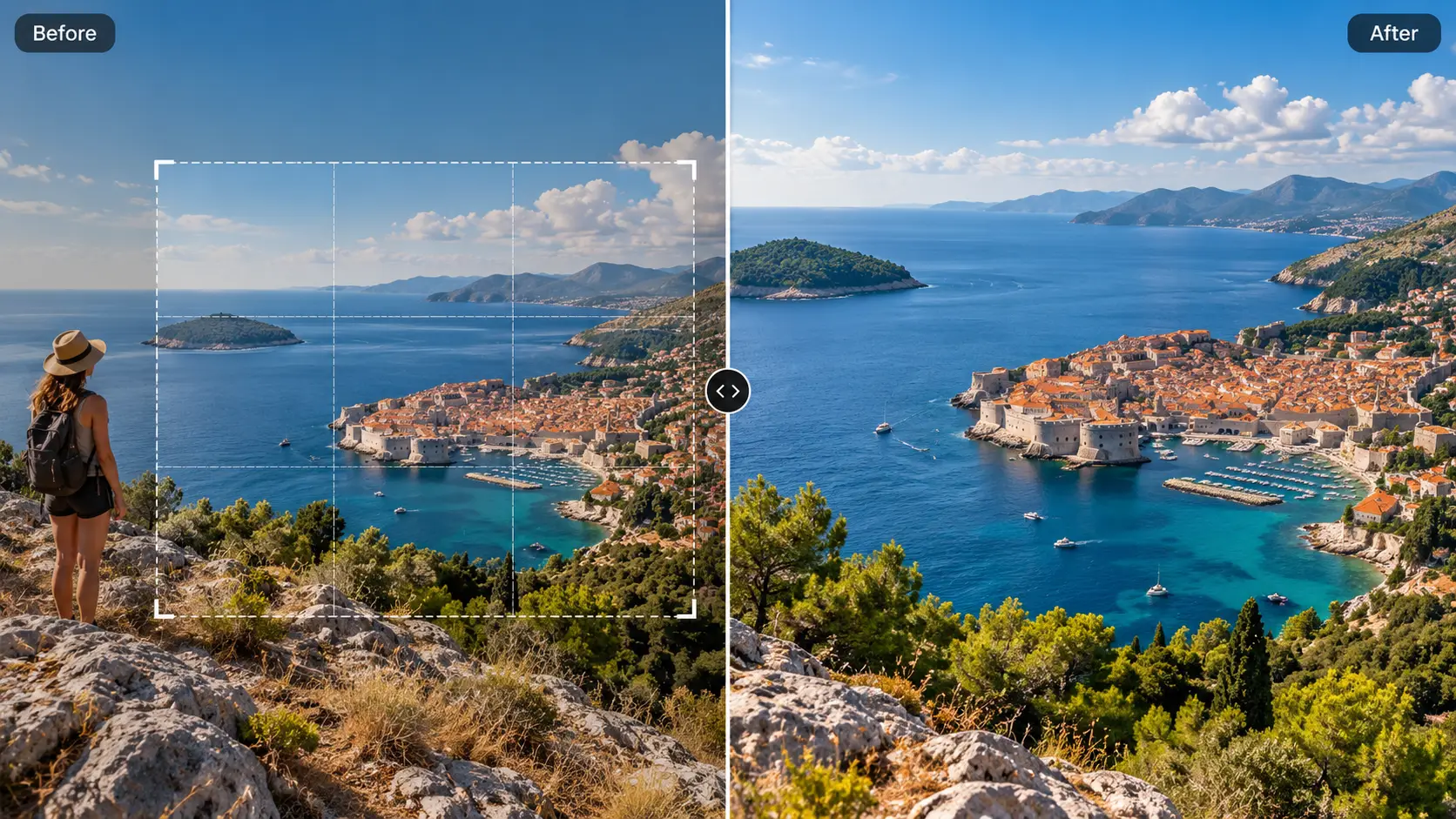
フレームの端にある物体はトリミングで除去できますが、構図が変わり、使える映像範囲も狭くなります。
元のフレームを保ちながら邪魔なものを削除したい場合は、覆い隠したり切り取ったりするより、AI動画オブジェクト削除ツールが適しています。
編集したい動画を選び、オンラインエディターにアップロードします。
不要な人物や物体がはっきり見えるフレームに移動し、ブラシで塗ります。対象の位置・大きさ・形が変わったら、キーフレームを追加して選択範囲を調整します。
クレジットの推定使用量を確認して処理を開始し、結果を最初から最後まで再生します。ダウンロード前に、クリップ全体で編集箇所を確認してください。
オブジェクト削除は、シーン内の人物や物体、その他の視覚的な妨げを対象としています。一般的なオーバーレイには、専用ツールのほうが簡単に使える場合があります。
映像に焼き付いたラベルやタイムスタンプ、キャプションなど、不要なテキストを消去します。
動画から文字を除去ウォーターマーク削除専用のワークフローで、見える透かしやプラットフォームのマークを処理します。
ビデオの透かしを削除焼き付けられた字幕を削除し、フレームのほかの部分はそのまま残します。
動画から字幕を削除動画オブジェクト削除ツールは、映像から不要な人物や物、視覚的な妨げを消去するツールです。対象を指定すると、動画全体の選択範囲を処理し、その背後のシーンを再構築します。
はい。不要な人物をブラシで選択し、位置や大きさ、見た目が変わる箇所に複数のキーフレームを追加できます。仕上がりは人物の動き、覆われる背景、シーンの複雑さによって異なります。
複数のキーフレームで動く物体を指定し、各時点での位置を示せます。1つの選択範囲だけに頼るより細かく調整できます。速い動きやモーションブラー、遮蔽、複雑な背景は削除を難しくすることがあります。
いいえ。対象がはっきり見える箇所や、位置・形が変わる箇所のキーフレームを選択してください。既存の選択範囲だけでは対象を正確に示せない場合は、キーフレームを追加します。
いいえ。削除する対象はブラシで指定します。AIはキーフレーム上の選択範囲を手がかりに、指定箇所を処理して周囲のシーンを再構築します。
動画オブジェクト削除ツールでは、不要な人物や小道具、ケーブル、標識、散らかったものなど、目に見えるさまざまな妨げを削除できます。周囲に十分な背景情報があり、形が明確な小さな物体は、細部の多い被写体を覆う大きな物体より処理しやすい傾向があります。
結果は動画によって異なります。大きな物体や細かな質感、顔、速いカメラワーク、強いモーションブラー、照明の変化、繰り返しの遮蔽は再構築を難しくすることがあります。ダウンロード前に処理後の動画全体を再生し、編集箇所を確認してください。
このワークフローではフレームの一部を切り取らず、選択した範囲を処理します。そのため元の構図を保ちやすくなりますが、再構築の品質は元の映像素材によって異なります。
必要なクレジット数は動画と現在の処理ルールによって異なります。処理開始前に使用予定数が表示されるので、タスクを確定する前に確認できます。
オブジェクト削除ツールではさまざまな映像内の要素を指定できます。一方、動画の透かしやテキスト、字幕には、それぞれに適した専用ツールもAIAI.COMで利用できます。
自分が所有している、または編集許可を得ている動画のみを処理してください。元動画を変更する許可がない場合、所有権表示やクレジット、保護されたコンテンツを削除しないでください。
残したい映像を保ちながら、不要な人物や物体を削除できます。動画をアップロードし、複数のキーフレームで対象を指定して、再構築された結果を確認します。