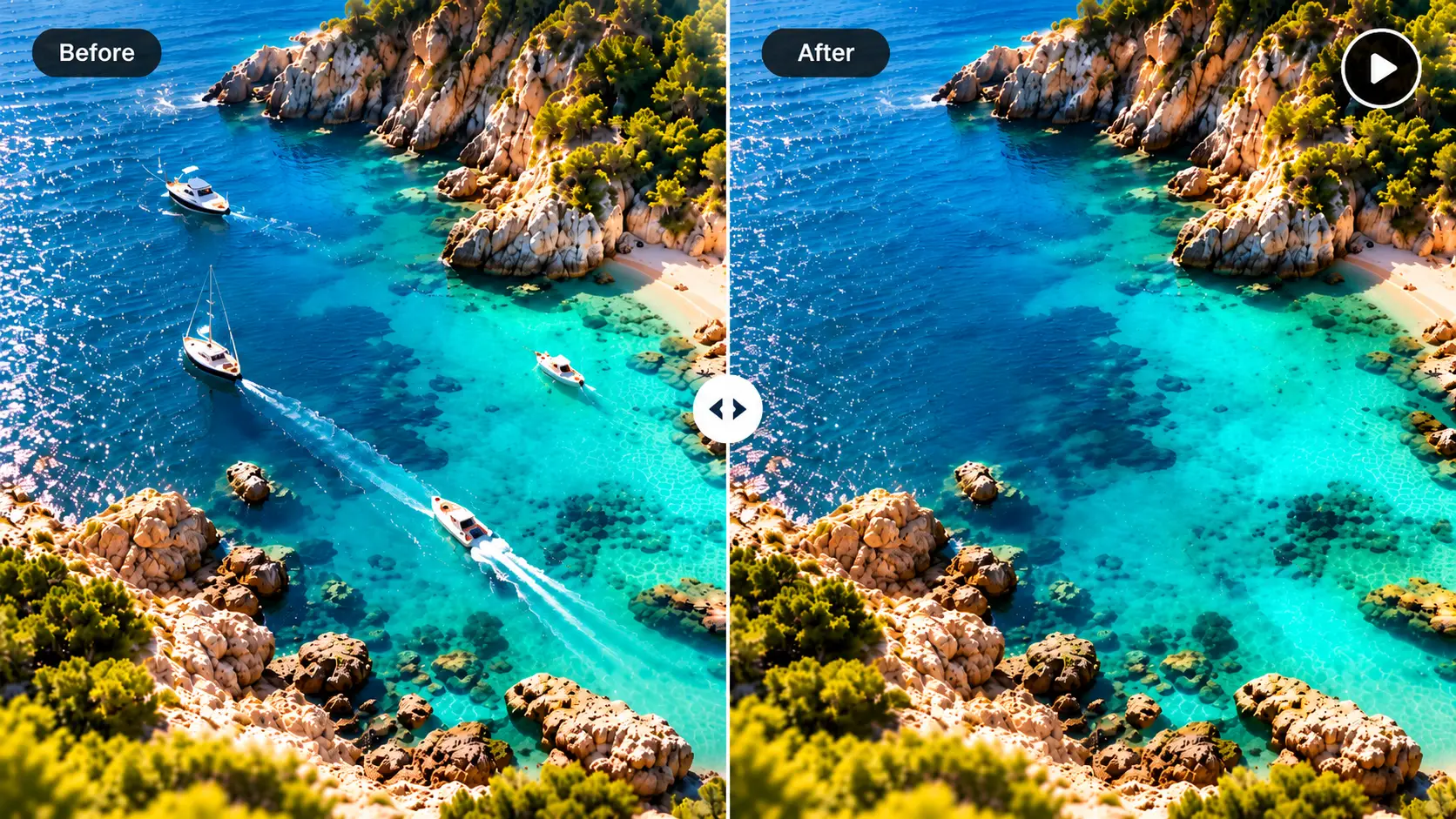
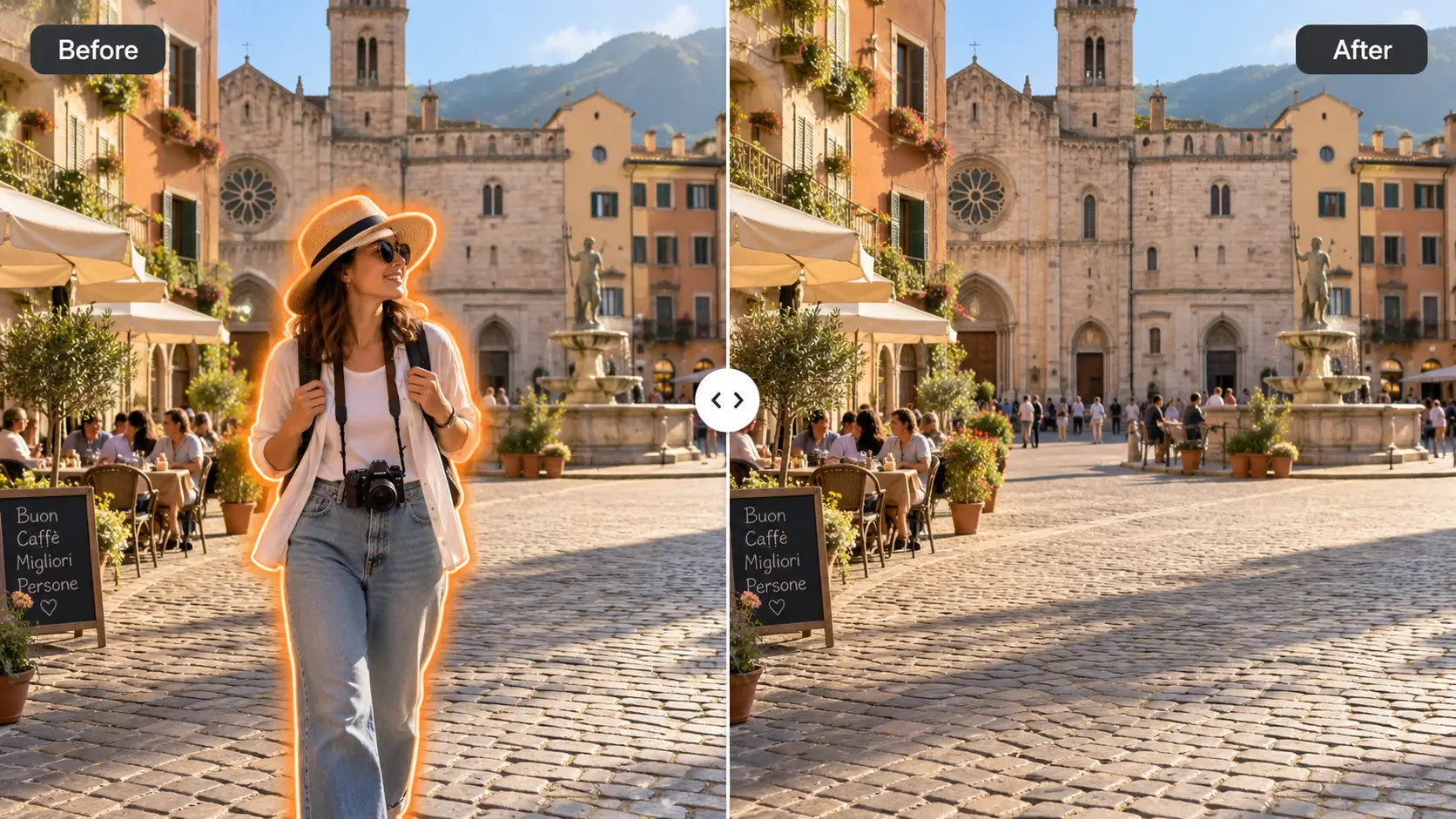
Точно отметьте цель
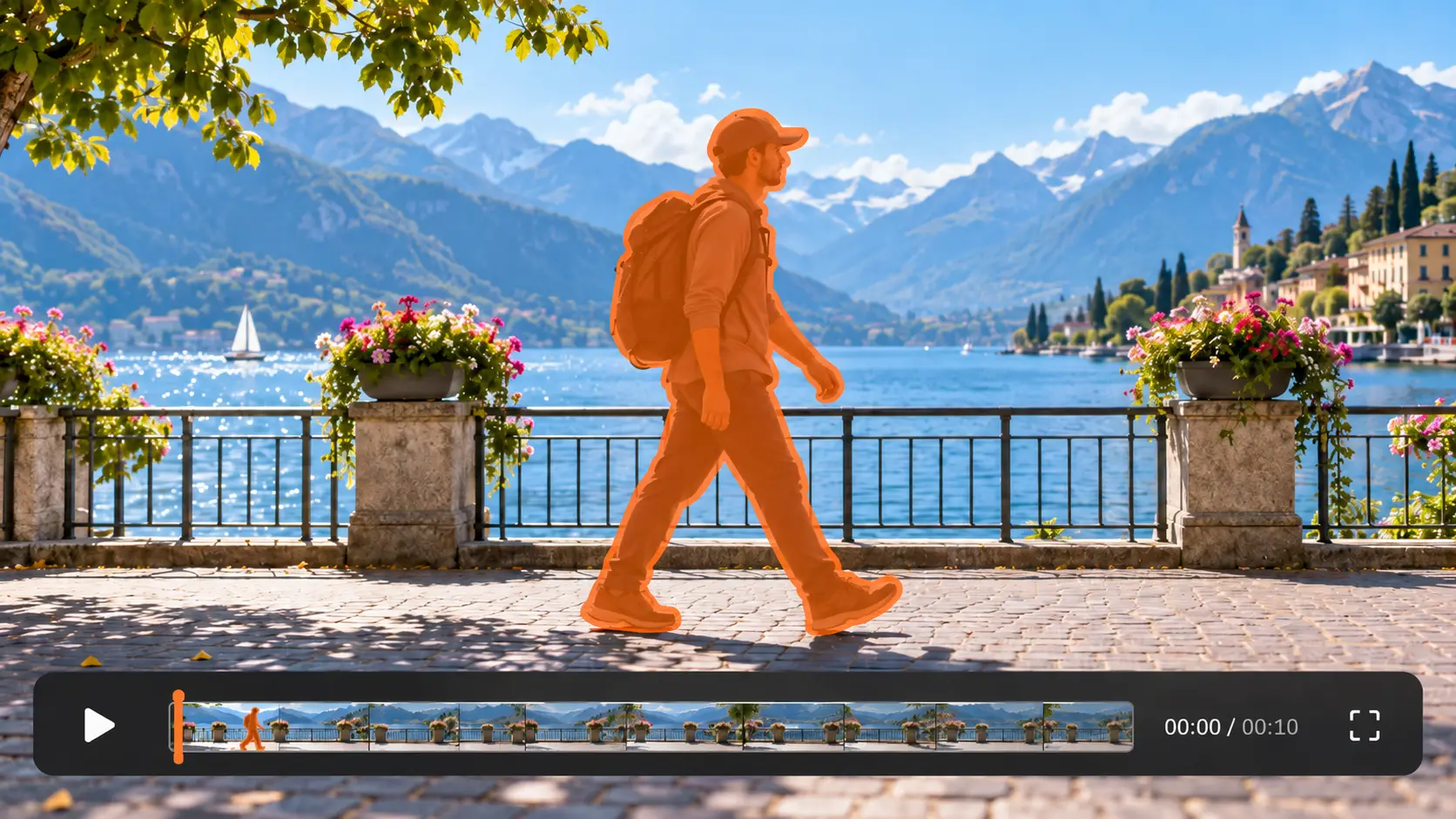
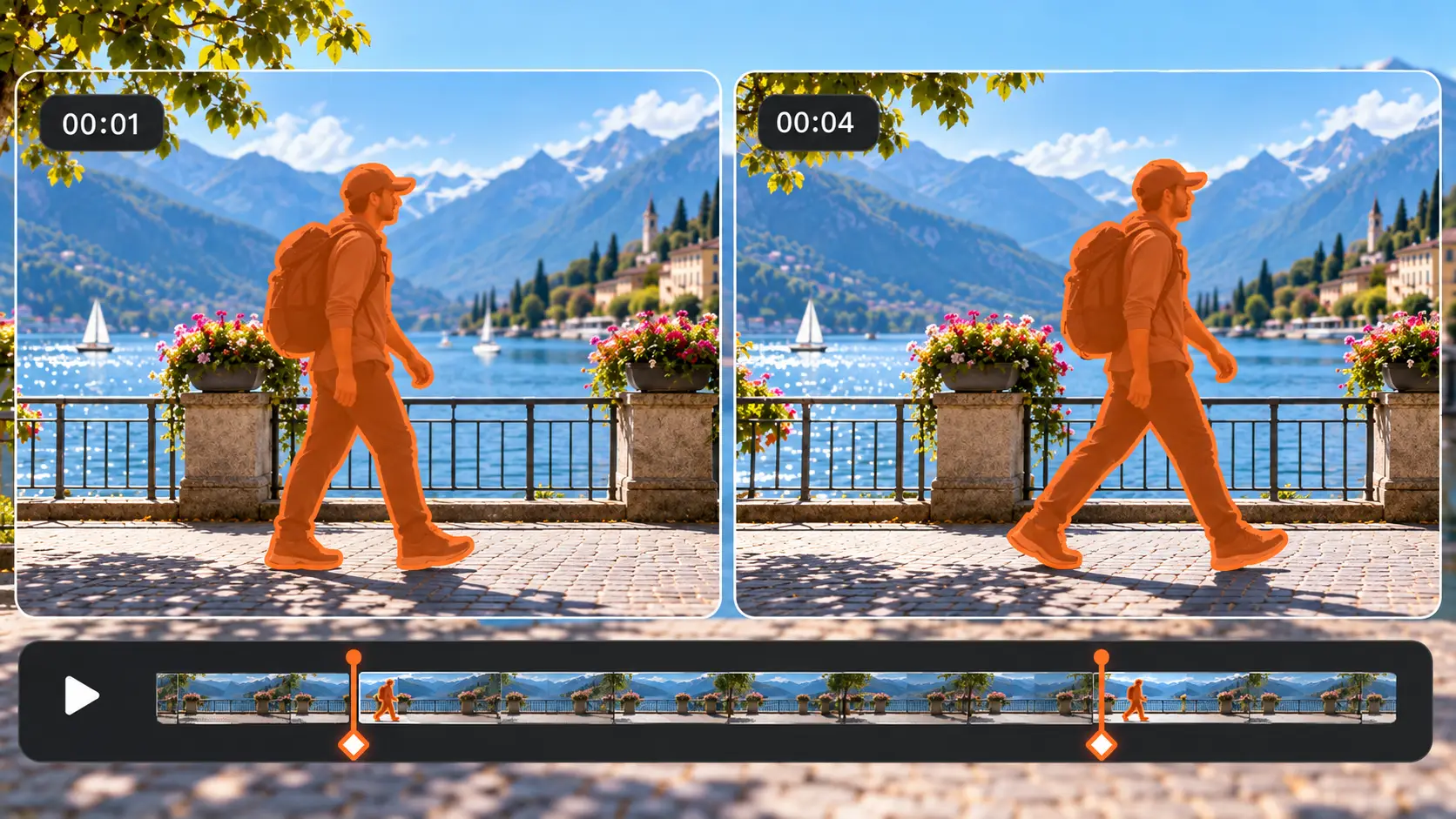
Закрасьте кистью человека или предмет, который нужно удалить. Так его будет проще отличить от окружающих людей, товаров и деталей фона.
Удаляйте из видео ненужных людей, предметы и отвлекающие элементы. Отмечайте цель на нескольких ключевых кадрах, уточняйте выделение при её движении или изменении, а ИИ восстановит выбранные области.
Загружайте только видео, которые принадлежат вам или на редактирование которых у вас есть разрешение.
Выберите видео MP4, MOV, M4V, MKV или WEBM длительностью от 1 секунды до 10 минут и размером не более 500 МБ.
Видео длиннее 5 секунд можно обрезать на устройстве. Загружается только выбранный фрагмент.
Выберите интервалы времени и закрасьте области для удаления.
Создание задачи...
ИИ удаляет выбранную область...
Во время видео объект может перемещаться, поворачиваться, менять размер или частично скрываться. Одного выделения не всегда достаточно, чтобы точно обозначить цель.
AIAI.COM позволяет вам выбрать, что удалить. Найдите чёткий кадр и закрасьте ненужного человека или предмет, затем добавьте ключевые кадры в местах, где объект меняет положение, размер или форму. Ваши выделения помогают ИИ обработать ролик и восстановить окружающую сцену.
Закрасьте кистью человека или предмет, который нужно удалить. Так его будет проще отличить от окружающих людей, товаров и деталей фона.
Добавьте ещё один ключевой кадр, если объект переместился, повернулся, оказался в другой части кадра или требует более точного выделения.
Просмотрите обработанное видео от начала до конца. Проверьте восстановленную область во время движения и смены сцен, прежде чем скачивать результат.
Используйте онлайн-инструмент для удаления объектов, чтобы очистить материал, который сложно, дорого или невозможно переснять. Результат зависит от размера и движения объекта, закрытого им фона и визуальной информации в соседних кадрах.
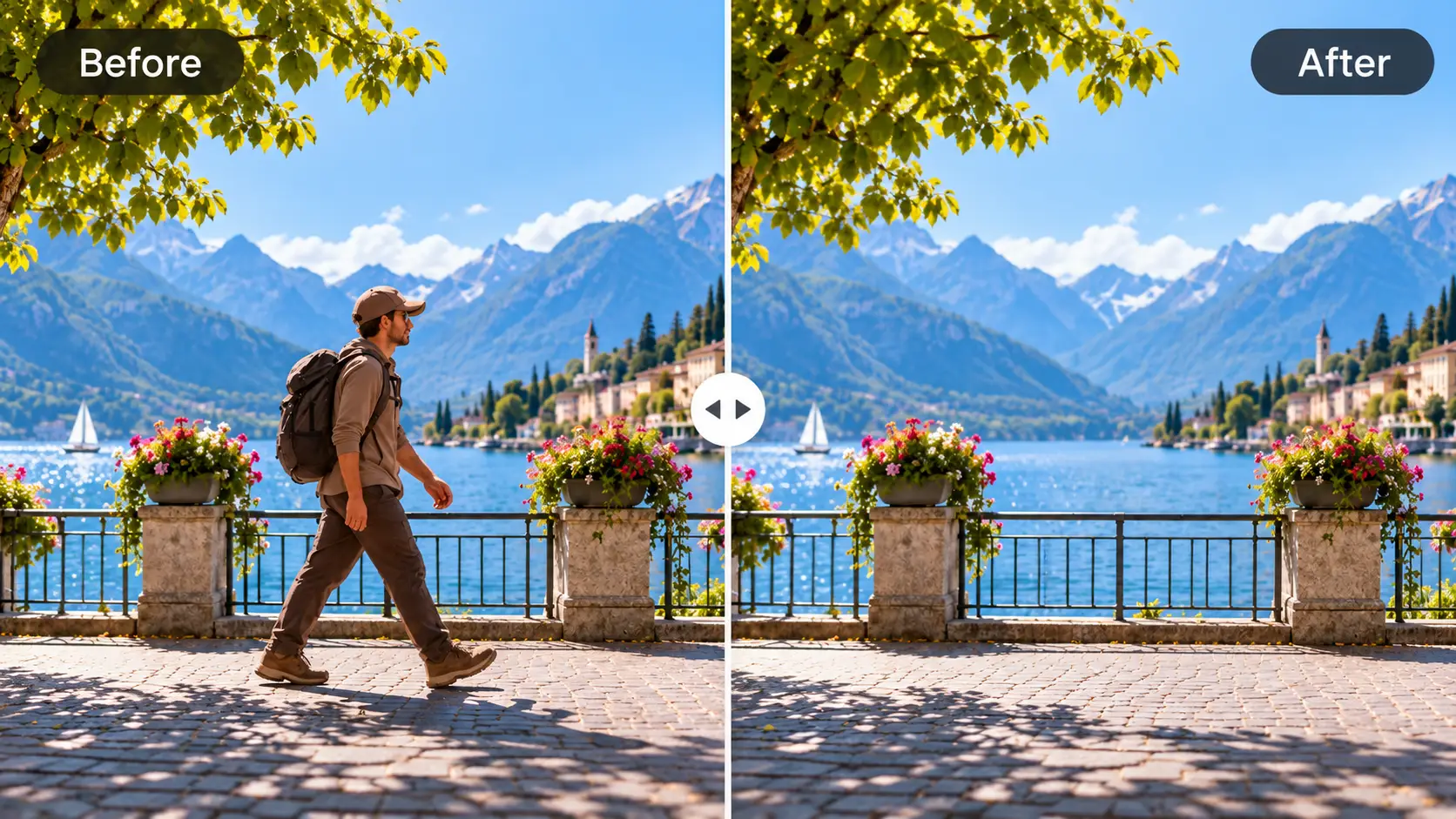
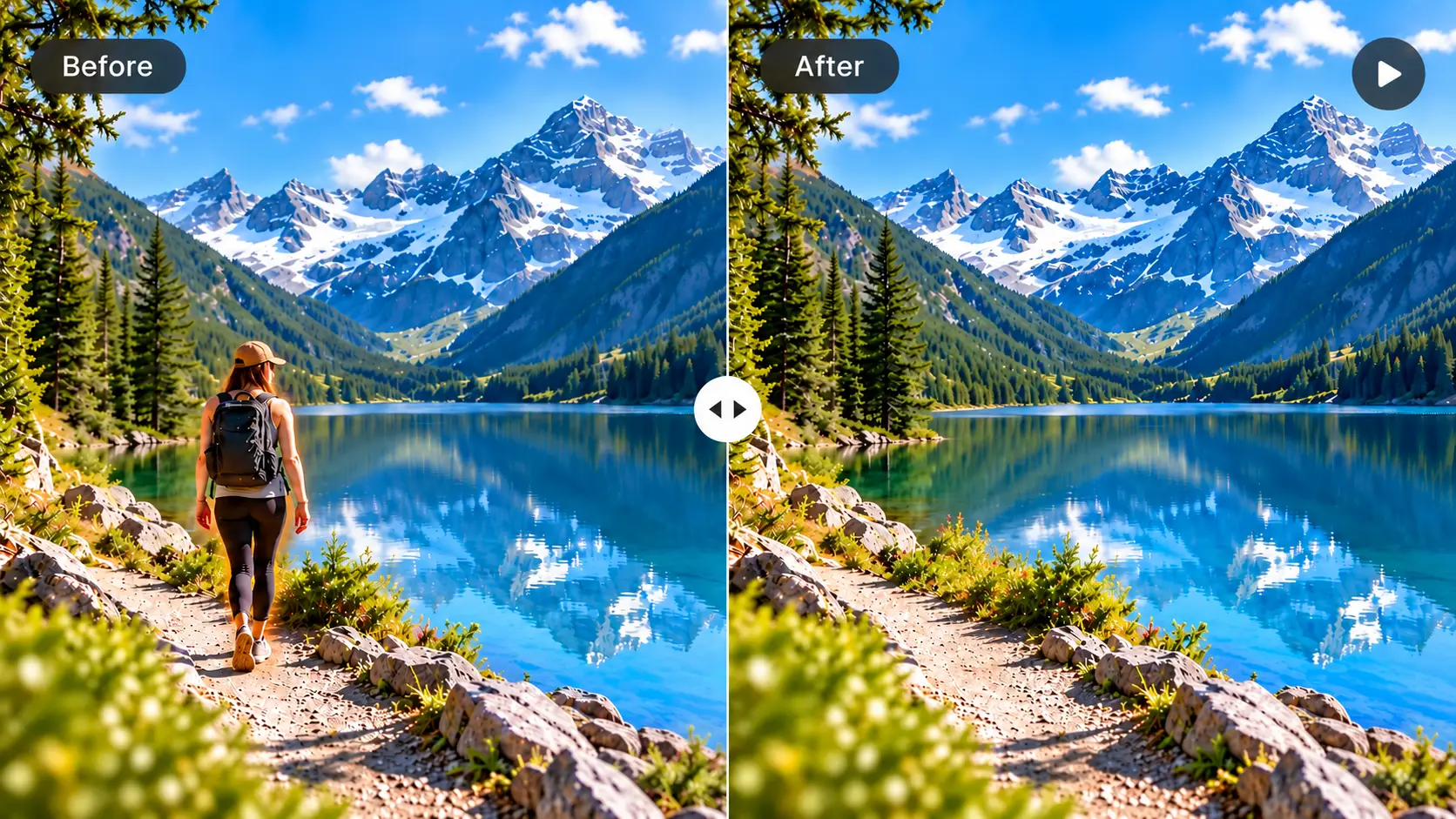
Удаляйте прохожих, туристов, людей на заднем плане и других персонажей, отвлекающих от главного объекта. Добавляйте ключевые кадры, чтобы обновлять выделение при изменении положения или внешнего вида человека.
Этот процесс пригодится для видео о путешествиях, уличных съёмок, записей мероприятий, обзоров недвижимости и контента для соцсетей.
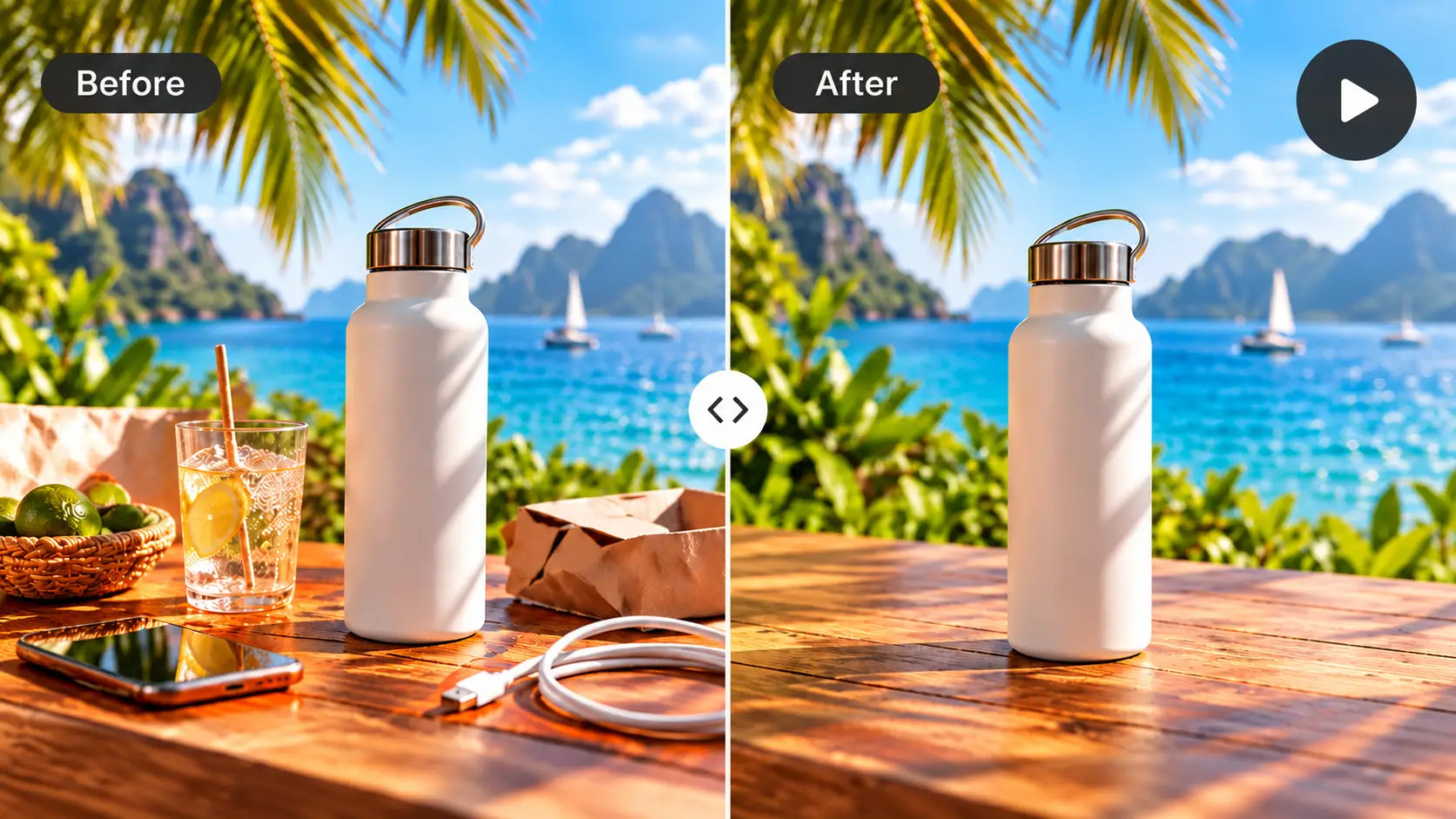
Удалите мелкий реквизит, провода, упаковку, вывески и фоновые предметы, отвлекающие от товара. Очистите выбранную область, сохранив исходное кадрирование.
Используйте инструмент для доработки демонстраций товаров, роликов для электронной торговли, рекламных клипов и брендированного контента без пересъёмки всей сцены.
Отмечайте ненужный объект в разные моменты его движения по кадру. Дополнительные ключевые кадры точнее задают его положение, размер и направление.
Движущиеся объекты, быстрое движение камеры, сильное размытие, повторное перекрытие и крупные объекты на переднем плане сложнее восстановить. После обработки внимательно просмотрите весь ролик.
Разные способы очистки подходят для разных задач. Выберите тот, который соответствует нужному результату.
Используйте удаление объектов из видео, если ненужный элемент должен исчезнуть из сцены. Выбранная область обрабатывается и восстанавливается по информации из соседних кадров.
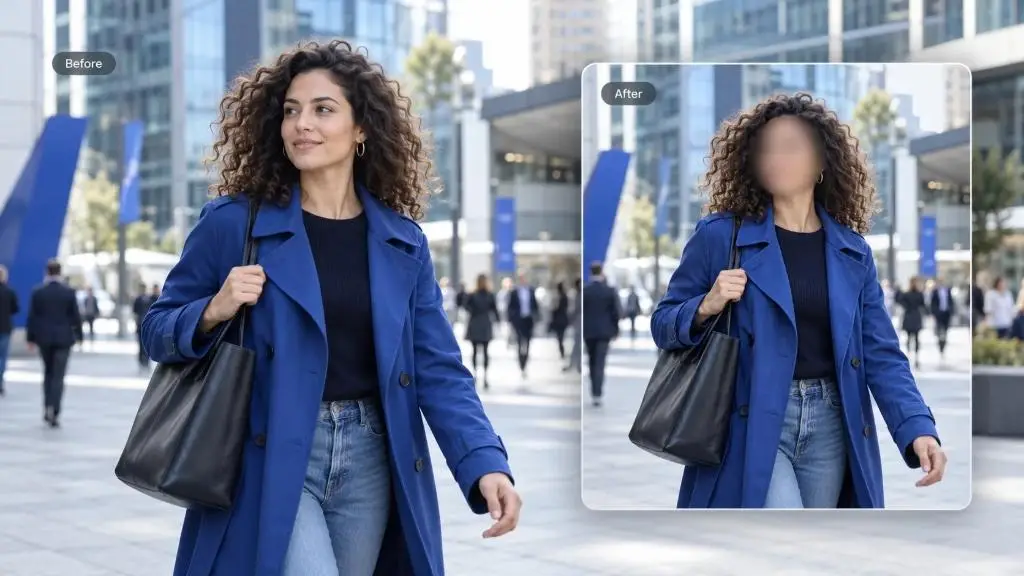
Используйте размытие, если нужно скрыть только лицо, номер автомобиля, личные данные или конфиденциальную информацию. Объект останется в видео в виде размытой области.
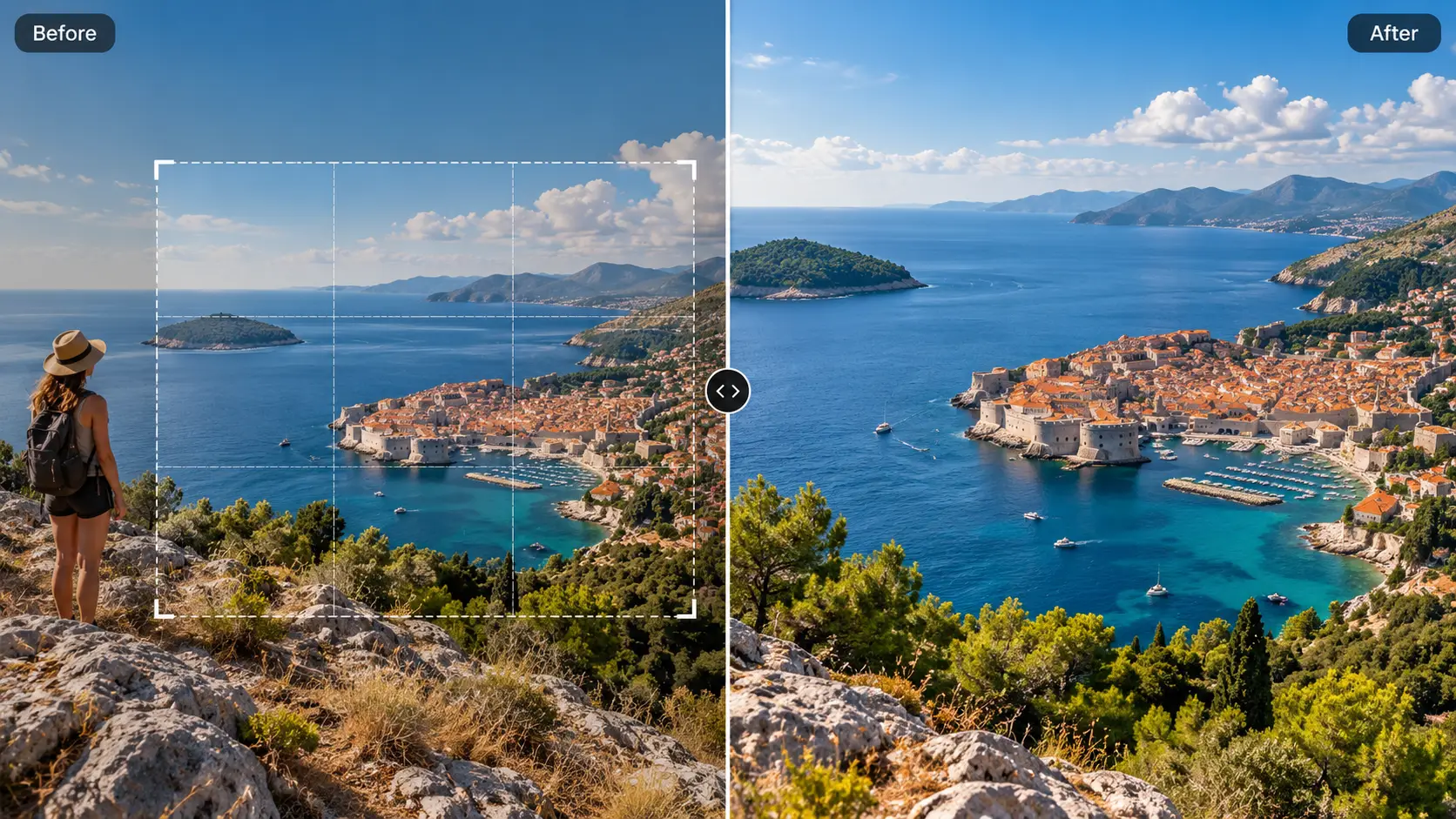
Обрезка может убрать объект у края кадра, но изменит композицию и уменьшит полезную область изображения.
Удаление объектов из видео с помощью ИИ подойдёт, если нужно сохранить исходный кадр и убрать помеху, а не закрывать её или обрезать изображение.
Выберите видео для очистки и загрузите его в онлайн-редактор.
Перейдите к кадру, где ненужный человек или предмет хорошо виден, и закрасьте его. Добавляйте ключевые кадры и уточняйте выделенную область при изменении положения, размера или формы объекта.
Проверьте примерный расход кредитов, запустите обработку и просмотрите результат целиком. Перед скачиванием проверьте изменённую область во всём ролике.
Удаление объектов предназначено для людей, физических предметов и других отвлекающих элементов в кадре. Для обычных наложений специализированный инструмент может оказаться проще.
Удаляйте встроенные метки, временные отметки, подписи и другой ненужный текст из видео.
Удалить текст из видеоУдаляйте видимые водяные знаки и отметки платформ с помощью специального инструмента для удаления водяных знаков.
Удалить водяной знак с видеоУдаляйте встроенные и наложенные субтитры, сохраняя остальную часть кадра.
Удалить субтитры с видеоИнструмент для удаления объектов из видео стирает нежелательных людей, предметы и отвлекающие элементы. Отметьте цель, и инструмент обработает выбранную область во всём ролике, восстановив сцену за ней.
Да. Закрасьте ненужного человека и добавьте выделения на нескольких ключевых кадрах, если меняются его положение, размер или внешний вид. Результат зависит от движения человека, закрытого им фона и сложности сцены.
Отметьте движущийся объект на нескольких ключевых кадрах, чтобы указать его положение в разные моменты. Это даёт больше контроля, чем одно выделение. Быстрое движение, размытие, перекрытия и сложный фон могут усложнить удаление.
Нет. Выберите ключевые кадры, где объект хорошо виден или меняет положение и форму. Добавьте кадры, если текущие выделения недостаточно точно описывают цель.
Нет. Вы сами выбираете, что удалить, закрашивая цель. ИИ использует ваши выделения на ключевых кадрах, чтобы обработать отмеченные области и восстановить окружающую сцену.
Удаляйте с помощью инструмента ненужных людей, мелкий реквизит, провода, вывески, беспорядок и другие заметные помехи. Небольшие чётко очерченные предметы на фоне с достаточной визуальной информацией обычно проще обработать, чем крупные объекты, закрывающие детализированные сцены.
Результат зависит от видео. Крупные объекты, детализированные текстуры, лица, быстрое движение камеры, сильное размытие, смена освещения и повторное перекрытие усложняют восстановление. Перед скачиванием полностью просмотрите обработанный ролик и проверьте изменённую область.
Этот процесс обрабатывает выбранную область, а не удаляет часть кадра обрезкой. Так исходная композиция сохраняется, хотя качество восстановления зависит от исходного видео.
Количество необходимых кредитов зависит от видео и текущих правил обработки. Перед запуском отображается примерный расход, чтобы вы могли проверить его до подтверждения задачи.
С помощью инструмента можно отметить многие видимые элементы. Для удаления водяных знаков, текста и субтитров в AIAI.COM также есть отдельные инструменты, лучше подходящие для таких задач.
Обрабатывайте только свои видео или ролики, которые вам разрешено редактировать. Не удаляйте отметки о правах, указания авторства и защищённые материалы без разрешения на изменение исходного видео.
Удаляйте ненужных людей и предметы, сохраняя нужные кадры. Загрузите видео, отметьте объект на нескольких ключевых кадрах и проверьте восстановленный результат.