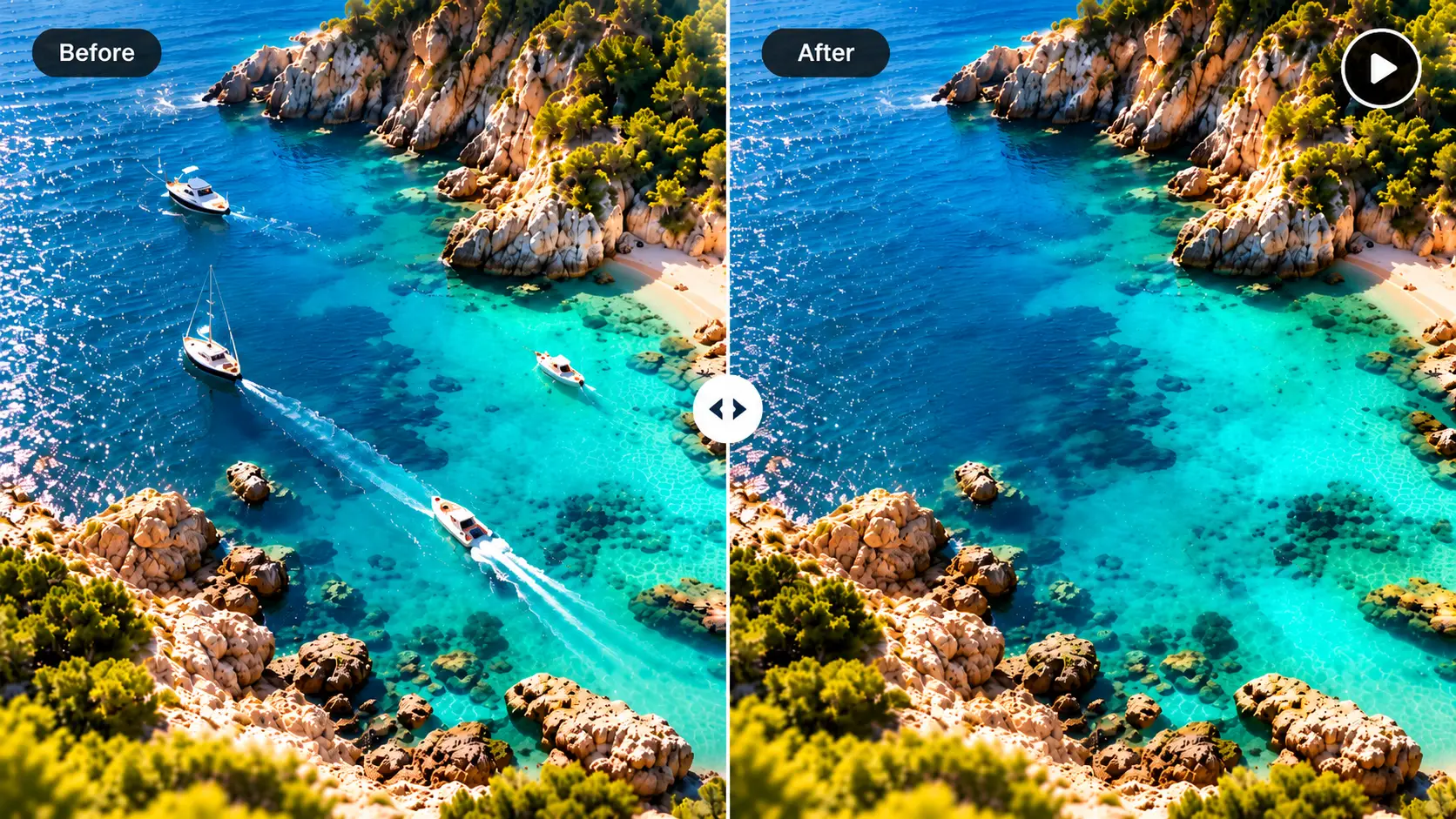
准确标记目标
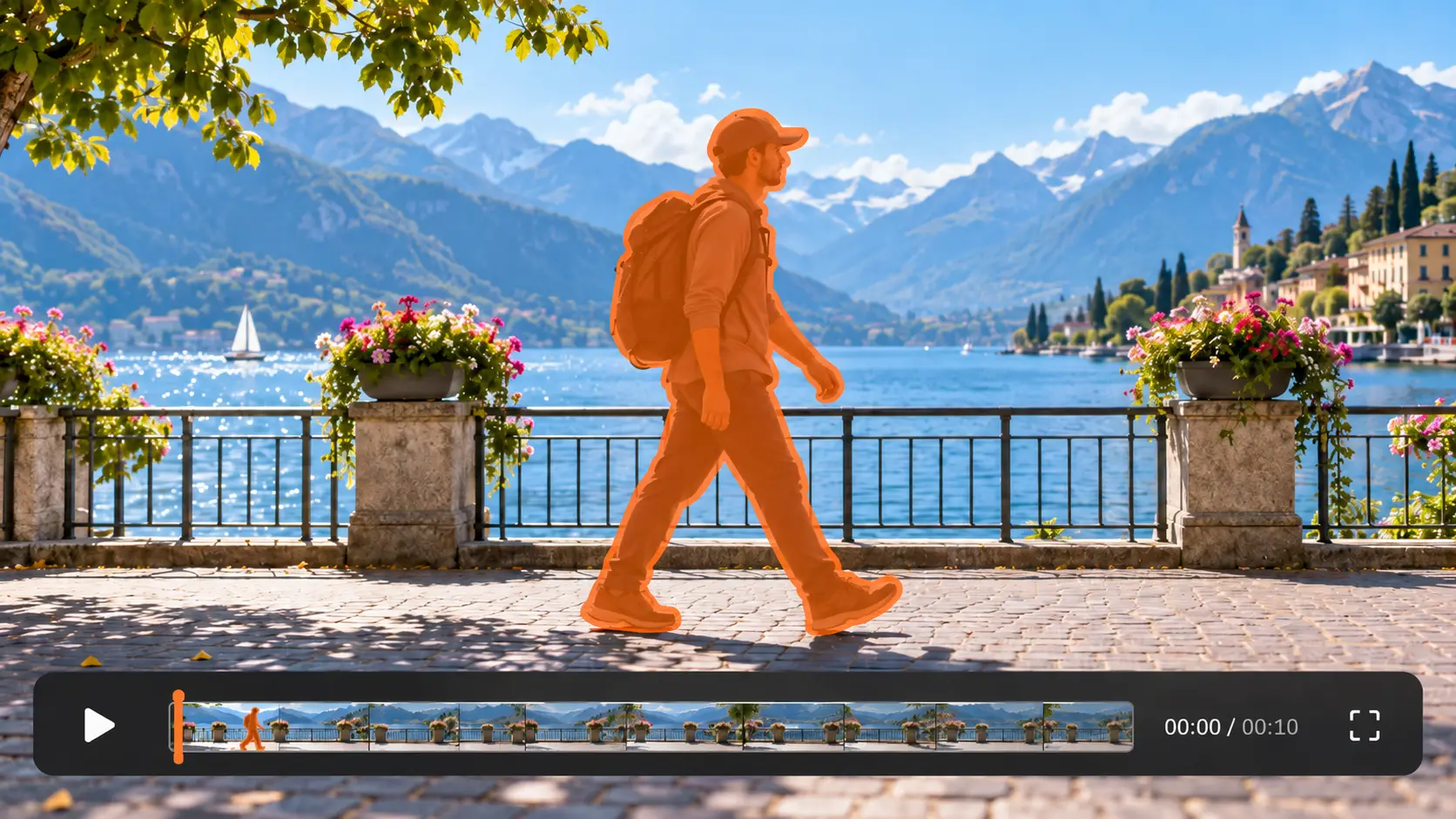
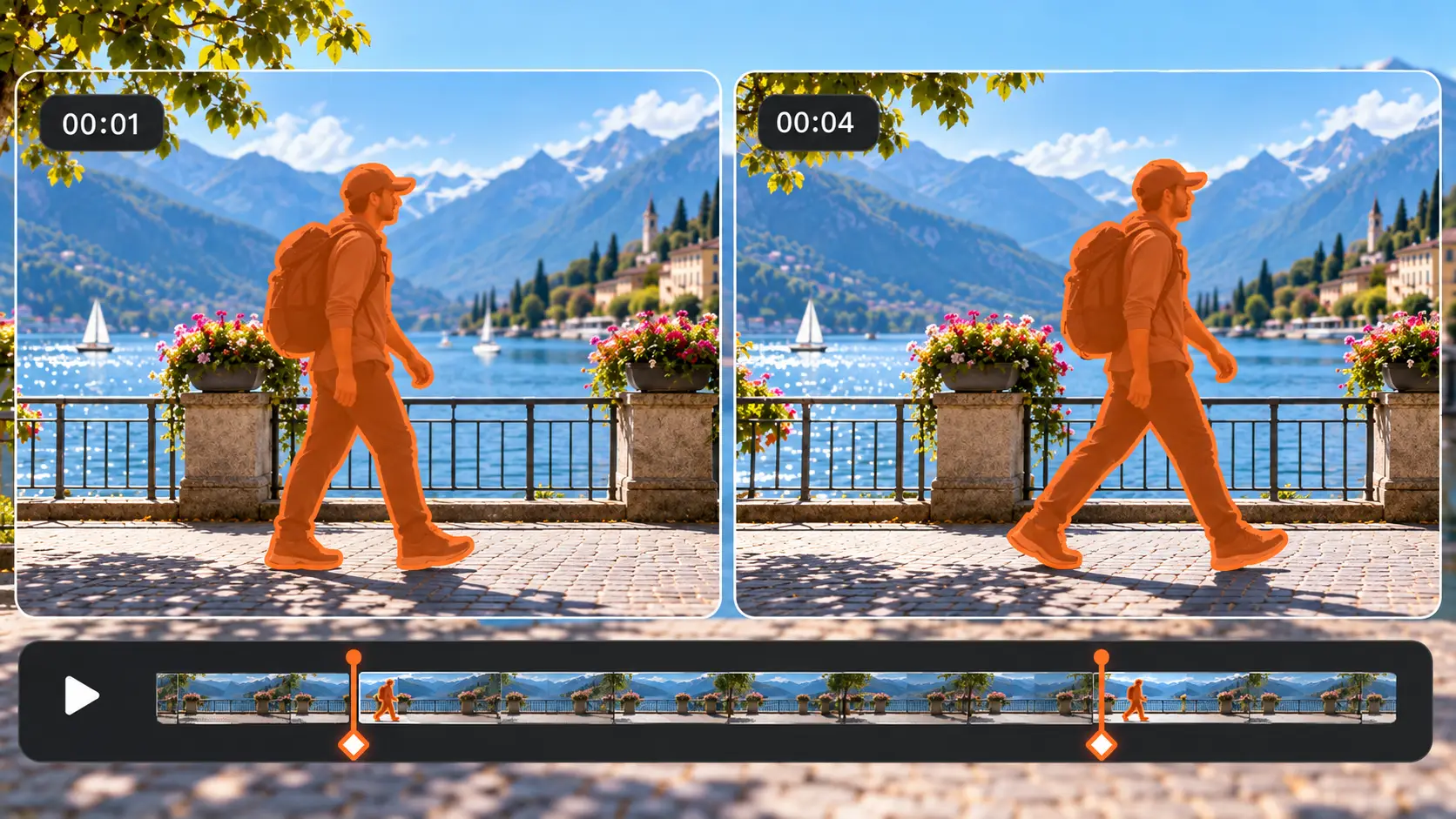
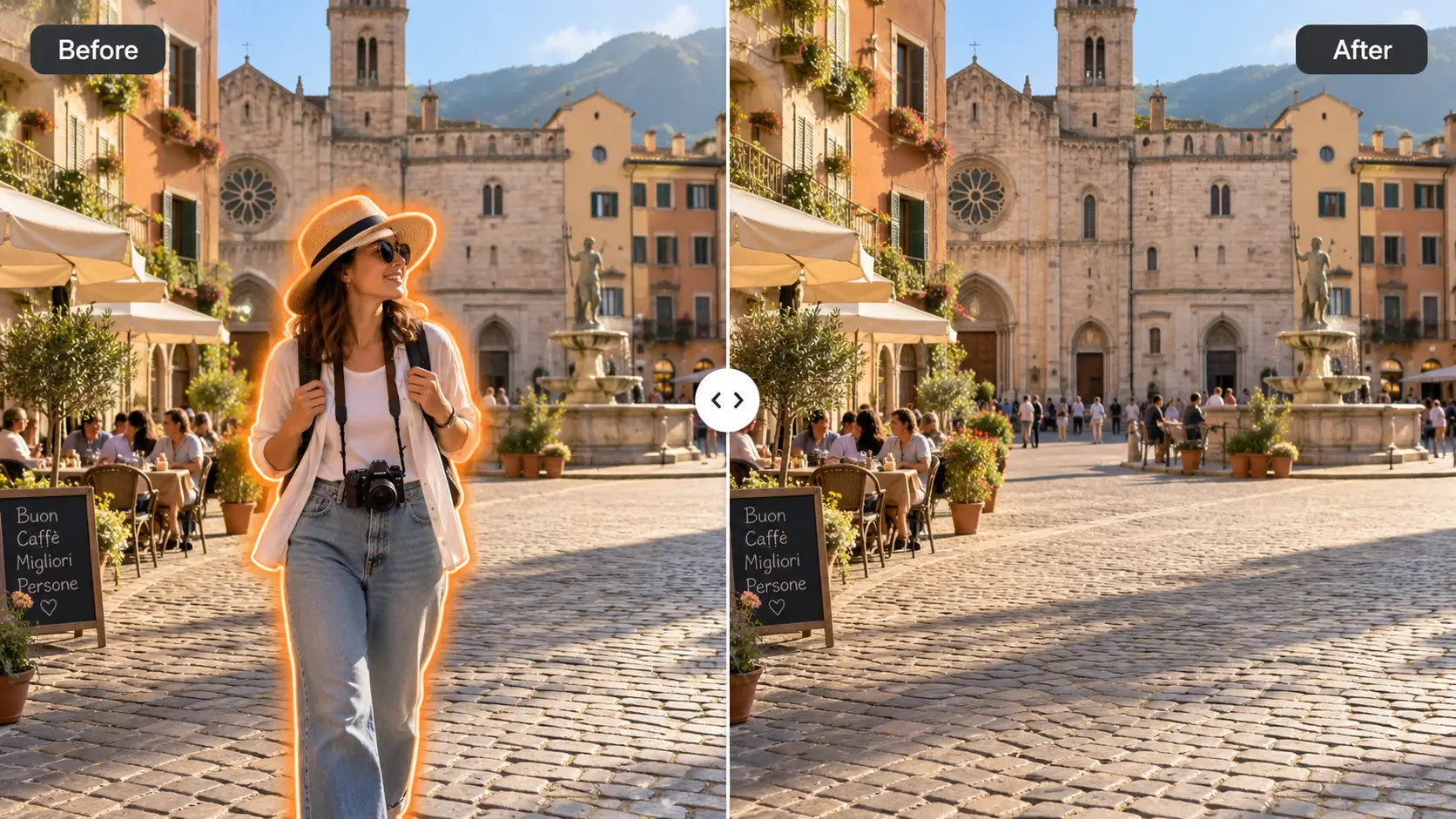
直接在要擦除的人物或物体上涂抹,这样更容易将目标与附近的人物、商品或背景细节区分开。
视频播放时,物体可能会移动、转向、改变大小或被部分遮挡。单个选区有时不足以准确描述目标。
AIAI.COM 让您决定要移除什么。选择一个清晰的画面,用画笔涂抹不需要的人物或物体;当目标的位置、大小或形状发生变化时,再添加关键帧。您的选区会引导 AI 视频物体移除工具处理片段并重建周围场景。
直接在要擦除的人物或物体上涂抹,这样更容易将目标与附近的人物、商品或背景细节区分开。
当目标移动、转身、进入画面的其他位置,或需要更精确的选区时,添加另一个关键帧。
从头到尾播放处理后的视频。在决定是否下载前,检查修复区域在运动和场景变化时的效果。
使用在线视频物体移除工具清理难以、成本过高或无法重拍的素材。效果取决于所选物体的大小和移动情况、它遮挡的背景,以及周围帧中可用的视觉信息。
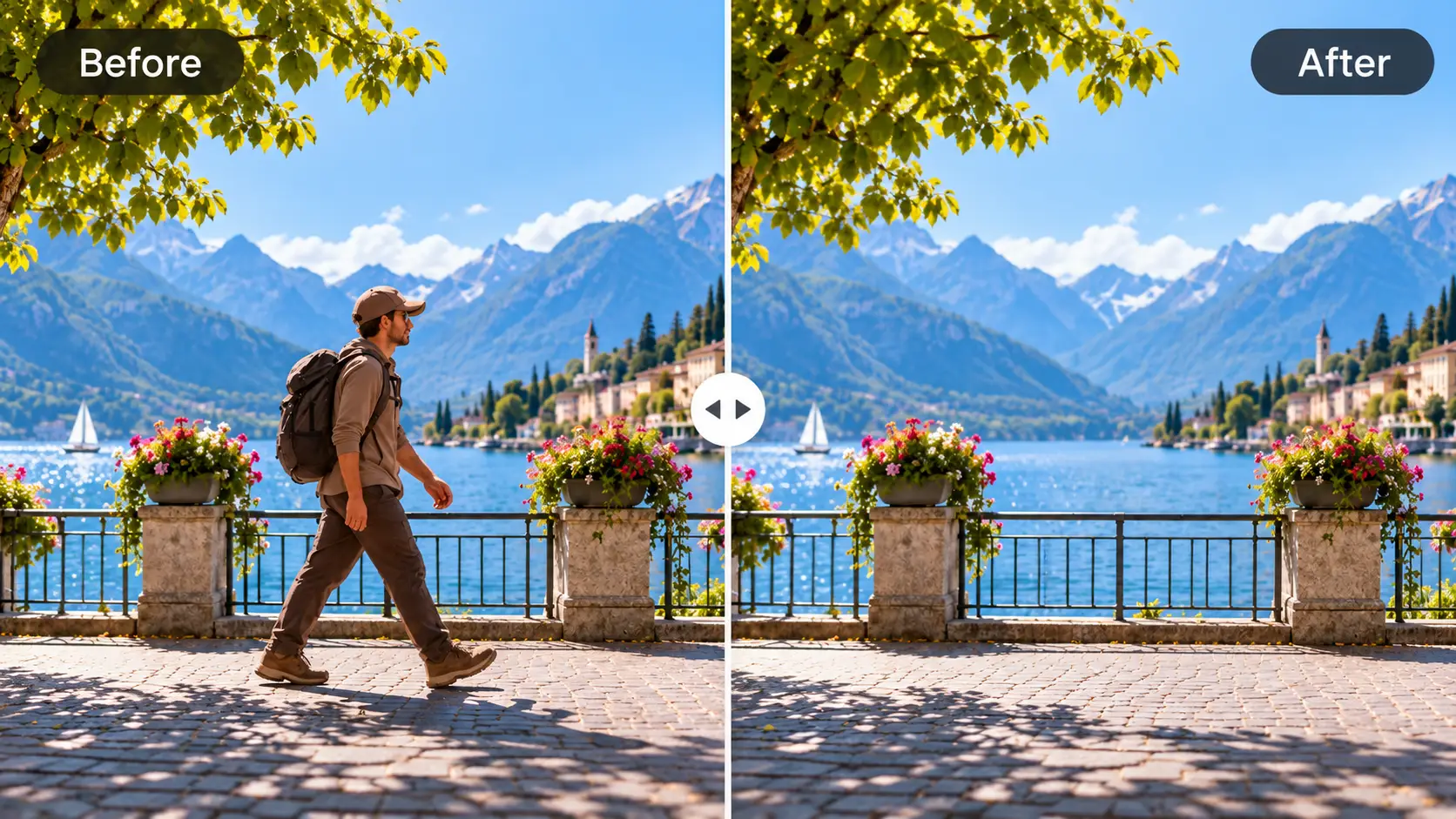
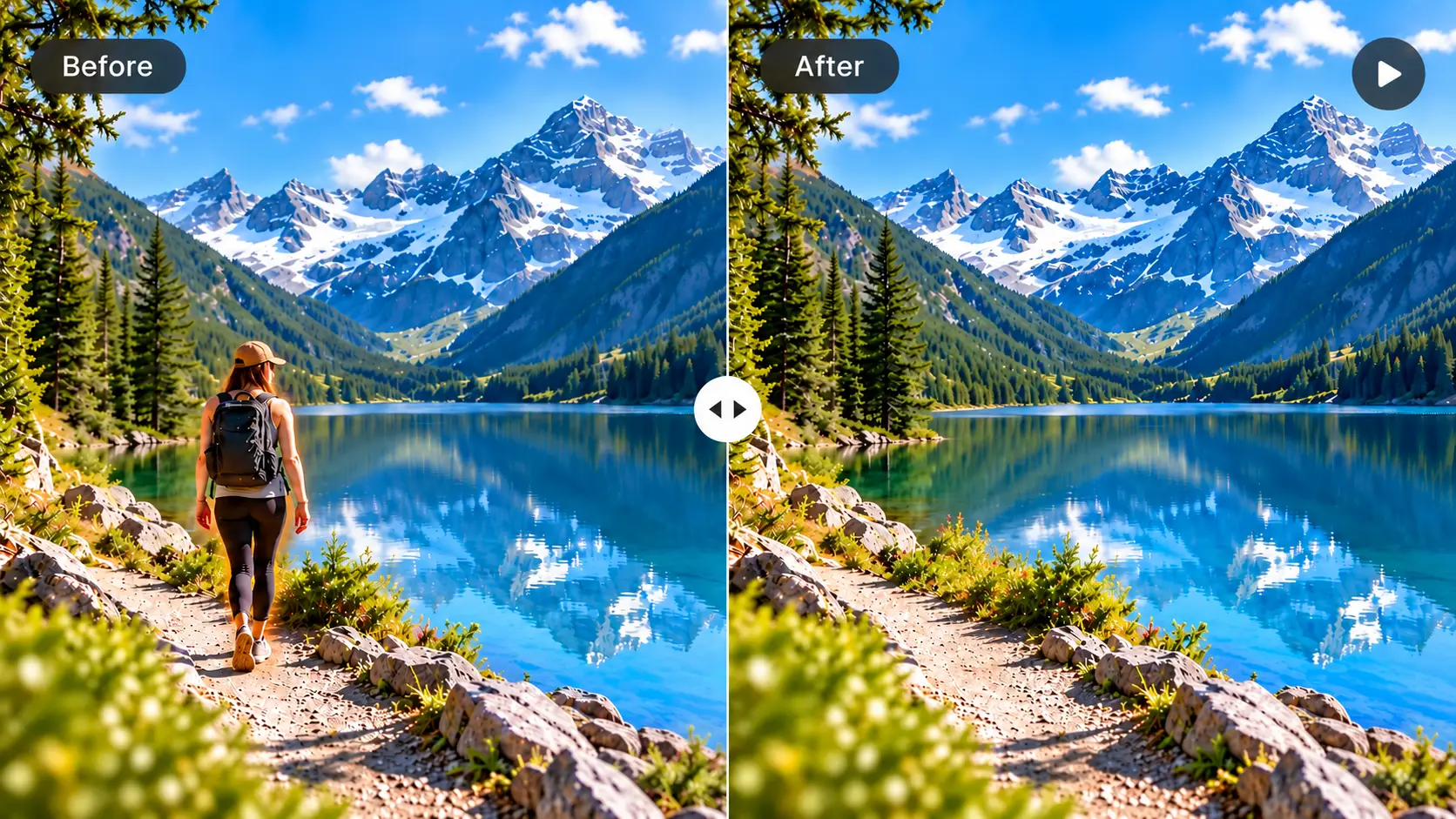
擦除路人、游客、背景中的人物,或其他会分散主体注意力的人物。人物在片段中位置或外观发生变化时,可通过多个关键帧更新选区。
此流程适用于旅行视频、街景素材、活动录像、房产展示和社交媒体内容。
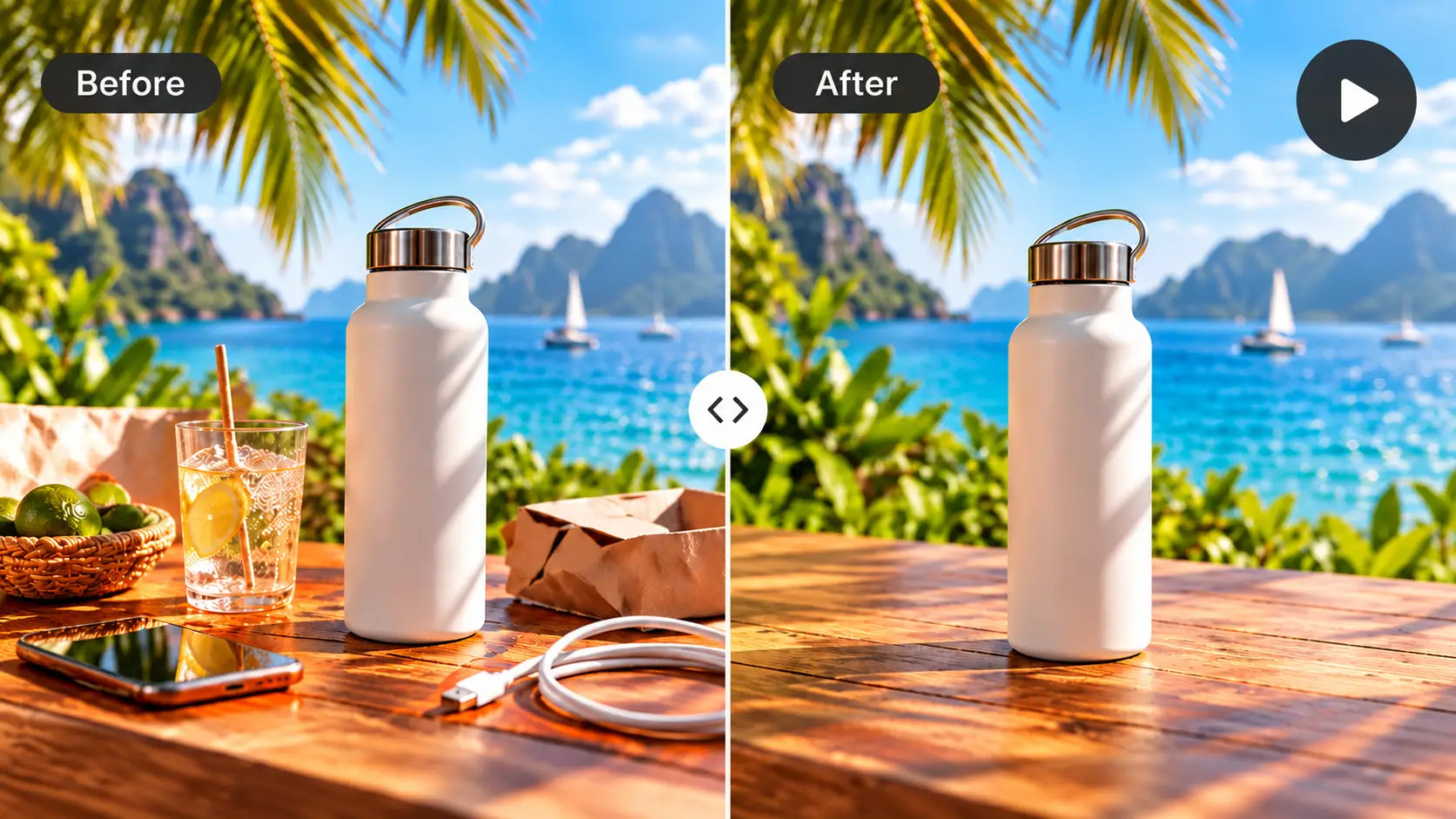
移除分散产品注意力的小道具、电线、包装、标牌或背景杂物。清理所选场景区域,同时保留原始取景。
无需重拍整个场景,即可用它优化产品演示、电商视频、宣传片段和品牌内容。
在物体经过画面的不同时间点标记它。当物体的位置、大小或方向发生变化时,添加关键帧可以提供更清晰的处理指引。
移动物体、快速运镜、明显的动态模糊、反复遮挡以及大型前景主体都可能增加重建难度。处理完成后,请仔细检查完整视频。
不同的清理方式适用于不同问题。请选择符合您需求的方式。
如果希望不需要的元素从场景中消失,请使用视频物体移除功能。工具会利用周围素材的信息处理并重建选定区域。
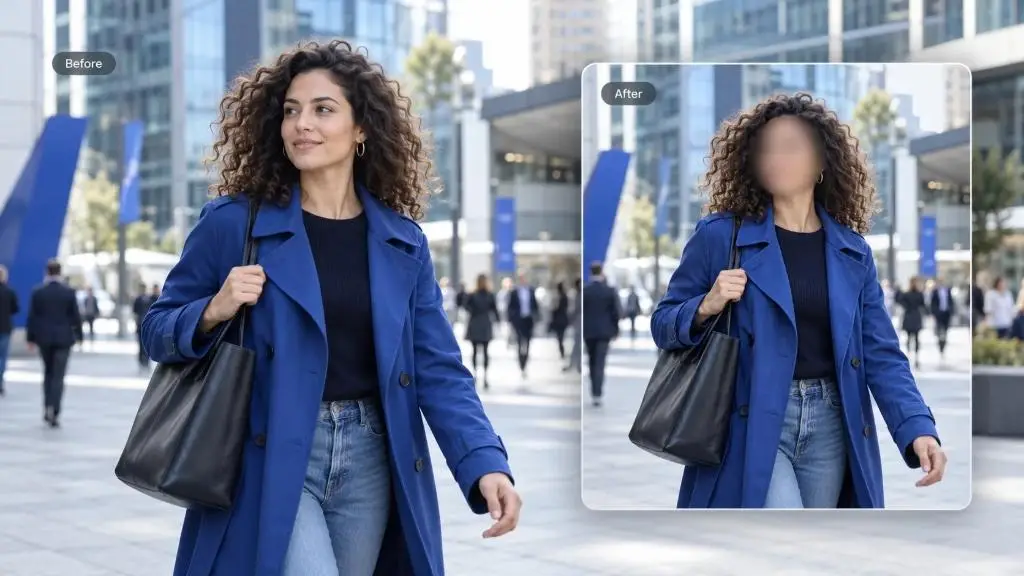
如果只需遮挡人脸、车牌、私人细节或敏感信息,请使用模糊处理。物体仍会保留在视频中,只是呈现为模糊区域。
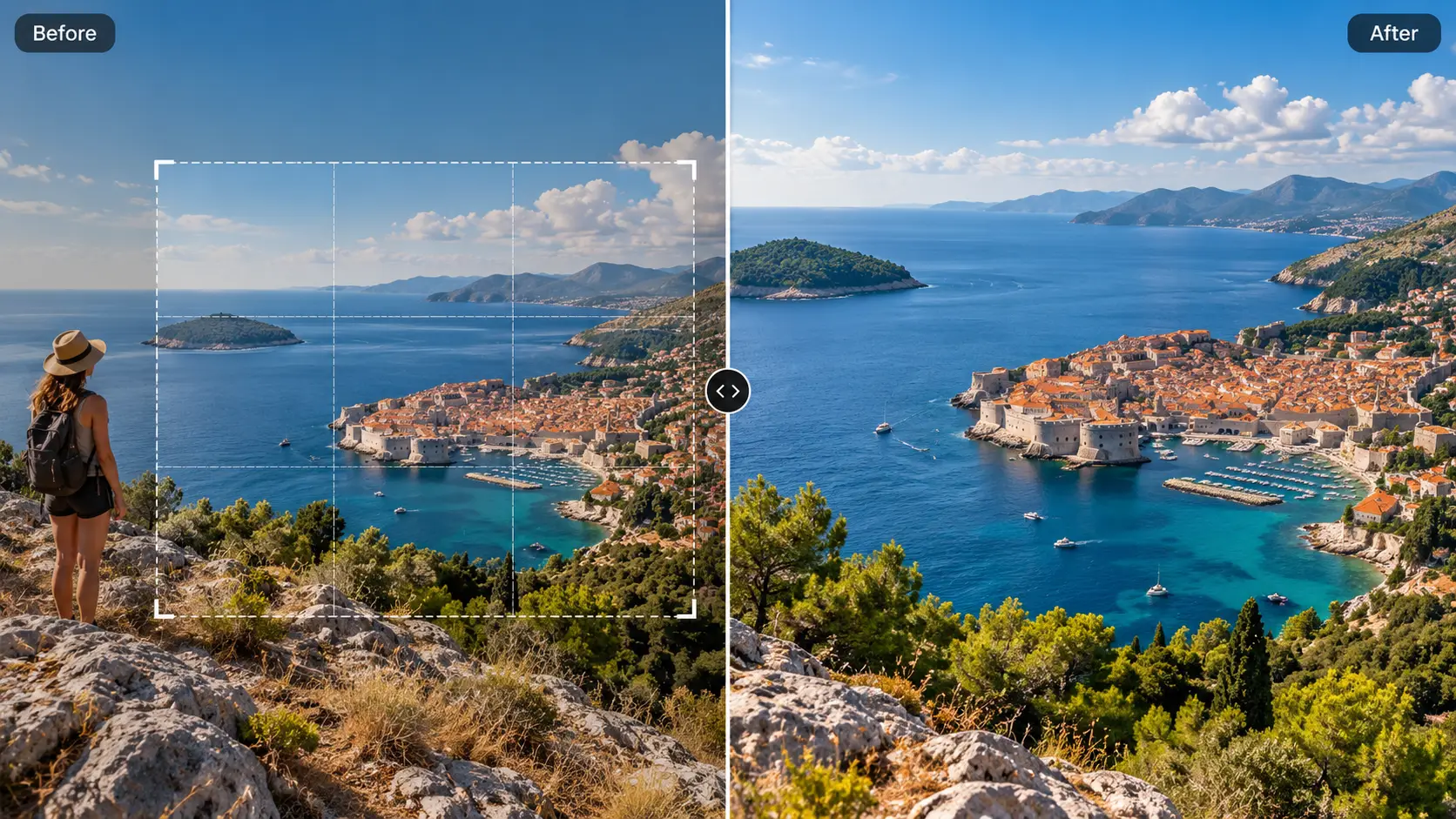
裁剪可以去掉靠近画面边缘的物体,但会改变构图并缩小可用画面区域。
如果您想保留原始画面并移除干扰物,而不是遮挡或裁掉它,AI 视频物体擦除工具会更合适。
选择要清理的视频并上传到在线编辑器。
移至不需要的人物或物体清晰可见的画面,并用画笔涂抹。目标的位置、大小或形状发生变化时,添加更多关键帧并调整标记区域。
查看预计消耗的点数后开始处理,并播放完整结果。下载前请检查整个片段中的编辑区域。
视频物体移除工具可从视频素材中擦除不需要的人物、物品或视觉干扰。标记目标后,工具会处理视频中所选区域,并重建其后的场景。
可以。您可以用画笔标记不需要的人物,并在其位置、大小或外观变化时,在多个关键帧中添加选区。最终效果取决于人物的移动情况、其遮挡的背景以及场景复杂度。
您可以在多个关键帧中标记移动物体,指出它在不同时间的位置。与只使用一个选区相比,这样能更好地控制移除效果。快速移动、动态模糊、遮挡和复杂背景会增加处理难度。
不需要。选择物体清晰可见,或其位置和形状发生变化的关键帧即可。如果现有选区无法准确描述目标,再添加关键帧。
不需要。由您通过画笔标记要移除的目标。AI 会参考您在关键帧中的选区,处理标记区域并重建周围场景。
您可以使用视频物体擦除工具移除不需要的人物、小道具、电线、标牌、杂物及其他可见干扰。背景信息充足、边界清晰的小物体,通常比遮挡精细主体的大物体更容易处理。
处理效果因视频而异。大型物体、精细纹理、人脸、快速运镜、严重动态模糊、光线变化和反复遮挡都会增加重建难度。下载前请务必播放完整的处理后视频并检查编辑区域。
此流程会处理选定区域,而不是通过裁剪去掉部分画面,因此有助于保留原始构图。不过,修复区域的效果取决于源视频素材。
所需点数取决于视频和当前处理规则。开始处理前会显示预计点数,您可以先查看再确认任务。
您可以使用物体移除工具标记许多可见元素。不过,如果视频水印、文字或字幕更适合专用流程,AIAI.COM 也提供相应工具。
仅处理您拥有或获准编辑的视频。未经许可修改源视频时,请勿移除所有权标记、署名或受保护内容。
移除不需要的人物和物体,同时保留想要的画面。上传视频,在多个关键帧中标记目标,然后检查重建后的结果。