
Nettoyage de l'IA pour les exportations autorisées de courtes vidéos

Opus Clip Watermark Remover pour les courtes vidéos

Nettoyez un filigrane OpusClip visible d'une courte vidéo exportée sans démarrer un abonnement d'édition mensuel. L'IA détecte automatiquement les marques visibles appropriées, sans qu'aucune sélection manuelle ne soit nécessaire.

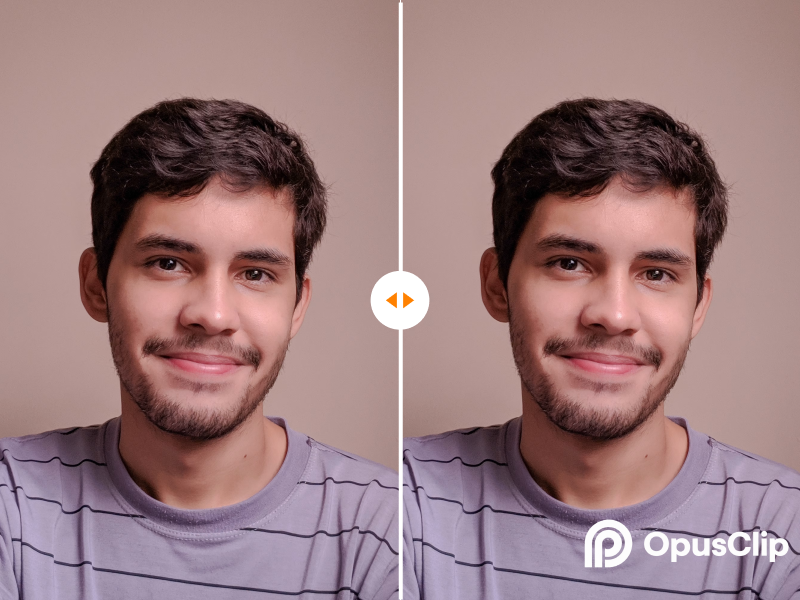
Avant et après

Importez une vidéo à modifier

Choisissez une vidéo MP4, MOV, M4V, MKV ou WEBM d’une durée de 1 seconde à 10 minutes et de 500 Mo maximum.

Les vidéos de plus de 5 secondes peuvent être coupées sur votre appareil. Seul l’extrait choisi est importé.

Le modèle pour les vidéos entières est en cours de développement

Choisissez un extrait de 5 secondes à prévisualiser

Le modèle de prévisualisation traite actuellement un extrait continu de 5 secondes maximum. Lisez la vidéo et choisissez le passage à modifier.

Extrait de 5 s sélectionné

Faites glisser pour déplacer
00:00.00000:00.000

Ajoutez un segment de masque et peignez la zone à supprimer.

Ajoutez les séquences contenant les éléments à supprimer et peignez ces éléments dans chaque séquence. Plus les plages de temps et les zones peintes sont précises, meilleur sera le résultat.

Comment ajouter des segments de masque

  1. Faites glisser les bords du segment pour définir quand le filigrane apparaît.
  2. Peignez sur le filigrane dans ce segment.
  3. Lorsque le filigrane change de position, ajoutez un autre segment et peignez à nouveau.
  4. Prévisualisez chaque segment, puis cliquez sur Générer.

Peignez au moins une zone avant de lancer la génération.

Les nouveaux comptes AIAI.COM reçoivent 20 crédits, généralement suffisants pour traiter environ 10 secondes de vidéo.

AIAI.COM supprime les filigranes visibles et les superpositions de texte appropriés. Les métadonnées invisibles et les signaux de provenance ne sont pas supprimés.

Téléchargez uniquement les vidéos que vous possédez ou que vous êtes autorisé à modifier.

Voir le dissolvant de filigrane Opus Clip en action

Votre courte vidéo est déjà réalisée. Découvrez comment AIAI.COM nettoie une marque OpusClip visible tout en travaillant à préserver le sujet, le cadrage et l'arrière-plan environnant.

AVANTAPRÈS

Les résultats varient en fonction de la taille du logo, du mouvement, de la compression, des détails de l'arrière-plan et du chevauchement avec les visages, les légendes ou les objets importants.

Définissez les bonnes attentes avant le traitement

La suppression automatique du filigrane reconstruit les pixels cachés par le logo. Le résultat dépend de ce qui bouge derrière le filigrane et de la quantité d’informations visuelles disponible dans les images voisines.

Un arrière-plan simple peut produire un résultat plus net qu’un visage détaillé, un petit texte ou un mouvement rapide. Certaines vidéos peuvent présenter du flou, du scintillement ou d’autres artefacts de reconstruction autour de la zone réparée.

Pour une meilleure évaluation, importez le fichier source le plus net disponible et examinez attentivement l’aperçu. Aucun outil automatisé ne peut garantir un résultat identique pour chaque vidéo.
Crédits et téléchargements complets

Vous pouvez consulter l’estimation des crédits avant de traiter les vidéos sélectionnées. Les nouveaux comptes reçoivent actuellement 20 crédits, généralement suffisants pour traiter environ 10 secondes de vidéo.

Les utilisateurs gratuits peuvent prévisualiser les 3 premières secondes. Le téléchargement de la vidéo nettoyée complète nécessite suffisamment de crédits ou un abonnement actif.

Cet outil est-il adapté à vos besoins ?

Before and after OpusClip watermark cleanup on a social media video
Conçu pour les exportations finies

Pourquoi utiliser un outil de suppression de filigrane Opus Clip pour quelques vidéos ?

Aucun engagement mensuel pour une tâche occasionnelle

Utilisez AIAI.COM lorsque vous avez besoin de nettoyer une vidéo terminée, et non de créer un flux de travail de montage continu.

Testez le résultat sur vos propres images

L'allocation de 20 crédits pour les nouveaux utilisateurs vous permet d'évaluer le résultat du nettoyage sur une vraie vidéo avant d'acheter plus de crédits.

Aucune expérience en masquage ou en édition requise

L’IA détecte automatiquement les filigranes visibles et les zones de superposition appropriées. Vous n'avez pas besoin de dessiner une boîte ou de créer un masque à la main.

Conserver le cadre d'origine

Nettoyez une marque visible appropriée sans recourir à un recadrage susceptible de supprimer des légendes, un sujet ou des détails visuels importants.

Quelle option de suppression de filigrane OpusClip convient à votre exportation ?

AIAI.COM est construit pour le moment après l'exportation : vous disposez d'un court clip terminé et vous n'avez besoin que d'un nettoyage du filigrane visible. Choisissez le chemin qui correspond à la fréquence à laquelle vous créez du contenu.

AIAI.COM traite les fichiers autorisés que vous téléchargez. Il ne télécharge pas de contenu depuis OpusClip ou toute autre plateforme.

Comment supprimer ou effacer un filigrane de clip Opus en trois étapes

01

Connectez-vous et téléchargez

Créez un compte AIAI.COM ou connectez-vous, puis téléchargez la courte vidéo que vous possédez ou que vous êtes autorisé à modifier.

02

Laissez l'IA détecter la marque visible

L'IA analyse la vidéo et identifie automatiquement les zones de filigrane ou de logo visibles appropriées. Il n’y a pas d’étape de sélection manuelle de zone.

03

Réviser et télécharger

Examinez le résultat traité et téléchargez-le lorsqu'il est prêt. Les crédits requis sont affichés pendant le workflow.

Tarifs Opus Clip Watermark Remover : commencez avec 20 crédits gratuits

Les nouveaux comptes reçoivent 20 crédits, généralement suffisants pour traiter environ 10 secondes de vidéo.

Suppression du filigrane du clip Private Opus, avec des réponses claires

Nous traitons les fichiers téléchargés pour fournir le service de suppression de filigrane que vous demandez. Vos téléchargements ne sont pas rendus publics et AIAI.COM ne revendique pas la propriété de votre contenu.

Lire notre politique de confidentialité
OpusClip ajoute-t-il un filigrane aux exportations gratuites ?

OpusClip indique que les clips créés dans le cadre de son essai gratuit et de son forfait gratuit incluent un filigrane du logo de la marque OpusClip. Ses forfaits et conditions de produits peuvent changer, alors vérifiez les prix actuels d'OpusClip et la documentation d'aide pour connaître les dernières règles.

Puis-je supprimer ou effacer automatiquement un filigrane OpusClip ?

Oui. Téléchargez une vidéo autorisée et l'IA détecte automatiquement les zones de filigrane visibles appropriées. Il n’y a pas d’étape de sélection manuelle.

Puis-je importer plusieurs vidéos OpusClip à la fois ?

Oui. Vous pouvez sélectionner et mettre en file d’attente jusqu’à 10 vidéos. Après la première sélection, vous pouvez ajouter des fichiers jusqu’à atteindre la limite.

Quels formats et tailles de vidéo sont pris en charge ?

Vous pouvez importer des fichiers MP4, MOV, M4V, MKV et WEBM. Chaque fichier peut atteindre 500 Mo.

Que puis-je faire avec 20 crédits gratuits ?

Les nouveaux comptes AIAI.COM reçoivent 20 crédits, généralement suffisants pour traiter environ 10 secondes de vidéo. Utilisez l'essai pour vérifier dans quelle mesure le résultat fonctionne pour vos images.

Le téléchargement de la vidéo nettoyée complète est-il gratuit ?

Les utilisateurs gratuits peuvent prévisualiser les 3 premières secondes. Le téléchargement complet nécessite suffisamment de crédits ou un abonnement actif.

Cette gomme de filigrane opus clip est-elle adaptée aux longues vidéos ?

Oui. AIAI.COM peut traiter de longues vidéos et l'utilisation du crédit vidéo est basée sur la durée. Étant donné que les vidéos plus longues nécessitent plus de crédits, cet outil constitue généralement le meilleur rapport qualité-prix pour le nettoyage occasionnel d'exportations courtes ou moyennes plutôt que pour le traitement de vidéos longues à volume élevé.

Pourquoi mon projet OpusClip payant affiche-t-il encore un filigrane ?

Un ancien projet peut devoir être rouvert ou mis à jour dans OpusClip. Vérifiez d’abord ses réglages de filigrane ou contactez l’assistance OpusClip. Si vous ne disposez que du fichier exporté, vous pouvez le tester ici.

Le filigrane disparaîtra-t-il parfaitement dans chaque vidéo ?

Pas toujours. Les résultats dépendent du mouvement, de la compression, de l'emplacement du logo, de la complexité de l'arrière-plan et du fait que la marque chevauche des visages, des légendes ou des objets importants. Examinez le résultat traité avant de le télécharger.

AIAI.COM peut-il télécharger des vidéos OpusClip sans filigrane ?

Non. AIAI.COM traite les fichiers que vous téléchargez. Téléchargez uniquement le contenu que vous possédez ou que vous êtes autorisé à modifier.

S’agit-il d’une alternative complète à OpusClip ?

Non. Cet outil supprime les filigranes visibles adaptés au traitement dans des fichiers vidéo existants. Il ne crée pas de clips, ne génère pas de sous-titres, ne sélectionne pas les moments forts et ne remplace pas le flux de montage d’OpusClip.

AIAI.COM est-il affilié à OpusClip ?

AIAI.COM est un outil indépendant et n'est pas affilié, approuvé ou sponsorisé par OpusClip.

Prêt à nettoyer vos vidéos OpusClip ?

Importez une vidéo ou sélectionnez-en jusqu’à 10 à la fois. Vérifiez l’estimation des crédits, traitez les fichiers et examinez l’aperçu avant de télécharger les résultats complets.

Prend en charge les fichiers MP4, MOV, M4V, MKV et WEBM jusqu’à 500 Mo chacun.