حدّد الهدف الصحيح
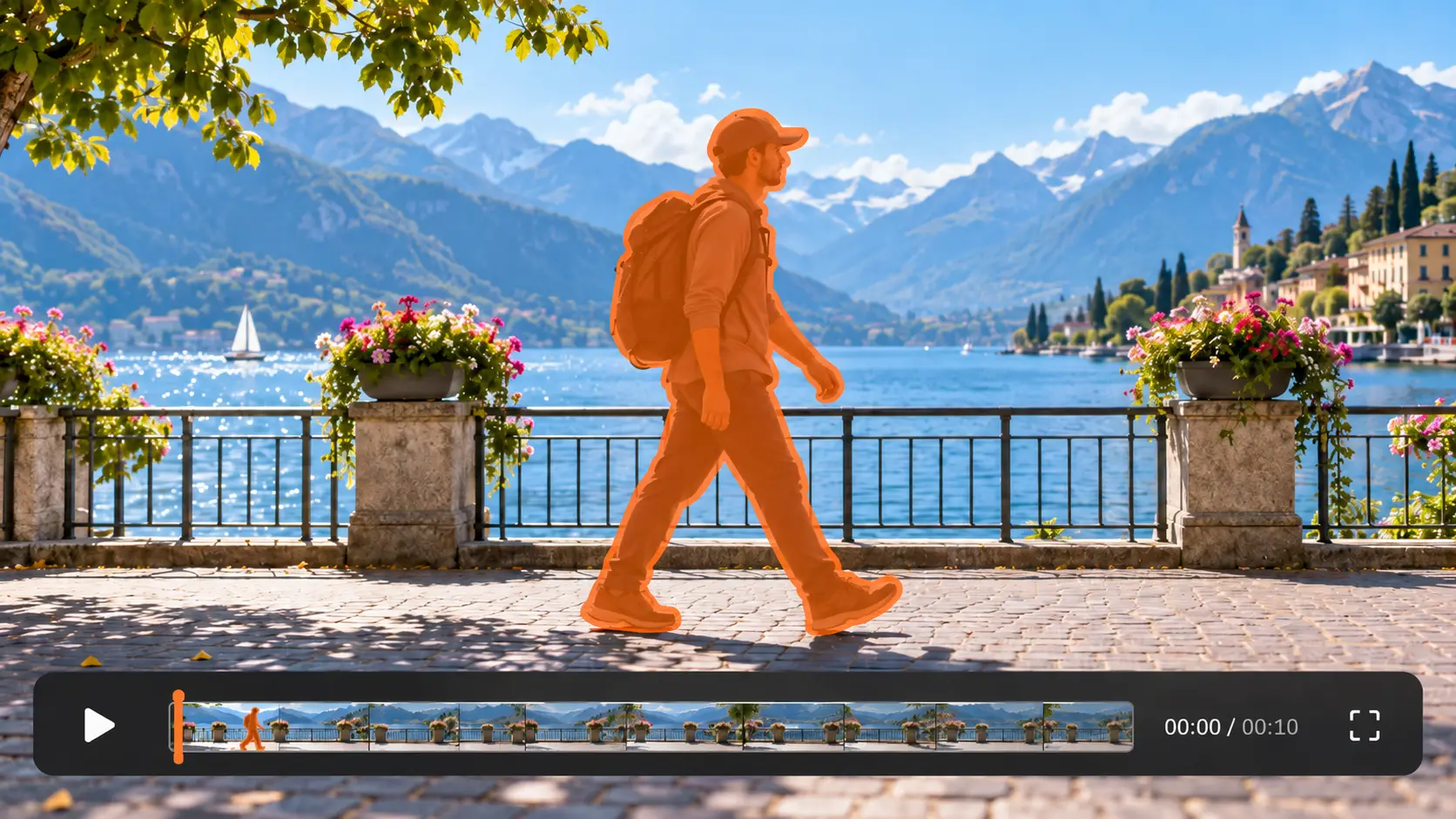
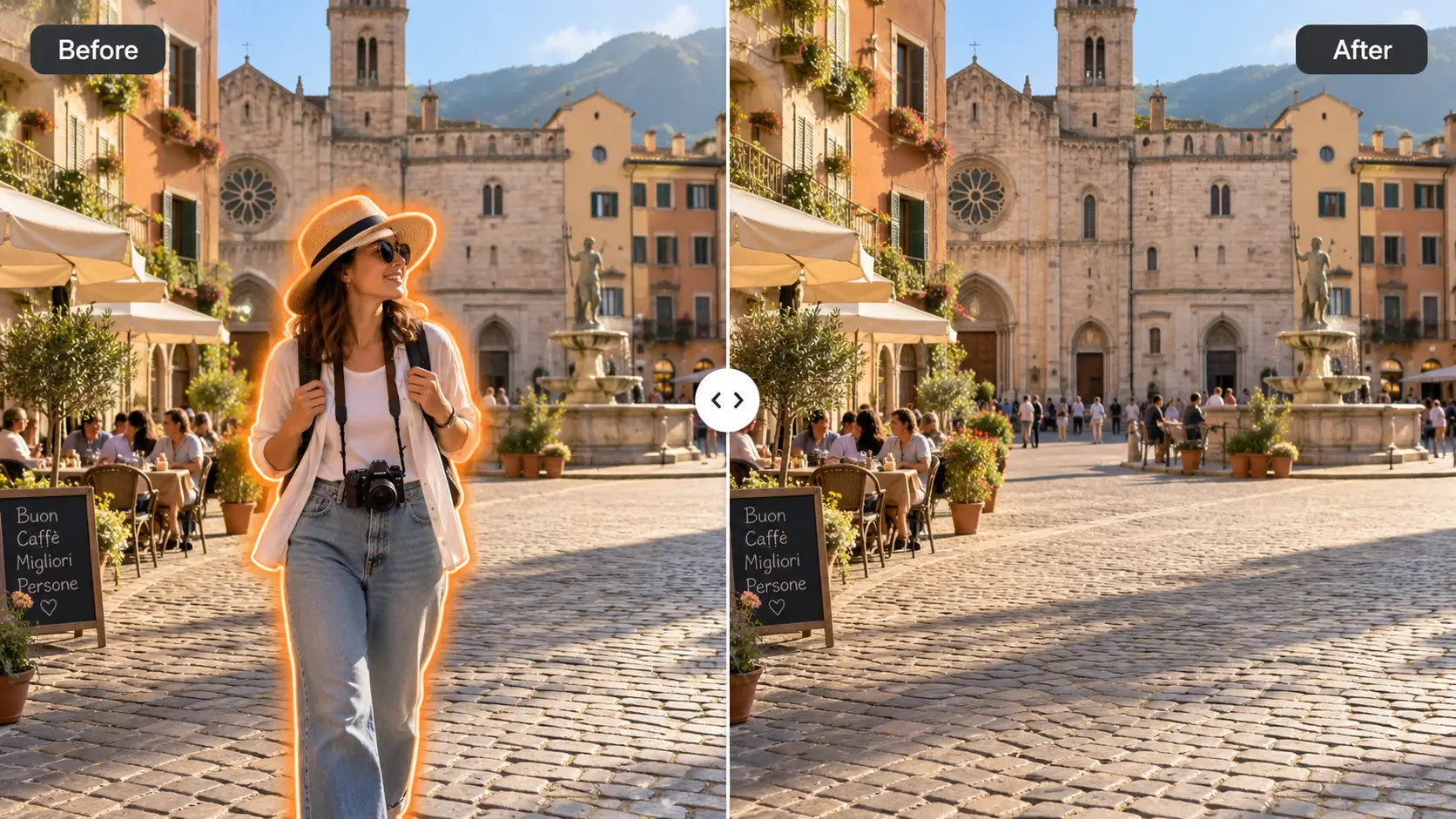
مرّر الفرشاة مباشرة فوق الشخص أو العنصر الذي تريد محوه. يساعد ذلك على تمييز الهدف عن الأشخاص أو المنتجات أو تفاصيل الخلفية القريبة.
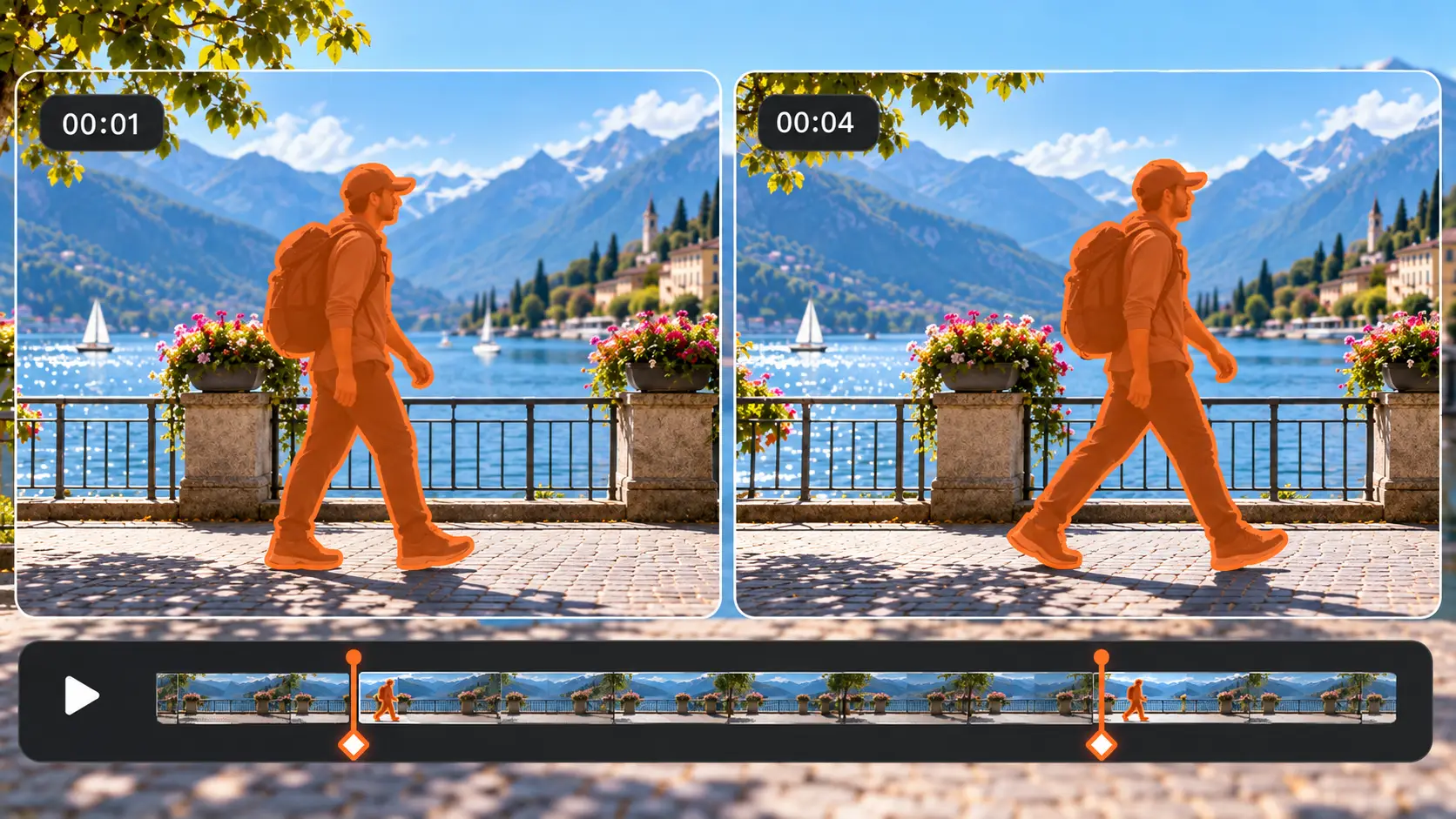
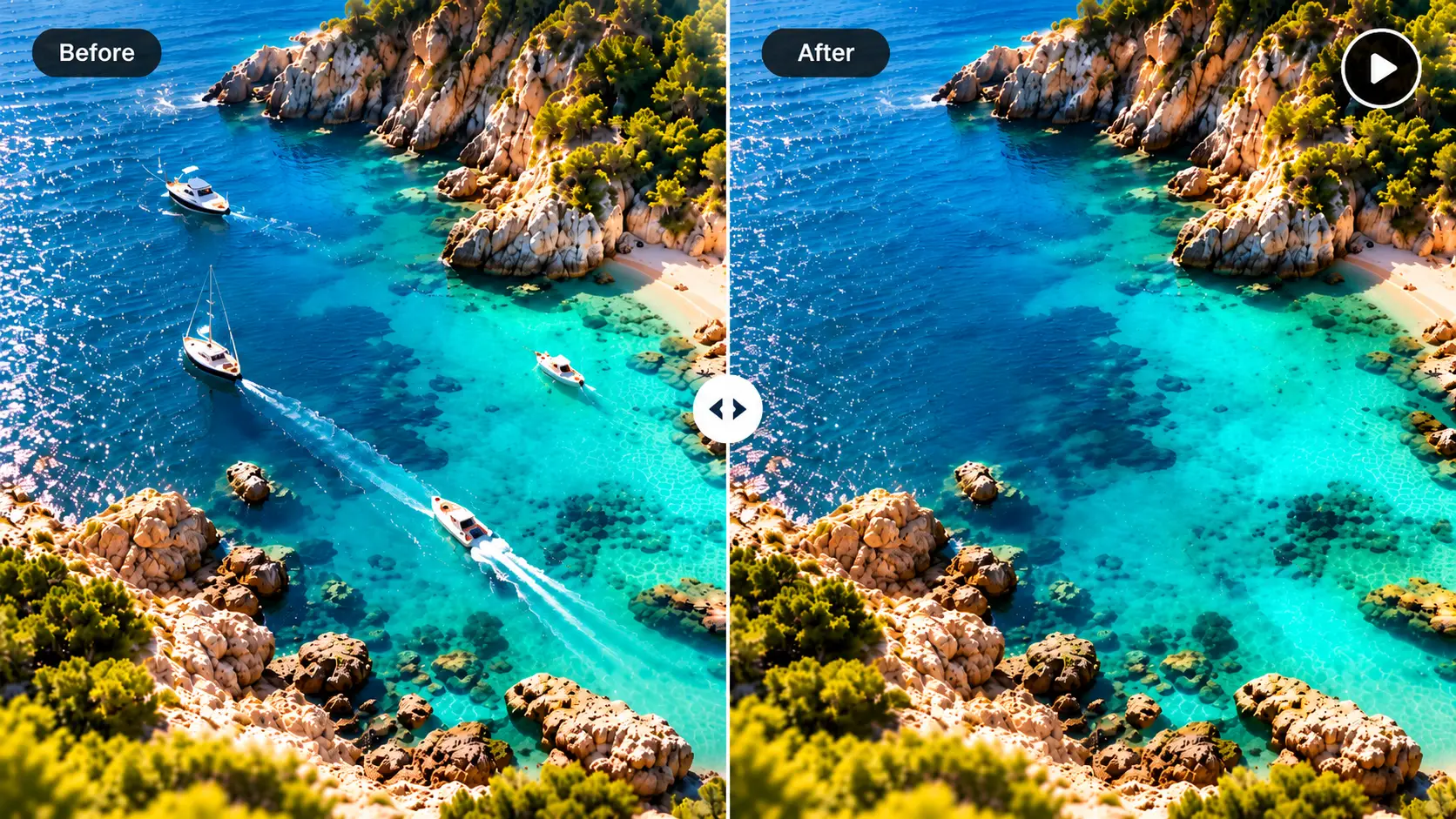
أزل الأشخاص والعناصر والمشتتات البصرية غير المرغوب فيها من لقطاتك. حدّد الهدف بالفرشاة عبر إطارات مفتاحية متعددة، ونقّح التحديد مع تحركه أو تغيّره، ودع الذكاء الاصطناعي يعيد بناء المناطق المحددة.
لا ترفع إلا الفيديوهات التي تملكها أو المصرح لك بتعديلها.
اختر فيديو واحداً بصيغة MP4 أو MOV أو M4V أو MKV أو WEBM مدته من ثانية واحدة إلى 10 دقائق وحجمه لا يتجاوز 500 ميجابايت.
يمكن قص الفيديوهات التي تتجاوز 5 ثوانٍ على جهازك. يُرفع المقطع المحدد فقط.
حدد الفترات الزمنية وارسم فوق المناطق التي تريد إزالتها.
جارٍ إنشاء مهمتك...
يعمل الذكاء الاصطناعي على إزالة المنطقة المحددة...
قد يتحرك العنصر أو يلتفت أو يتغير حجمه أو يُحجب جزئيًا أثناء تشغيل الفيديو. ولا يكفي تحديد واحد دائمًا لوصف الهدف بدقة.
يتيح لك AIAI.COM تحديد ما تريد إزالته. اختر إطارًا واضحًا، ومرّر الفرشاة فوق الشخص أو العنصر غير المرغوب فيه، ثم أضف إطارات مفتاحية عند تغيّر موضع الهدف أو حجمه أو شكله. توجّه تحديداتك أداة إزالة العناصر من الفيديو بالذكاء الاصطناعي أثناء معالجة المقطع وإعادة بناء المشهد المحيط.
مرّر الفرشاة مباشرة فوق الشخص أو العنصر الذي تريد محوه. يساعد ذلك على تمييز الهدف عن الأشخاص أو المنتجات أو تفاصيل الخلفية القريبة.
أضف إطارًا مفتاحيًا آخر عندما يتحرك الهدف أو يلتفت أو ينتقل إلى موضع مختلف في الإطار، أو عندما يحتاج التحديد إلى مزيد من الدقة.
شغّل الفيديو المعالج من البداية إلى النهاية. افحص المنطقة المُعالجة أثناء الحركة وتغيّر المشاهد قبل أن تقرر ما إذا كانت النتيجة جاهزة للتنزيل.
استخدم أداة إزالة العناصر من الفيديو عبر الإنترنت لتنظيف اللقطات التي يصعب أو يكلّف كثيرًا أو يستحيل إعادة تصويرها. تعتمد النتائج على حجم العنصر المحدد وحركته والخلفية التي يغطيها والمعلومات البصرية المتاحة في الإطارات المحيطة.
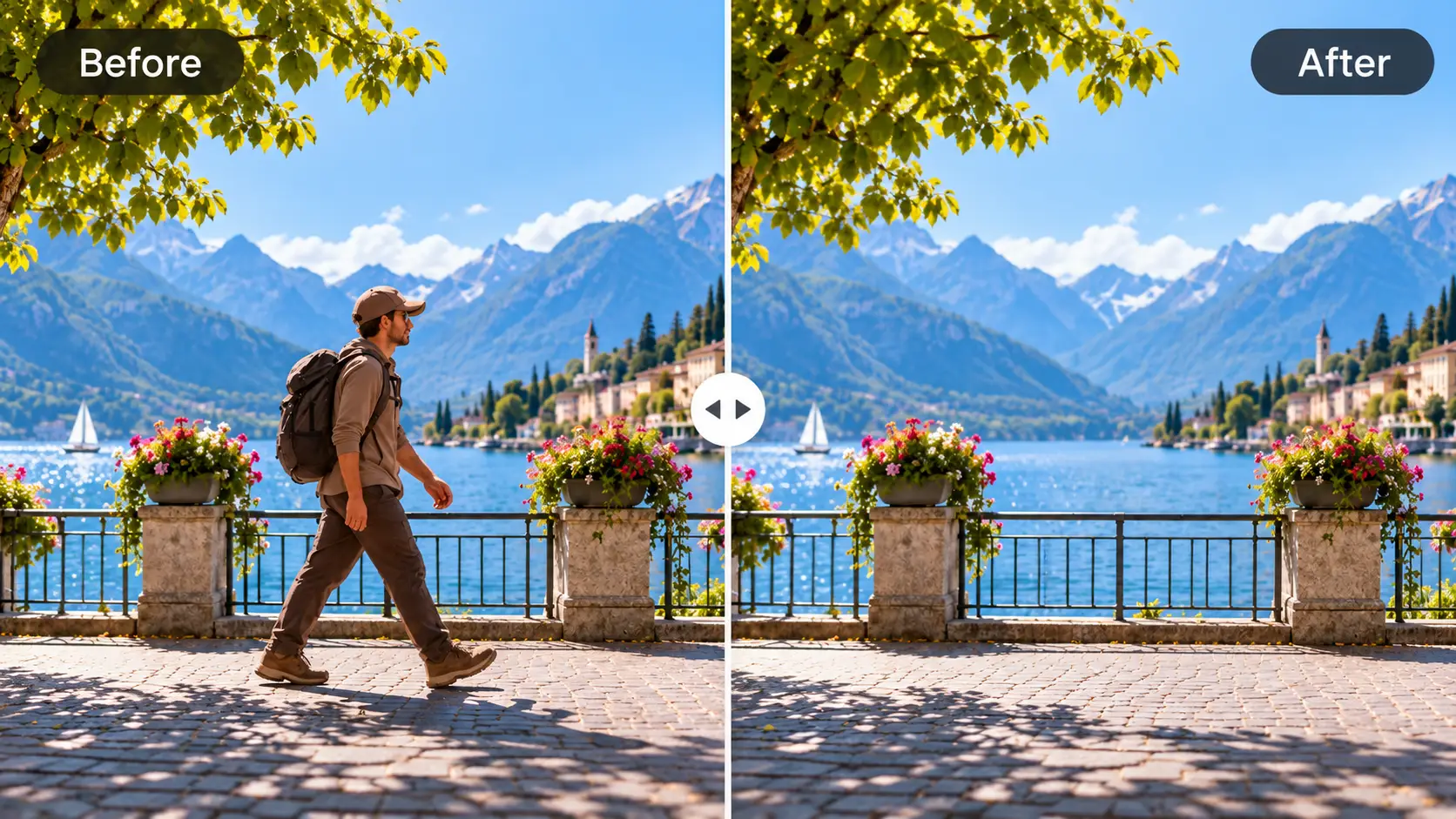
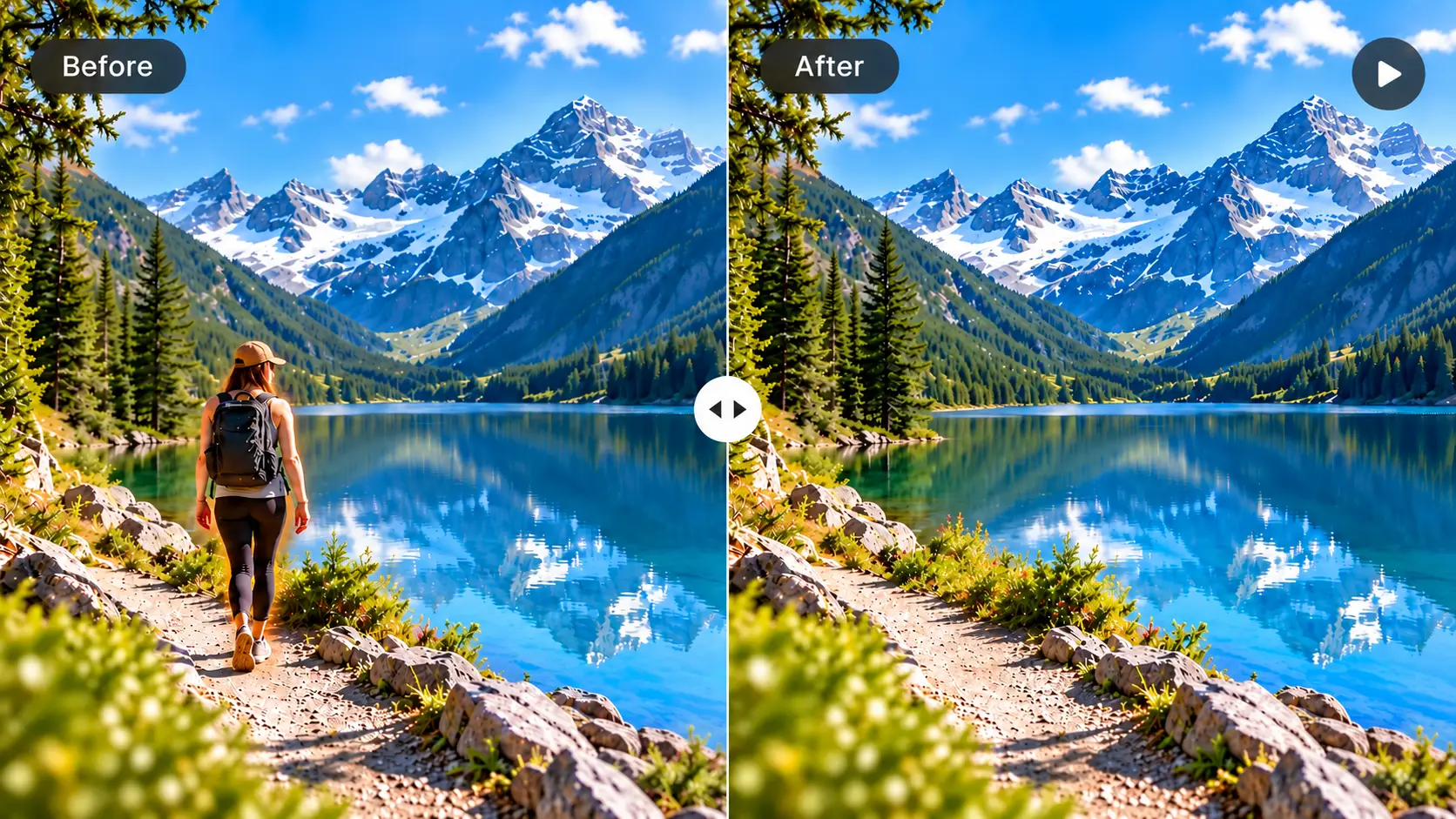
امحُ المارة أو السياح أو الأشخاص في الخلفية أو أي شخص آخر يصرف الانتباه عن العنصر الرئيسي. تتيح لك الإطارات المفتاحية تحديث التحديد عندما يتغير موضع الشخص أو مظهره أثناء المقطع.
يفيد هذا الأسلوب في فيديوهات السفر ومشاهد الشوارع وتسجيلات الفعاليات وجولات العقارات ومحتوى وسائل التواصل الاجتماعي.
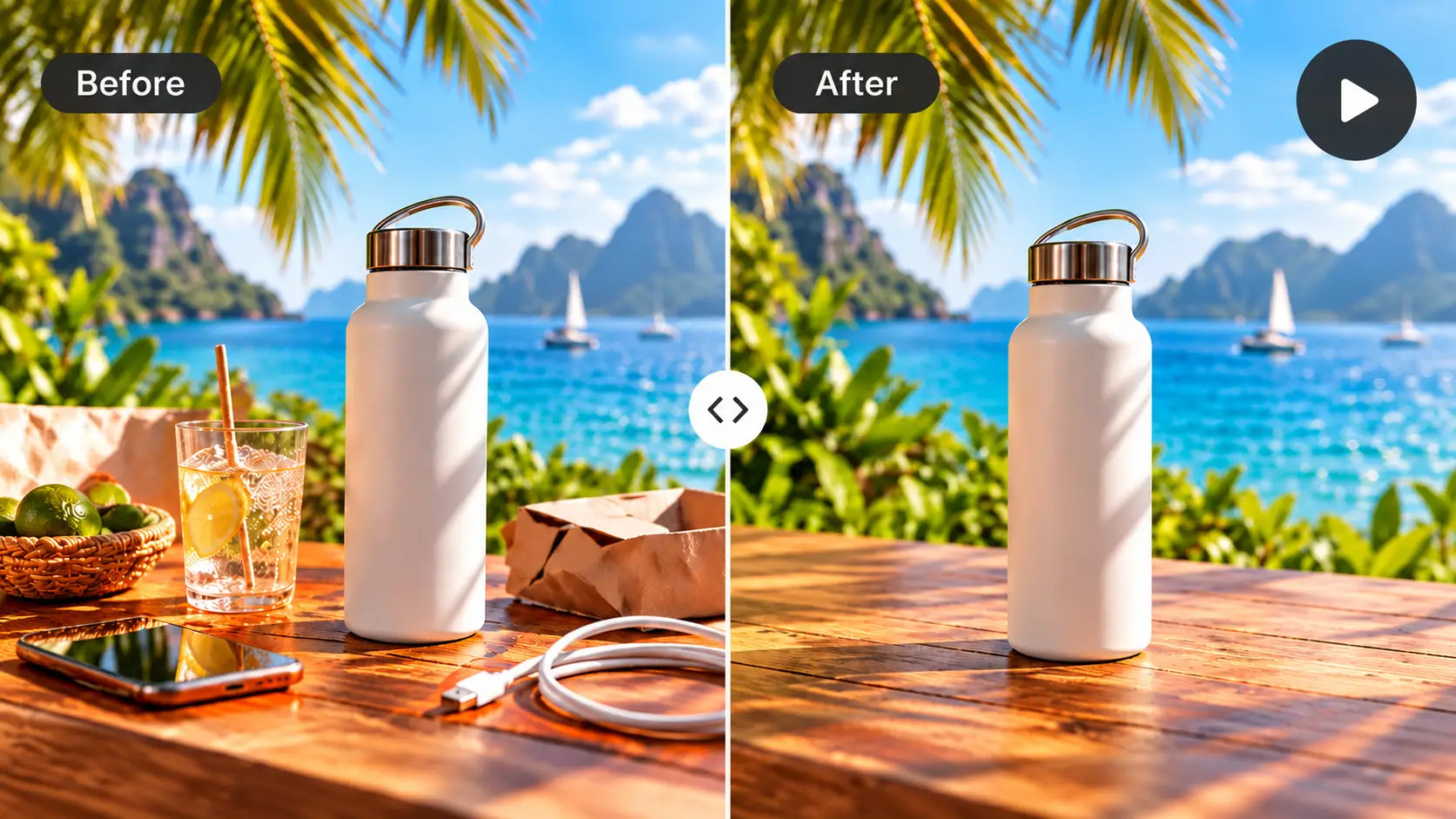
أزل الإكسسوارات الصغيرة أو الكابلات أو العبوات أو اللافتات أو فوضى الخلفية التي تصرف الانتباه عن المنتج. حافظ على الإطار الأصلي أثناء تنظيف الجزء المحدد من المشهد.
استخدمه لتحسين عروض المنتجات وفيديوهات التجارة الإلكترونية والمقاطع الترويجية ومحتوى العلامة التجارية دون إعادة تصوير المشهد كاملًا.
حدّد العنصر غير المرغوب فيه في لحظات مختلفة أثناء مروره عبر الإطار. توفّر الإطارات المفتاحية الإضافية توجيهًا أوضح عند تغيّر موضع العنصر أو حجمه أو اتجاهه.
قد يصعب إعادة بناء العناصر المتحركة وحركة الكاميرا السريعة والضبابية الحركية الشديدة والحجب المتكرر والعناصر الكبيرة في المقدمة. راجع الفيديو كاملًا بعناية بعد المعالجة.
تعالج طرق التنظيف المختلفة مشكلات مختلفة. اختر الطريقة التي تناسب النتيجة التي تريدها.
استخدم إزالة العناصر من الفيديو عندما تريد إخفاء العنصر غير المرغوب فيه من المشهد. تتم معالجة المنطقة المحددة وإعادة بنائها اعتمادًا على المعلومات من اللقطات المحيطة.
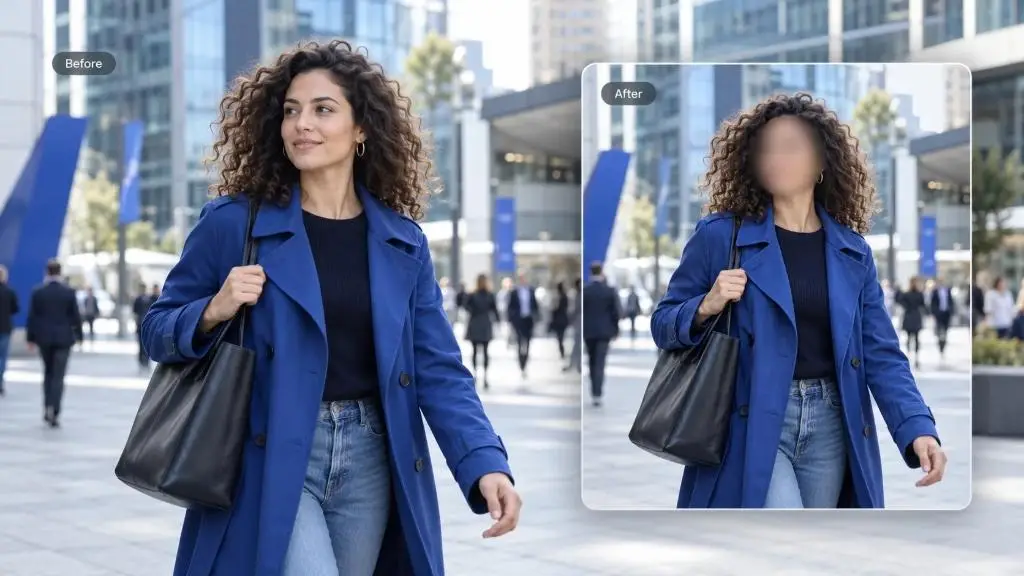
استخدم التمويه إذا كنت تحتاج فقط إلى إخفاء وجه أو لوحة مركبة أو تفاصيل خاصة أو معلومات حساسة. سيبقى العنصر في الفيديو ضمن منطقة ضبابية ظاهرة.
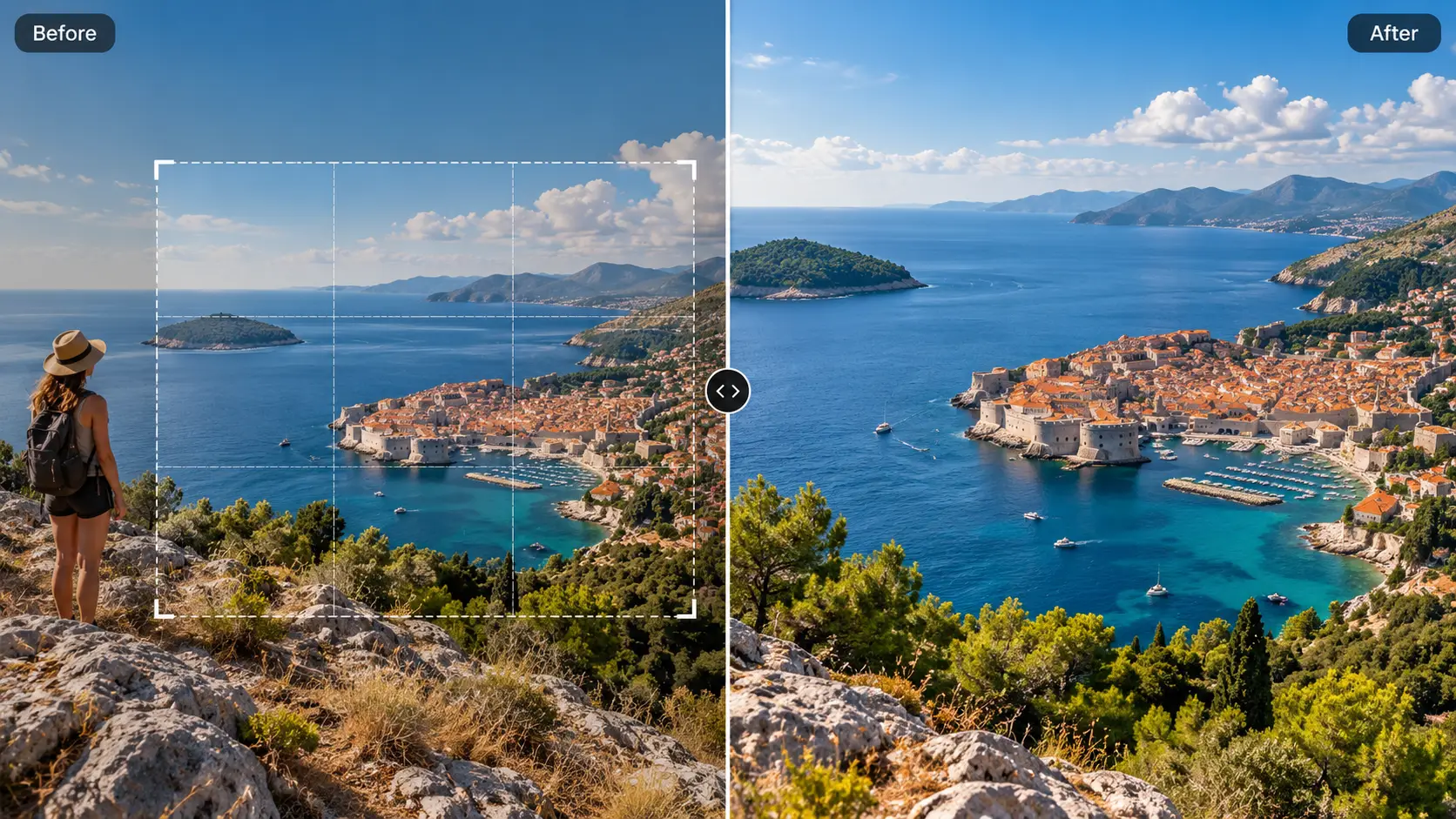
يمكن للقص إزالة عنصر قرب حافة الإطار، لكنه يغيّر التكوين ويقلل مساحة الصورة القابلة للاستخدام.
تكون أداة إزالة العناصر من الفيديو بالذكاء الاصطناعي خيارًا أفضل عندما تريد الحفاظ على الإطار الأصلي وإزالة العنصر المشتت بدلًا من تغطيته أو قصّه.
اختر الفيديو الذي تريد تنظيفه وارفعه إلى المحرر عبر الإنترنت.
انتقل إلى إطار يظهر فيه الشخص أو العنصر غير المرغوب فيه بوضوح ومرّر الفرشاة فوقه. أضف إطارات مفتاحية أخرى ونقّح المنطقة المحددة عند تغيّر موضع الهدف أو حجمه أو شكله.
راجع عدد الرصيد المتوقع، وابدأ المعالجة، ثم شغّل النتيجة كاملة. افحص المنطقة المعدّلة في المقطع كله قبل التنزيل.
صُممت إزالة العناصر للأشخاص والأشياء الفعلية والمشتتات البصرية الأخرى داخل المشهد. أما العناصر المتراكبة الشائعة، فقد تكون إزالتها أسهل باستخدام أداة مخصصة.
امحُ التسميات والطوابع الزمنية والتعليقات والنصوص الأخرى غير المرغوب فيها والمضمنة في اللقطات.
إزالة نص من فيديوعالج العلامات المائية الظاهرة وعلامات المنصات باستخدام سير عمل مخصص لإزالة العلامات المائية.
إزالة علامة مائية من فيديوأزل الترجمة والنصوص المثبتة في الصورة مع الحفاظ على بقية الإطار.
إزالة الترجمة من الفيديوأداة إزالة العناصر من الفيديو تمحو الأشخاص أو الأشياء أو المشتتات البصرية غير المرغوب فيها من اللقطات. حدّد العنصر المطلوب، وستعالج الأداة المنطقة المحددة عبر الفيديو وتعيد بناء المشهد خلفها.
نعم. يمكنك تحديد الشخص غير المرغوب فيه بالفرشاة وإضافة تحديدات عبر إطارات مفتاحية متعددة عند تغيّر موضعه أو حجمه أو مظهره. تعتمد النتيجة على حركة الشخص والخلفية التي يغطيها ومدى تعقيد المشهد.
يمكنك تحديد العنصر المتحرك في إطارات مفتاحية متعددة لتوضيح موضعه في لحظات مختلفة. يمنحك ذلك تحكمًا أكبر من الاعتماد على تحديد واحد. وقد تصعّب الحركة السريعة والضبابية والحجب والخلفيات المعقدة عملية الإزالة.
لا. يمكنك اختيار الإطارات المفتاحية التي يظهر فيها العنصر بوضوح أو يتغير فيها موضعه وشكله. أضف إطارات أخرى إذا لم تكن التحديدات الحالية دقيقة بما يكفي لوصف الهدف.
لا. أنت من يحدد ما يجب إزالته بتمرير الفرشاة فوق الهدف. يستخدم الذكاء الاصطناعي تحديداتك في الإطارات المفتاحية لمعالجة المناطق المحددة وإعادة بناء المشهد المحيط.
يمكنك استخدام أداة محو العناصر من الفيديو لإزالة الأشخاص غير المرغوب فيهم والإكسسوارات الصغيرة والكابلات واللافتات والفوضى وغيرها من المشتتات الظاهرة. يسهل عادةً معالجة العناصر الصغيرة الواضحة على خلفيات تتوفر حولها معلومات بصرية كافية أكثر من العناصر الكبيرة التي تغطي تفاصيل دقيقة.
تختلف النتائج باختلاف الفيديو. قد تصعّب العناصر الكبيرة والأنسجة الدقيقة والوجوه وحركة الكاميرا السريعة والضبابية الحركية الشديدة وتغيّر الإضاءة والحجب المتكرر عملية إعادة البناء. شغّل الفيديو المعالج كاملًا وافحص المنطقة المعدّلة قبل التنزيل.
تعالج هذه الطريقة المنطقة المحددة بدلًا من إزالة جزء من الإطار بالقص، مما يساعد على الحفاظ على التكوين الأصلي. لكن جودة إعادة بناء المنطقة تعتمد على اللقطات المصدر.
يعتمد عدد الرصيد المطلوب على الفيديو وقواعد المعالجة الحالية. يظهر الاستهلاك التقديري قبل بدء المعالجة لتتمكن من مراجعته قبل تأكيد المهمة.
يمكنك تحديد عناصر مرئية كثيرة باستخدام أداة إزالة العناصر. كما يوفر AIAI.COM أدوات مخصصة لإزالة العلامات المائية والنصوص والترجمة من الفيديو عندما تكون أنسب للمحتوى.
عالج الفيديوهات التي تملكها أو لديك إذن بتعديلها فقط. لا تزل علامات الملكية أو نسب العمل أو المحتوى المحمي إذا لم يكن لديك إذن بتعديل الفيديو الأصلي.
أزل الأشخاص والعناصر غير المرغوب فيها مع الحفاظ على اللقطات التي تريد إبقاءها. ارفع الفيديو، وحدد الهدف عبر إطارات مفتاحية متعددة، ثم راجع النتيجة المعاد بناؤها.