Téléchargez votre photo
Choisissez une image prise en charge contenant un logo visible que vous êtes autorisé à modifier.
Supprimez un logo visible d'une photo, d'une image de produit ou d'une photo de vêtement avec un contrôle manuel précis. Téléchargez votre image, brossez la marque et laissez l'IA reconstruire la zone sélectionnée sans ouvrir Photoshop.
Vous décidez exactement ce qui est supprimé. Cette page ne détecte pas automatiquement les logos.
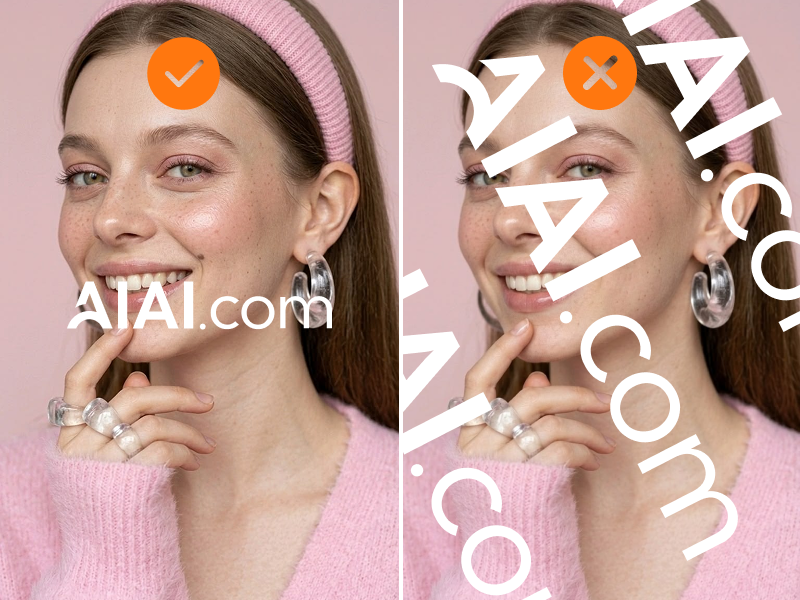
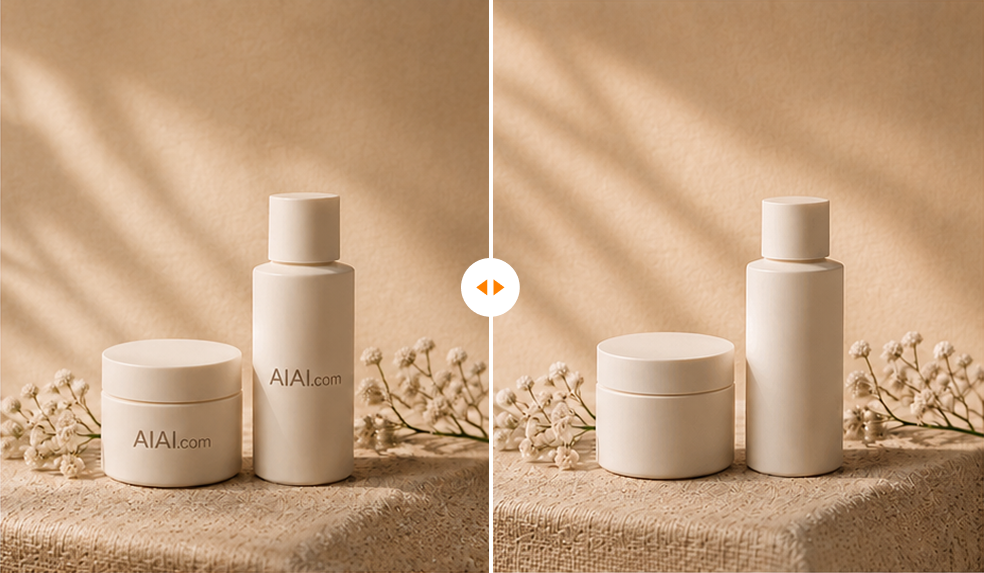 Avant
Après
Avant
Après
Formats JPG, JPEG, PNG, WEBP et BMP pris en charge. Jusqu’à 10 images à la fois, 20 Mo par image.
Coût total estimé
0 crédit
Téléchargez uniquement les images que vous possédez ou que vous êtes autorisé à modifier. AIAI.COM est destiné aux flux de travail légitimes de nettoyage, de changement de marque et d'édition créative.
La précision avant tout
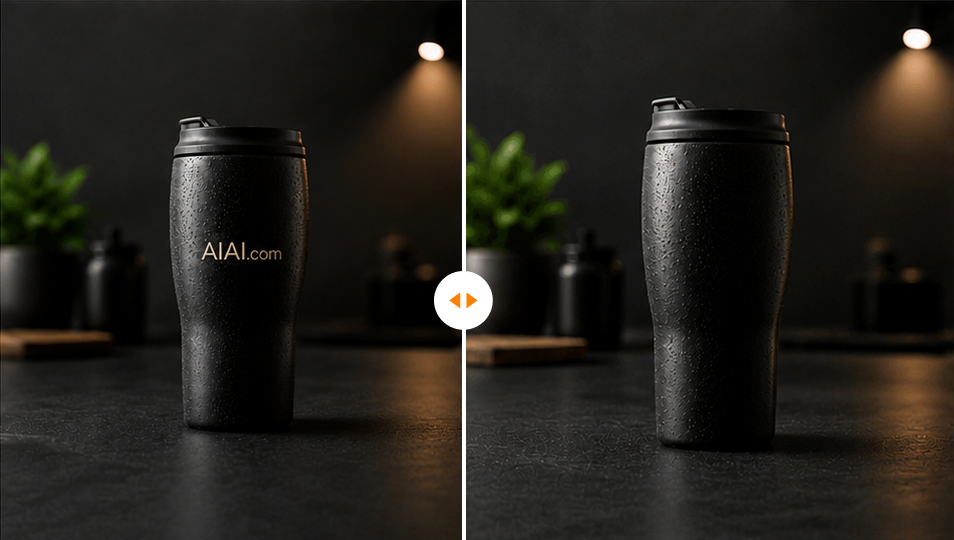
Tous les logos visibles ne sont pas de simples superpositions dans un coin. Une marque peut être imprimée sur un emballage incurvé, cousue dans un tissu, gaufrée sur du métal ou placée à côté d'un texte que vous devez conserver. La détection automatique peut sélectionner le mauvais détail. AIAI.COM vous fournit le pinceau afin que vous puissiez marquer uniquement le logo à supprimer. Une fois le masque terminé, l'inpainting par IA analyse les couleurs, les textures, les contours, l'éclairage et les motifs environnants pour reconstruire la zone sélectionnée.
Peignez sur un logo tout en gardant intacts les étiquettes, les détails du produit, les visages et autres éléments visuels à proximité.
Ajustez la taille du pinceau, zoomez, déplacez-vous dans l'image et utilisez Annuler ou Rétablir avant de traiter la sélection.
Une fois le masque prêt, l’IA travaille à l’intérieur de la zone sélectionnée pour recréer une continuation plausible de l’image environnante.
Un flux de travail de pinceau ciblé pour les photos et les images que vous êtes autorisé à modifier.
Choisissez une image prise en charge contenant un logo visible que vous êtes autorisé à modifier.
Ouvrez l’image dans l’éditeur, passez le pinceau sur tout le logo et débordez légèrement sur ses contours. Zoomez et ajustez la taille du pinceau lorsque la marque se trouve près d’une couture, d’une étiquette, du bord d’un produit ou d’un autre détail fin.
Lancez le traitement, comparez la version d’origine à la version nettoyée, puis téléchargez le résultat lorsque la zone restaurée vous convient.
Utilisez un pinceau plus petit près des contours du produit et des coutures du tissu. S'il reste un léger bord, affinez le masque et traitez à nouveau l'image.
Les équipes produit doivent souvent mettre à jour des visuels approuvés après un changement d’emballage, de nom d’entreprise, un accord en marque blanche ou le renouvellement d’une campagne. Au lieu de refaire toute la photo, passez le pinceau sur l’ancienne marque afin de générer une base propre pour le nouveau design.
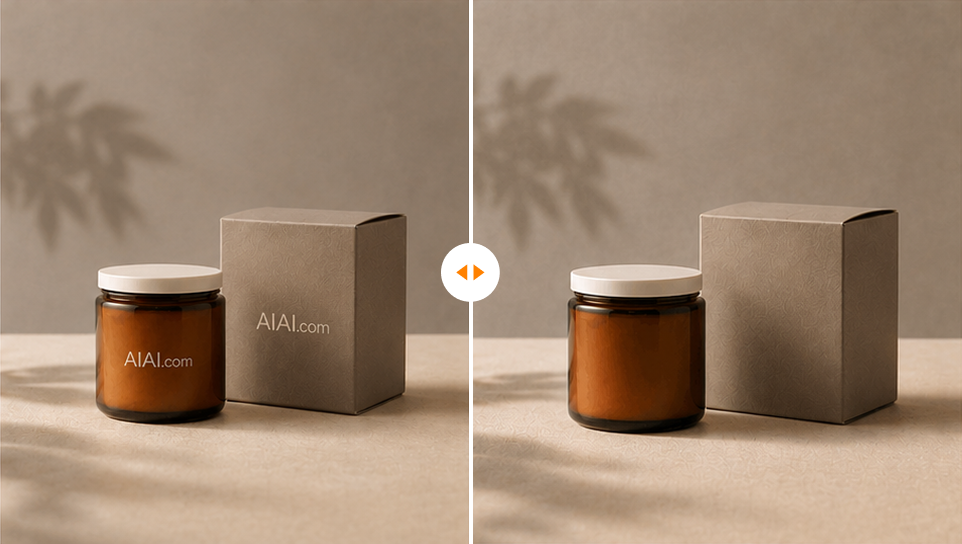
Supprimez un ancien logo de vos propres photos de boîtes, bouteilles, sachets ou étiquettes avant d’ajouter l’identité visuelle actuelle.
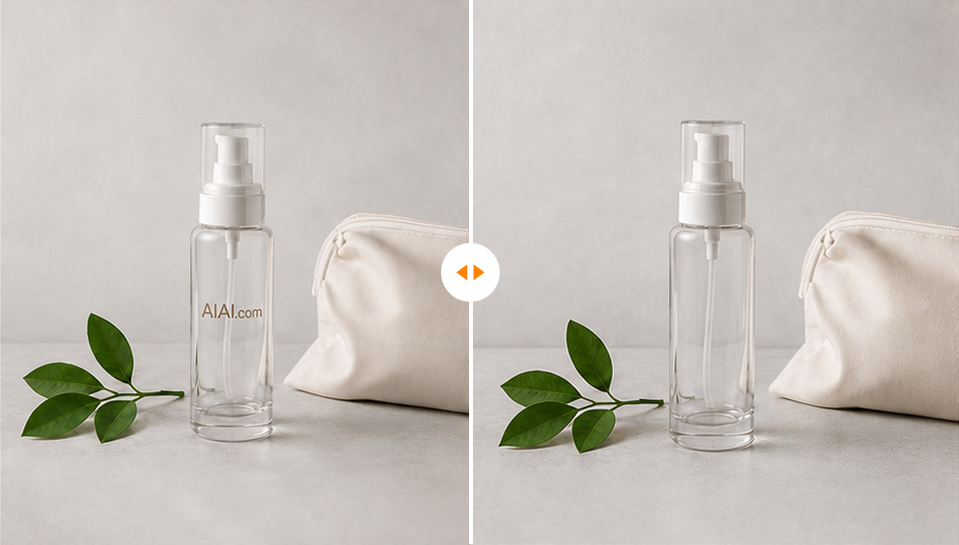
Nettoyez les images approuvées de fournisseurs ou de fabricants lorsque votre accord autorise le remplacement de la marque d’origine.
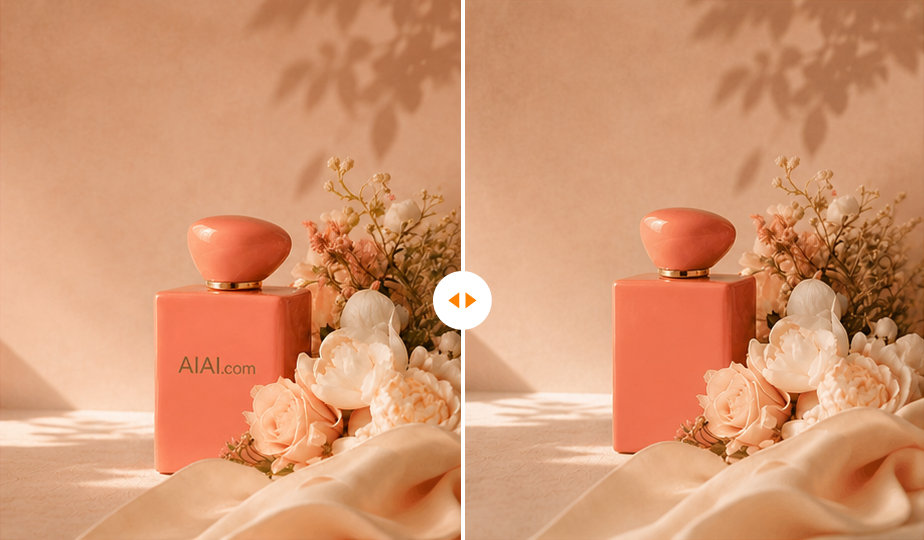
Réutilisez vos bannières de campagne, images de presse, maquettes et visuels de présentation après un changement de marque, sans recréer chaque ressource de zéro.
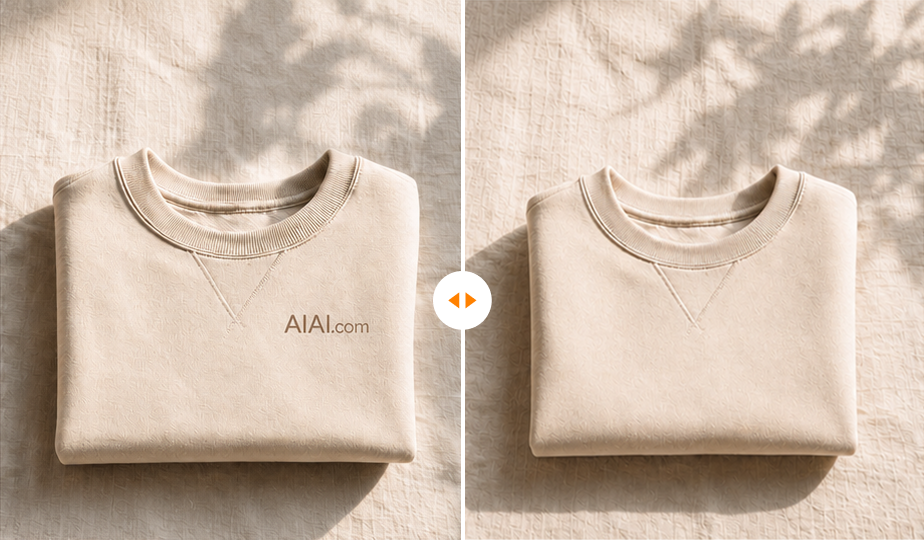
Les logos sur les chemises, sweats à capuche, casquettes, uniformes et maquettes de tissu font souvent partie de la surface photographiée plutôt que d'une superposition. Passez le pinceau sur l'impression ou la broderie et laissez l'IA reconstruire la couleur, le tissage, les plis et l'éclairage environnants.
Un tissu plat et éclairé uniformément donne généralement le résultat le plus propre. Les grands motifs, les plis marqués, les textiles imprimés, les broderies traversant une couture et les logos recouvrant des mains ou des cheveux peuvent nécessiter un masque plus précis ou un second passage. Utilisez ce processus uniquement sur des photos de vêtements que vous possédez ou êtes autorisé à modifier, notamment les maquettes, échantillons et supports de campagne approuvés.
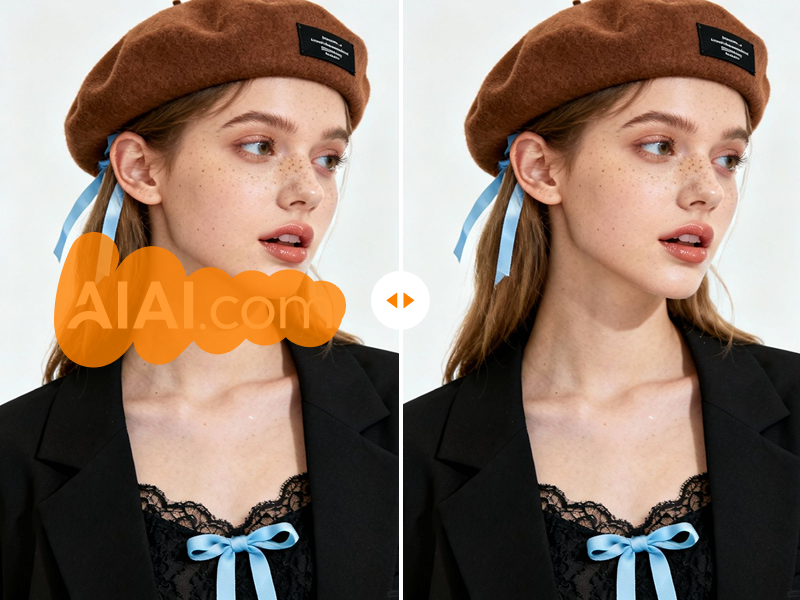
Vous n'avez pas besoin de créer des calques, d'échantillonner des pixels avec un tampon de duplication ni de fondre une retouche à la main. Ouvrez AIAI.COM dans votre navigateur, téléversez une image, peignez sur le logo et laissez l'IA reconstruire l'arrière-plan. La sélection manuelle vous permet de garder le contrôle de la retouche, mais l'étape de restauration ne demande pas de compétences avancées. Ce flux de travail fonctionne dans les navigateurs modernes sur ordinateur et mobile, sans installer d'éditeur photo complet.
Testez le processus au pinceau manuel sur votre propre image avant de vous lancer dans un projet plus important. Connectez-vous pour utiliser les crédits gratuits actuellement disponibles sur votre compte AIAI.COM, marquez le logo et examinez le résultat traité en ligne. Selon l’offre en cours, des crédits peuvent être nécessaires pour un traitement supplémentaire ou certaines options de téléchargement.
Aucun logiciel n’est à installer. Le nombre de crédits requis et les options d’exportation disponibles sont indiqués dans le processus d’importation avant le traitement.
Dans le navigateur
Contrôle manuel du pinceau
Estimation des crédits avant le traitement
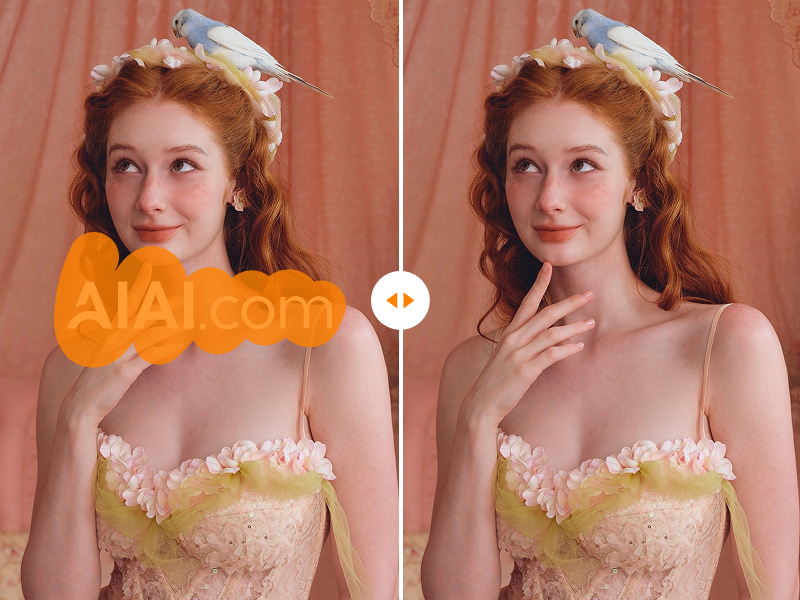
La qualité de la suppression dépend de ce que recouvre la marque. L’IA dispose de davantage de contexte visuel lorsque le logo est petit et que la surface environnante présente une texture nette et répétitive. Le résultat peut être moins prévisible si le logo recouvre un visage, une main, du texte fin sur un produit, un bord net, une illustration unique ou une grande partie du sujet.
Choisissez le forfait de crédits idéal pour vos besoins. Sans frais cachés.
Téléchargez l'image, ouvrez le pinceau pour logo et peignez sur l'intégralité du logo. Ajustez la taille du pinceau et le zoom si nécessaire, puis générez et vérifiez le résultat nettoyé avant de le télécharger.
Non. Cette page utilise une sélection manuelle afin que vous contrôliez exactement quel logo est supprimé. L'IA reconstruit la zone uniquement après que vous ayez fini de passer le pinceau dessus.
Oui, si vous possédez l’image du produit ou êtes autorisé à la modifier. L’outil peut nettoyer d’anciens emballages, des ressources approuvées de fournisseurs, des maquettes et des supports de changement de marque. Le résultat dépend de la taille du logo et de la surface qu’il recouvre.
Vous pouvez essayer le flux de travail en ligne en utilisant les crédits gratuits actuellement disponibles sur votre compte AIAI.COM. Les exigences de traitement et de téléchargement dépendent des règles de crédit et de forfait actuelles affichées dans l'espace de travail.
Oui. AIAI.COM fonctionne dans le navigateur : vous pouvez importer, passer le pinceau, générer et télécharger sans installer Photoshop ni dupliquer manuellement les pixels voisins.
Oui. Avant de lancer la génération, passez le pinceau sur chaque logo à supprimer. Limitez la sélection aux marques indésirables et évitez de recouvrir les détails que vous souhaitez conserver.
Oui. Le module d’importation accepte jusqu’à 10 images, avec une taille maximale de 20 Mo par fichier. Ouvrez chaque image et marquez son logo manuellement avant le traitement. Pour un grand volume d’images, utilisez l’outil dédié au traitement par lots.
Pas toujours. Un filigrane est généralement un texte, une mention de droits d’auteur, une signature ou une superposition semi-transparente placée sur une image. Un logo peut être imprimé, cousu, embossé ou photographié comme partie intégrante d’un produit physique. Utilisez l’outil de suppression de filigrane pour les superpositions visibles et cet outil manuel pour retirer précisément une marque.
Utilisez l’outil dédié Supprimer le texte d’une image pour les légendes, étiquettes, panneaux, dates et autres éléments textuels. Son contenu et ses commandes sont adaptés à la suppression de texte.
Oui. Brossez le logo imprimé ou brodé et l'IA tentera de reconstruire le tissu à proximité. Un tissu uni et uniformément éclairé est généralement plus facile que des vêtements à motifs ou fortement pliés.
Non. Les résultats varient en fonction de la taille du logo, de la précision du masque, de la résolution de l’image, de l’éclairage et de la complexité de la surface couverte. Vérifiez les bords et les textures et affinez le masque lorsqu'un autre passage est nécessaire.
Non. Importez uniquement des images que vous possédez ou êtes autorisé à modifier. Ne retirez pas sans autorisation les marques de propriété, marques commerciales ou mentions de droits d’auteur d’un contenu tiers.
Supprimez le texte de droits d’auteur visible, les signatures, les horodatages et les superpositions semi-transparentes d’une image autorisée.
Passez le pinceau sur les légendes, étiquettes, dates, panneaux et autres textes indésirables pendant que l’IA reconstruit l’arrière-plan.
Passez le pinceau sur des personnes, produits, éléments gênants de l’arrière-plan et autres objets indésirables lorsque la retouche ne se limite pas à un logo visible.
Utilisez le processus vidéo lorsqu’un logo visible apparaît dans une séquence animée plutôt que sur une image fixe.
Téléversez une image que vous possédez ou êtes autorisé à modifier, passez le pinceau sur la marque exacte et laissez AIAI.COM reconstruire la zone sélectionnée en ligne.