Aucune détection d'horodatage requise
L'outil n'a pas besoin d'identifier la police ni de lire la date. Vous choisissez la cible avec le pinceau.
Contrôle manuel du pinceau
Passez au pinceau une date, une horloge ou un timecode visible intégré à votre vidéo. AIAI.COM traite la zone que vous sélectionnez tout au long du clip sans détection automatique d'horodatage, sans recadrage ni zoom.
Importez jusqu’à 10 vidéos à la fois aux formats MP4, MOV, M4V, MKV ou WEBM. Chaque vidéo doit durer de 1 seconde à 10 minutes et ne pas dépasser 500 Mo.
Les utilisateurs gratuits peuvent accéder à un aperçu vidéo de 3 secondes. Passez à la version supérieure pour débloquer la vidéo complète sans filigrane.
Importez uniquement des vidéos dont vous êtes propriétaire ou que vous êtes autorisé à modifier.
Pixels visibles, pas métadonnées de fichier
Un horodatage gravé fait partie des images vidéo visibles. Il peut afficher une date de calendrier, une horloge en cours d'exécution, un code temporel d'enregistrement ou une combinaison de date et d'heure qui change au fur et à mesure de la lecture de la vidéo. Cet outil ne modifie pas les dates de création masquées, les informations GPS, les détails de la caméra ou d'autres métadonnées de fichiers.
Si votre appareil photo ou votre logiciel d'enregistrement peut exporter une version propre, utilisez cette source. Ce flux de travail concerne les horodatages visibles déjà intégrés dans la vidéo.
Les chiffres peuvent changer toutes les secondes, mais leur zone d'écran reste généralement fixe. La détection automatique peut manquer des chiffres pâles, des polices inhabituelles ou des bords transparents. La sélection manuelle supprime cette incertitude : marquez la zone d'affichage complète et la gomme vidéo répare cette région sans lire les chiffres individuels.
Ce flux de travail fonctionne mieux lorsque l’horodatage reste dans une zone définie. Si une date, un logo ou une superposition de texte se déplace sensiblement dans l’image, utilisez Suppresseur de filigranes mobiles.
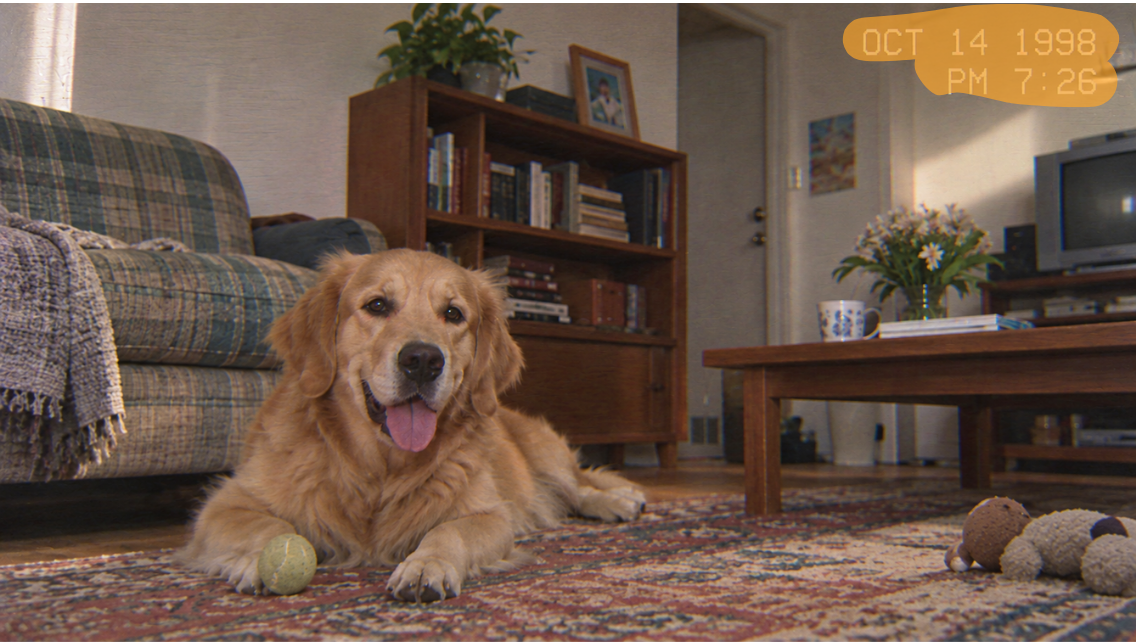
Sélection manuelle
Choisissez précisément les pixels visibles de l’horodatage à traiter. Un masque complet et soigneusement peint concentre la restauration sur l’affichage plutôt que sur les détails proches de la scène.
L'outil n'a pas besoin d'identifier la police ni de lire la date. Vous choisissez la cible avec le pinceau.
Couvrez l'écran au maximum afin que les changements de secondes, de dates et d'indicateurs AM ou PM restent à l'intérieur du masque.
Incluez les contours, la lueur, les ombres et les bords semi-transparents qui pourraient autrement rester visibles.
Conservez les sous-titres, les panneaux de signalisation et autres détails que vous souhaitez conserver en dehors de la sélection.
Utilisez la sélection manuelle pour une date, une heure, une température ou une étiquette d'enregistreur fixes dans les séquences que vous possédez ou que vous êtes autorisé à modifier.
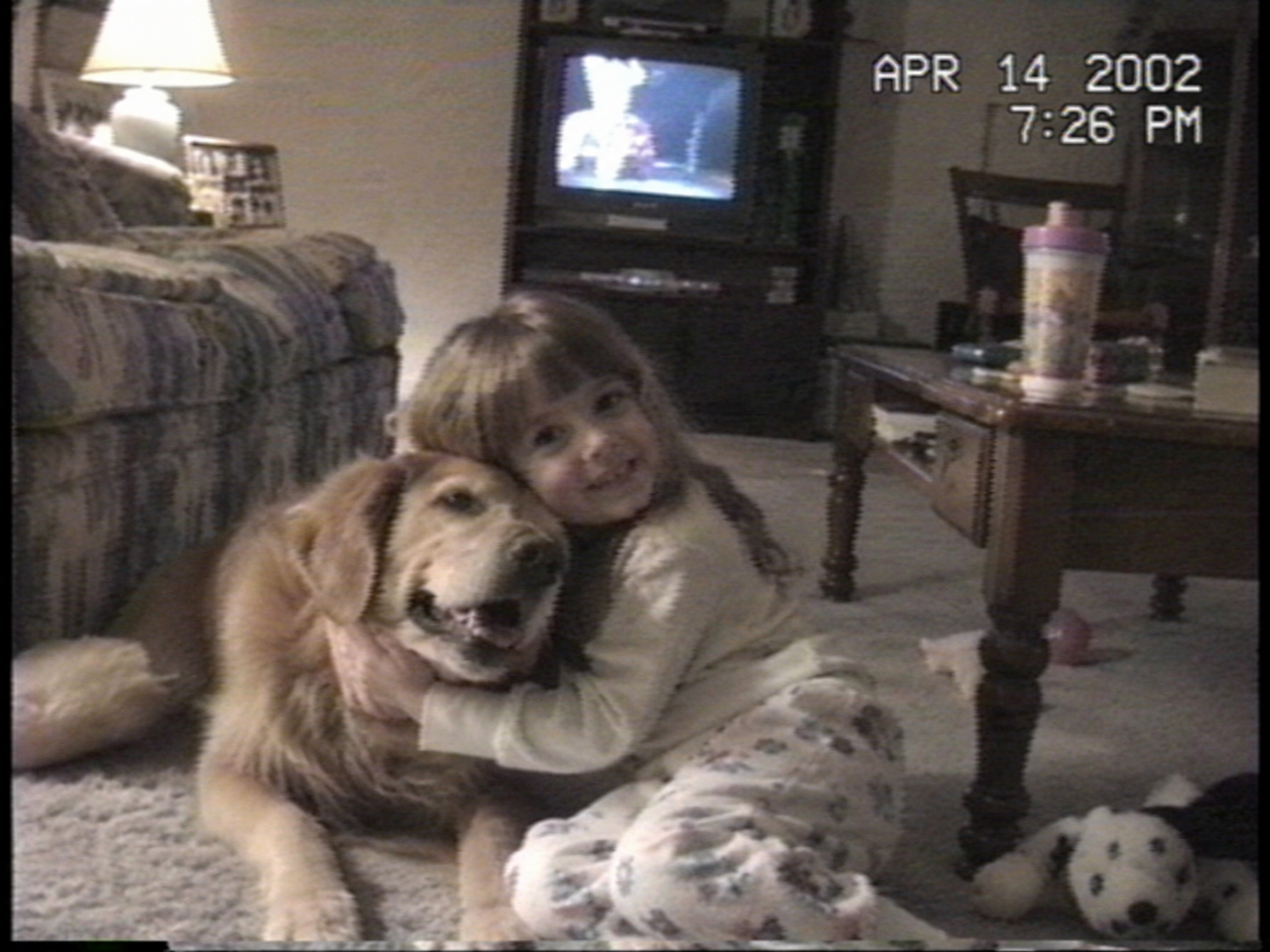
Nettoyez les dates des vidéos familiales, des séquences de voyage, des transferts VHS, des enregistrements Hi8 et d'autres clips archivés.
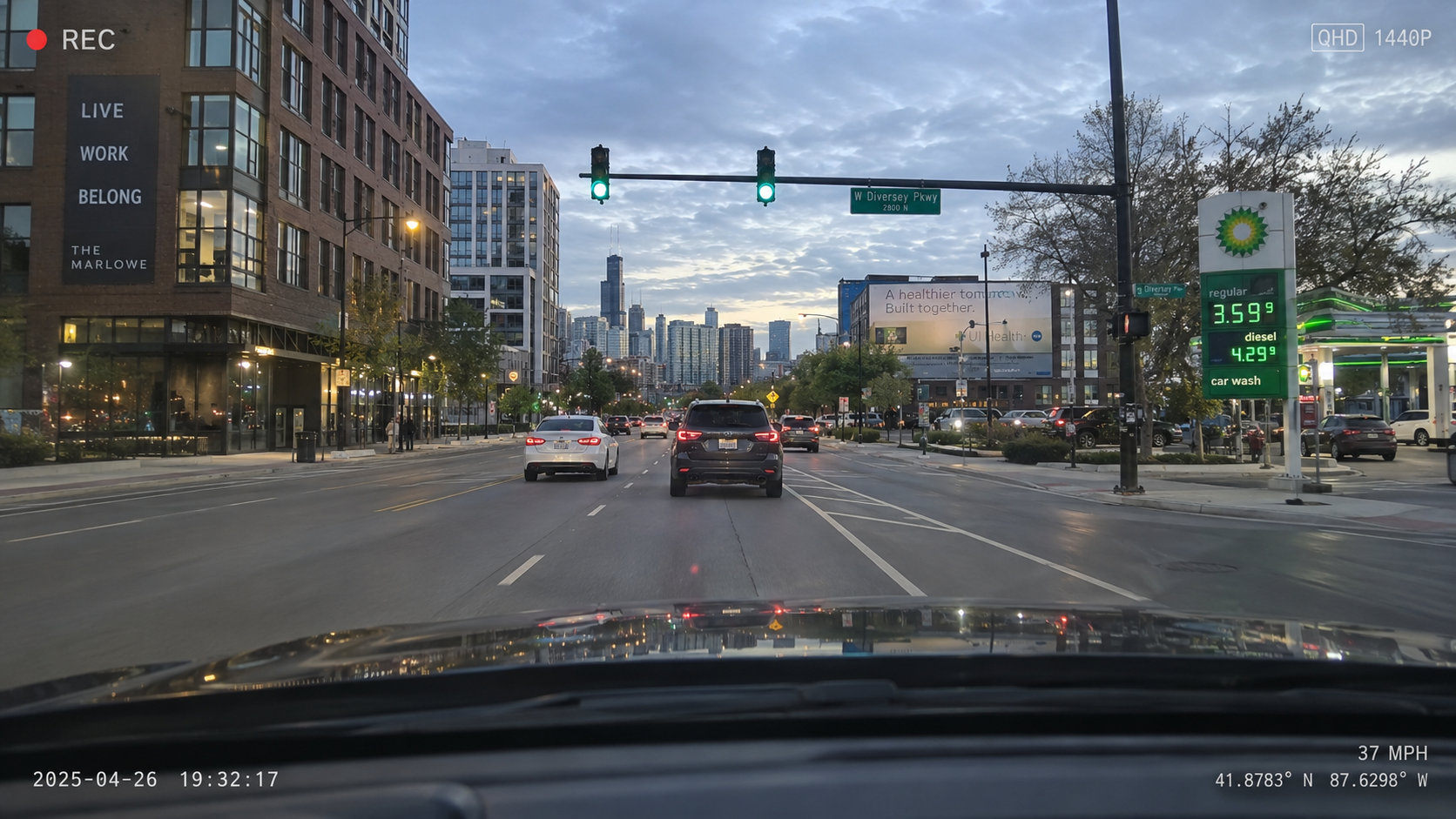
Supprimez l’affichage de la date et de l’heure fixes des séquences autorisées de conduite, de vélo, de voyage ou d’extérieur.
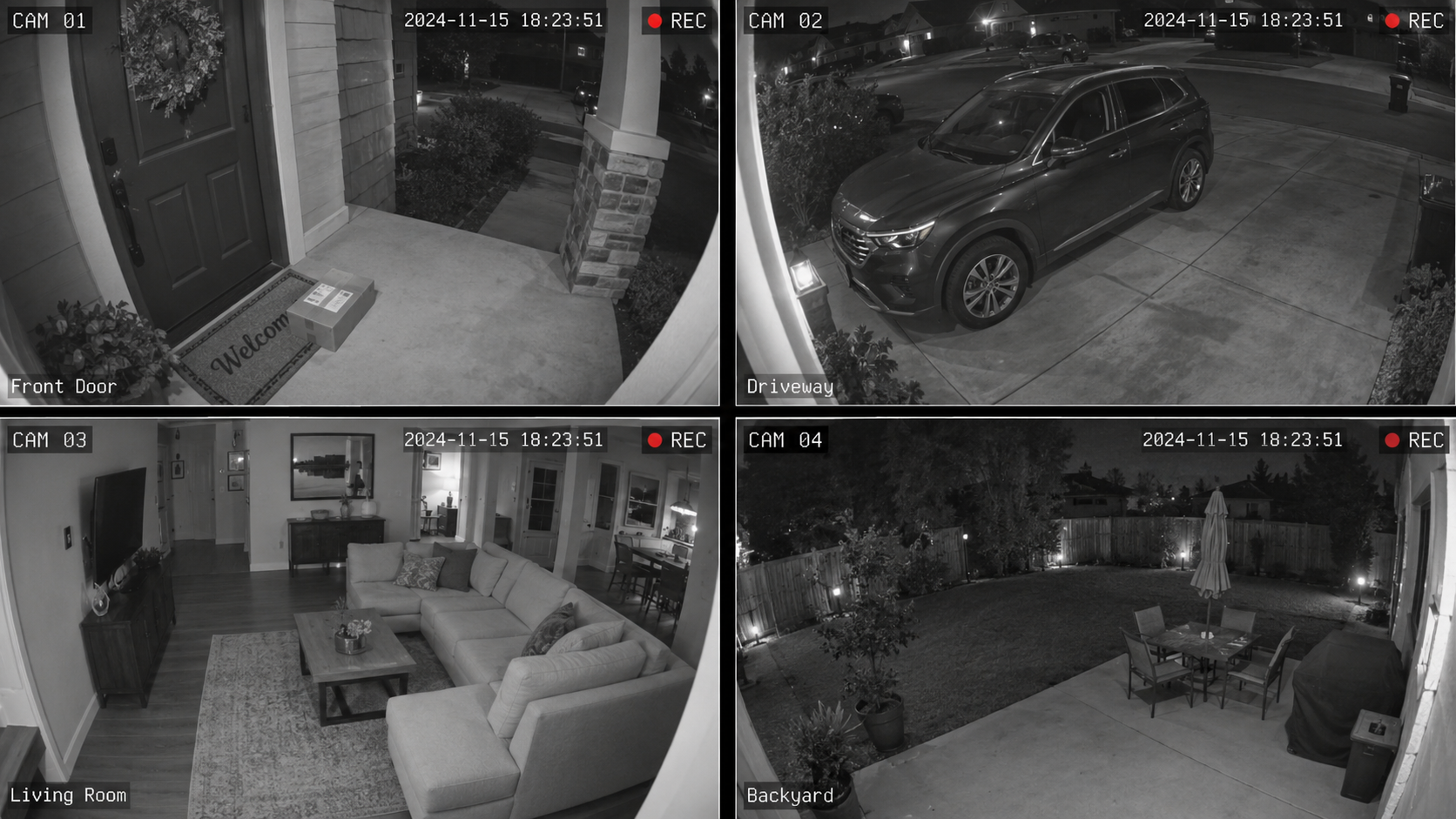
Nettoyez les clips non probants utilisés pour les présentations, les formations ou les mises à jour de propriétés. Conservez l’original lorsque l’authenticité peut avoir de l’importance.
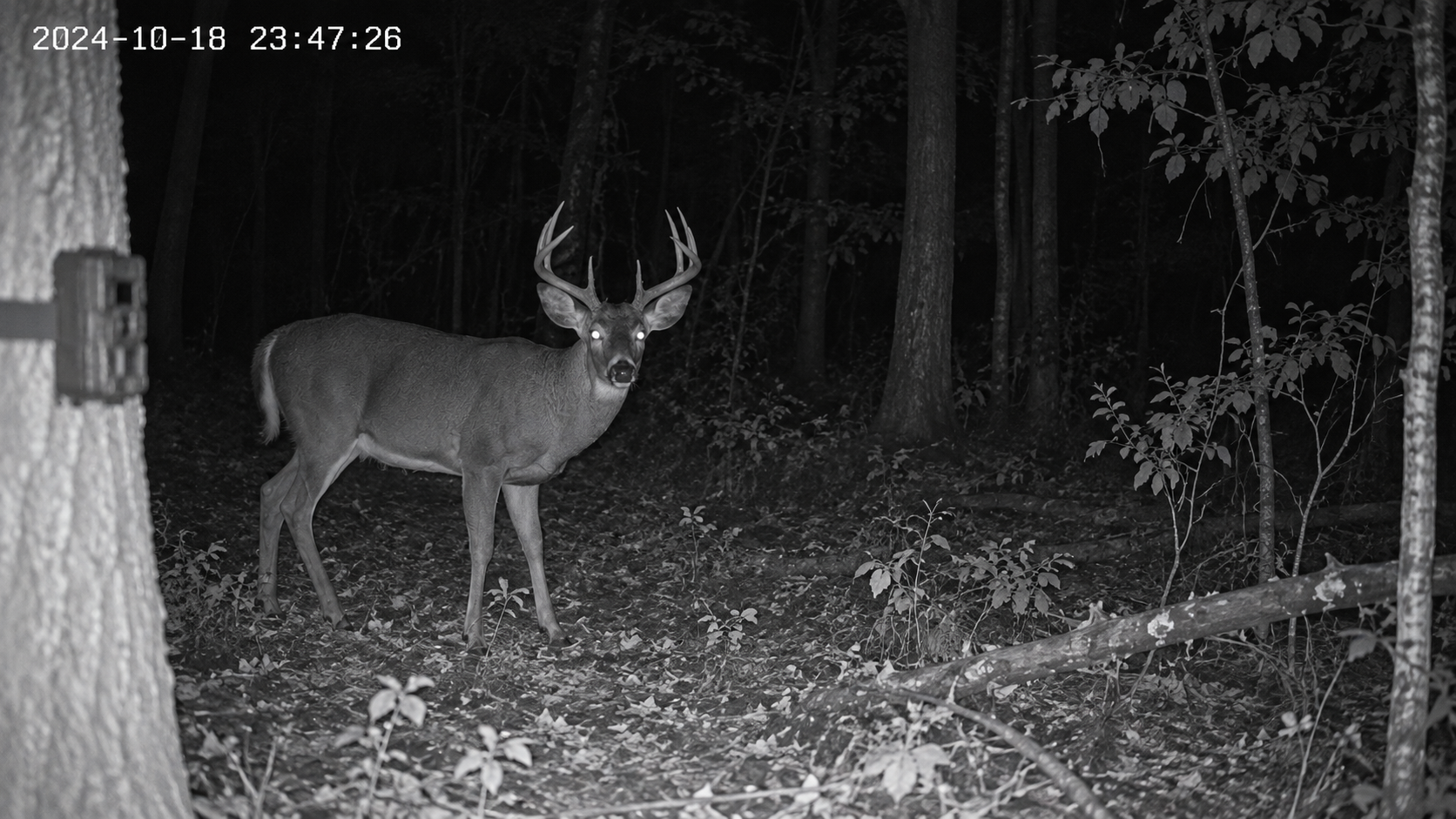
Traitez des étiquettes de date, d'heure, de température ou d'enregistrement fixes dans des clips sur la faune et la nature.
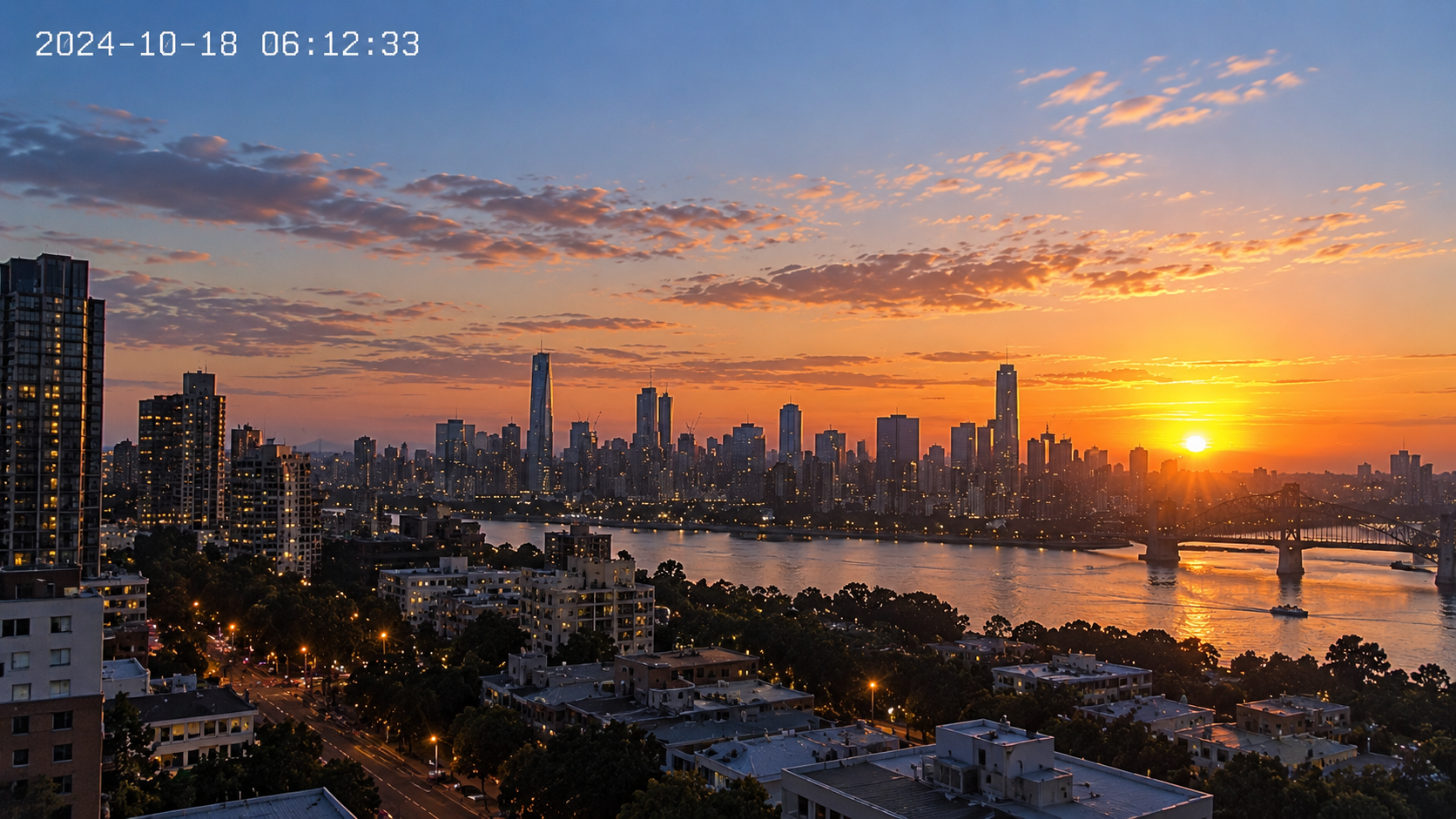
Supprimez les affichages à temps fixe des séquences accélérées, des vidéos d’inspection et des exportations générées par le système.
Revoir tout le clip
Une image en pause ne peut pas montrer de cohérence. Lisez les vidéos avant et après à mesure que l'horodatage change et que la scène se déplace derrière.
Vérifiez la zone de l'horloge au fur et à mesure de la mise à jour des secondes et des minutes.
Examinez les véhicules, les personnes, les reflets ou les paysages lorsqu'ils passent derrière la zone sélectionnée.
Vérifiez les images compressées pour connaître les bords des nombres restants et la cohérence de l'arrière-plan.
Le recadrage et le zoom suppriment une partie du cadre, tandis que les zones floues et pleines restent visibles. AIAI.COM traite la zone marquée tout en conservant les dimensions et le rapport hauteur/largeur du cadre d'origine. Le reste de la composition reste en place.
| Détection automatique | Retrait manuel de la brosse |
|---|---|
| Le système décide où se trouve l'horodatage | Vous marquez vous-même la zone exacte |
| Peut manquer des chiffres fanés, transparents ou inhabituels | Ne dépend pas de la reconnaissance des polices ou du texte |
| La détection peut varier à mesure que les chiffres changent | Une région définie couvre l'affichage changeant |
| Peut sélectionner du texte à l'écran à proximité | Seule la zone peinte est traitée |
| Nécessite moins de configuration | Fournit plus de contrôle sur la zone cible |
La détection automatique convient aux superpositions claires et standard. Le brossage manuel offre plus de contrôle sur les horodatages pâles, inhabituels ou rapprochés.
Trois étapes claires
Examinez l'estimation avant de la traiter, puis lisez le résultat complet avant de le télécharger.
Choisissez une vidéo compatible que vous possédez ou êtes autorisé à modifier.
Marquez l'affichage complet, y compris ses chiffres les plus larges, ses contours, ses ombres et ses bords transparents.
Vérifiez l'estimation du crédit, traitez la région marquée et lisez le résultat complet avant de le télécharger.
Le traitement vidéo est facturé en fonction de la durée, la consommation de crédit estimée étant affichée avant le traitement. Les nouveaux comptes AIAI.COM reçoivent 20 crédits pour tester l'effet ; les images couvertes dépendent de l’estimation de la vidéo téléchargée.
Les petits horodatages fixes sur des arrière-plans stables sont généralement plus faciles à réparer. Les visages, les motifs détaillés, les mouvements rapides, les grands masques, les changements de scène et une compression importante peuvent rendre le résultat moins cohérent.
La gomme vidéo crée un remplacement plausible à partir des images environnantes ; il ne peut pas récupérer les pixels d'origine exacts cachés sous l'horodatage. Examinez la sortie complète avant utilisation.
Passez au pinceau les logos fixes, les légendes, les noms d’utilisateur et autres superpositions visibles.
Traitez une superposition qui change de position de manière significative au cours de la vidéo.
Effacez les étiquettes, les sous-titres, les tiers inférieurs, les noms d’utilisateur et tout autre texte vidéo visible.
Supprimez un horodatage visible d’une photo.
Oui, lorsque les nombres changeants restent à l’intérieur d’une zone définie. Couvrez l'écran complet au maximum.
Non. Vous décidez quelle zone visible doit être traitée.
Oui, pour les séquences que vous possédez ou que vous pouvez modifier. Conservez un original non édité lorsque l’authenticité ou les preuves peuvent avoir de l’importance.
Oui, lorsque le timecode reste à l’intérieur d’une partie définie de l’image.
Non. Il traite les pixels visibles, pas les dates de fichiers, les données GPS, les détails de l'appareil ou d'autres métadonnées.
Utilisez le Moving Watermark Remover lorsque la superposition se déplace de manière significative à travers le cadre.
Oui. Peignez chaque date, heure ou étiquette d'enregistreur fixe dans la même sélection.
Non. La région sélectionnée est traitée sans couper une partie du cadre.
Non. La gomme vidéo génère un remplacement plausible à partir des informations visuelles environnantes.
Les résultats dépendent du masque, de la taille de l'horodatage, de la qualité de la source, des détails de l'arrière-plan, du mouvement et des changements de scène. Prévisualisez la vidéo entièrement traitée avant d’utiliser le résultat.
Marquez vous-même la zone de date ou d'heure visible, examinez le clip traité et gardez le contrôle sur exactement ce qui est supprimé.