Marca el objetivo correcto
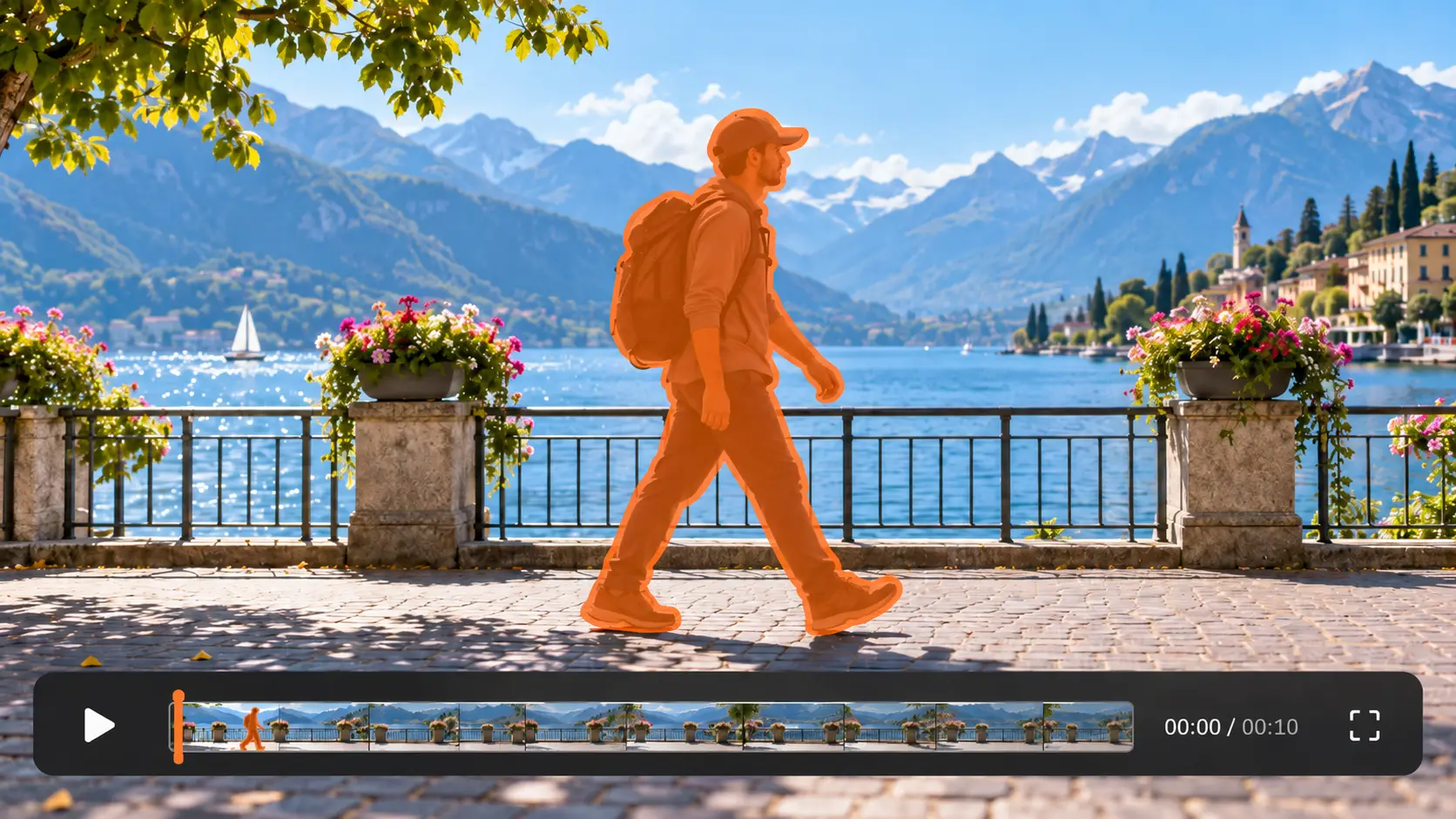
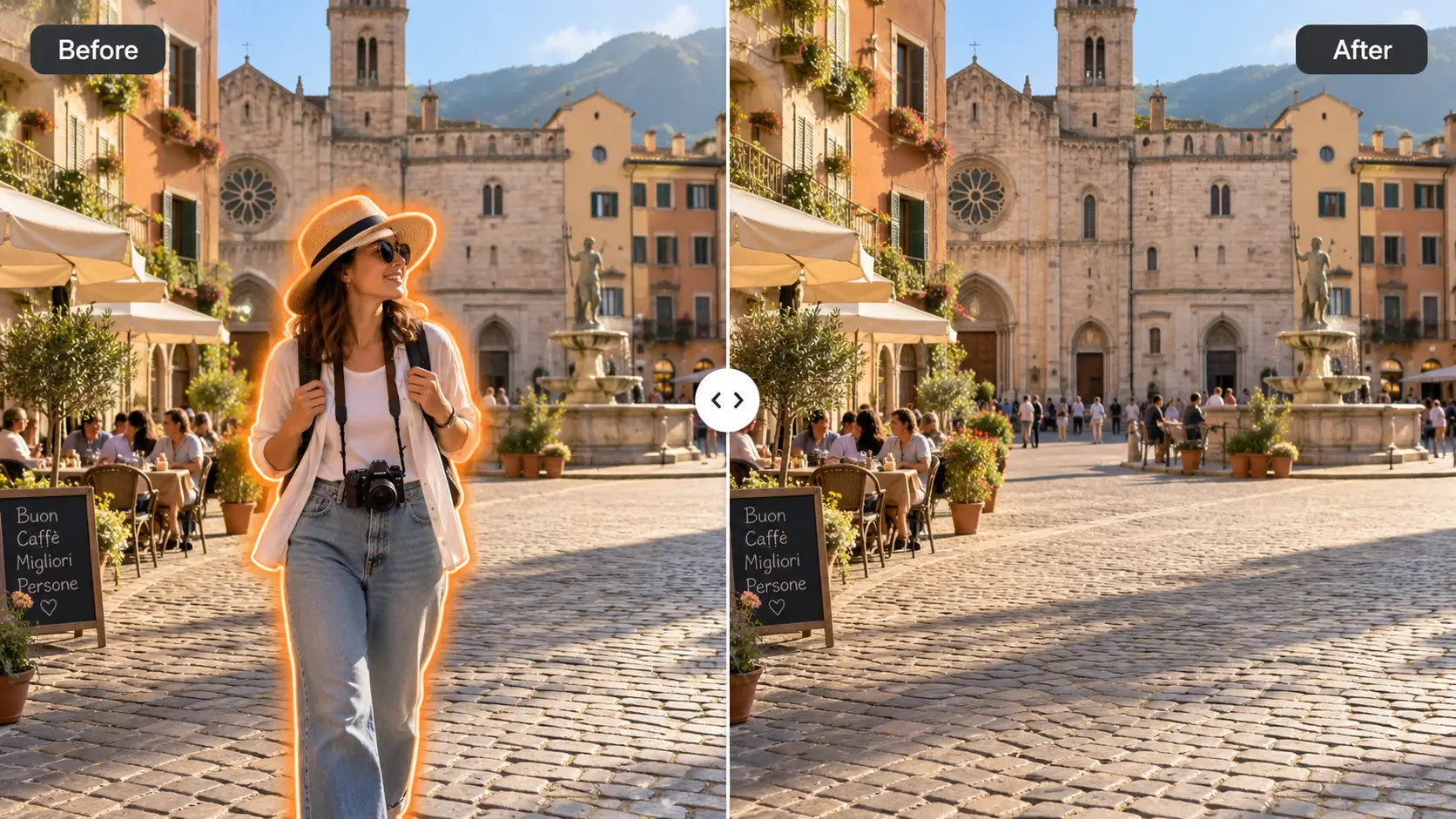
Pinta directamente sobre la persona o el objeto que quieras borrar. Así será más fácil distinguirlo de las personas, productos o detalles del fondo cercanos.
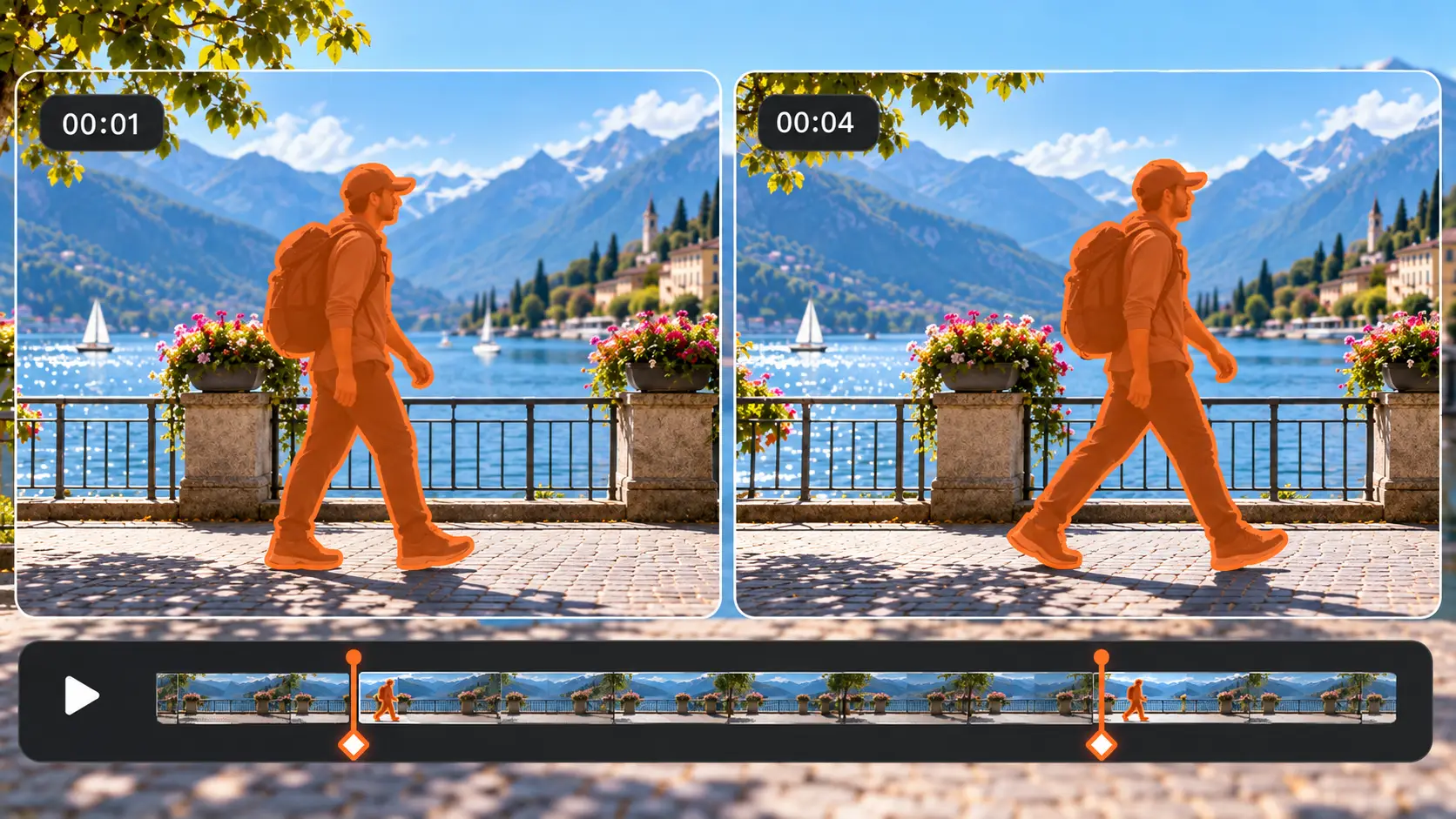
Elimina personas, objetos y distracciones visuales no deseados del metraje. Pinta el objetivo en varios fotogramas clave, ajusta la selección a medida que se mueve o cambia y deja que la IA reconstruya las zonas seleccionadas.
Sube únicamente vídeos que poseas o para los que tengas autorización de edición.
Elige un vídeo MP4, MOV, M4V, MKV o WEBM de entre 1 segundo y 10 minutos y de hasta 500 MB.
Puedes recortar en tu dispositivo los vídeos de más de 5 segundos. Solo se sube el clip seleccionado.
Selecciona los intervalos y pinta las zonas que quieras eliminar.
Creando tu tarea...
La IA está eliminando el área seleccionada...
Durante el video, un objeto puede moverse, girar, cambiar de tamaño o quedar parcialmente oculto. Una sola selección no siempre describe el objetivo con suficiente precisión.
AIAI.COM te permite decidir qué quieres eliminar. Elige un fotograma nítido y pinta sobre la persona u objeto no deseado. Después, añade fotogramas clave donde cambie su posición, tamaño o forma. Tus selecciones guían al eliminador de objetos con IA mientras procesa el clip y reconstruye la escena circundante.
Pinta directamente sobre la persona o el objeto que quieras borrar. Así será más fácil distinguirlo de las personas, productos o detalles del fondo cercanos.
Añade otro fotograma clave cuando el objetivo se mueva, gire, pase a otra zona del encuadre o necesite una selección más precisa.
Reproduce el video procesado de principio a fin. Comprueba el área reparada durante el movimiento y los cambios de escena antes de decidir si el resultado está listo para descargar.
Usa el eliminador de objetos de video online para limpiar metraje difícil, caro o imposible de volver a grabar. El resultado depende del tamaño y movimiento del objeto seleccionado, del fondo que cubre y de la información visual disponible en los fotogramas cercanos.
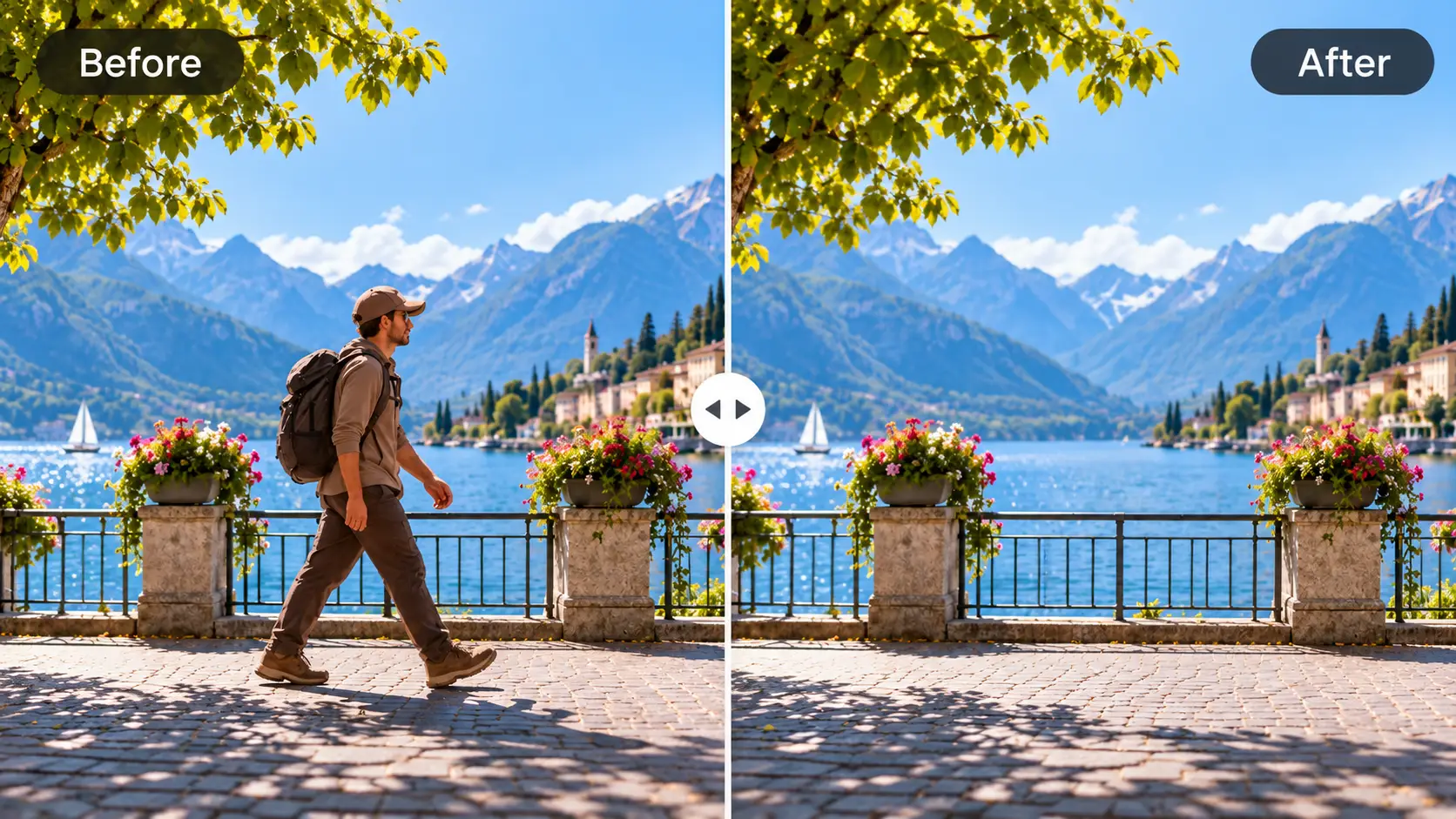
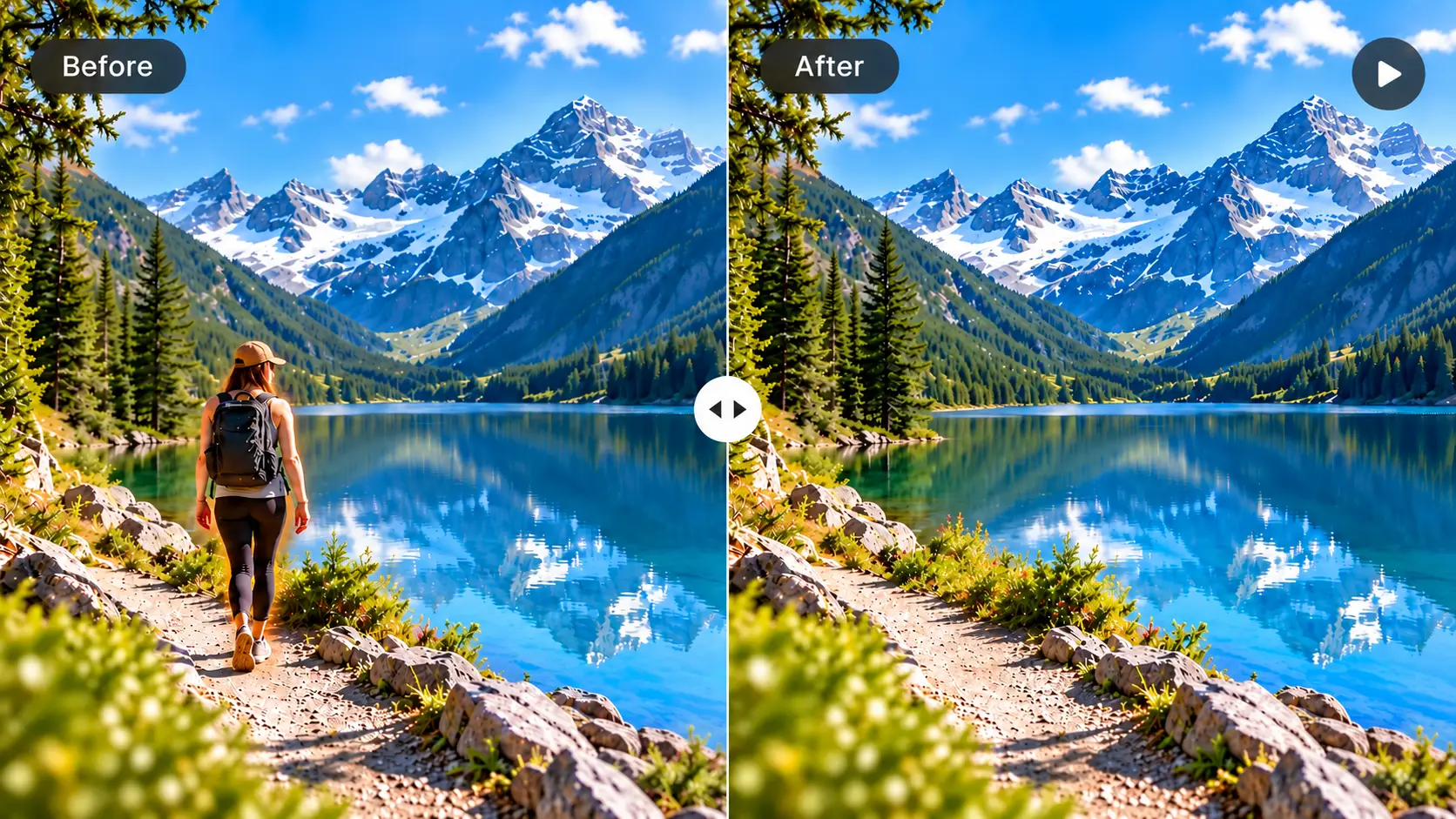
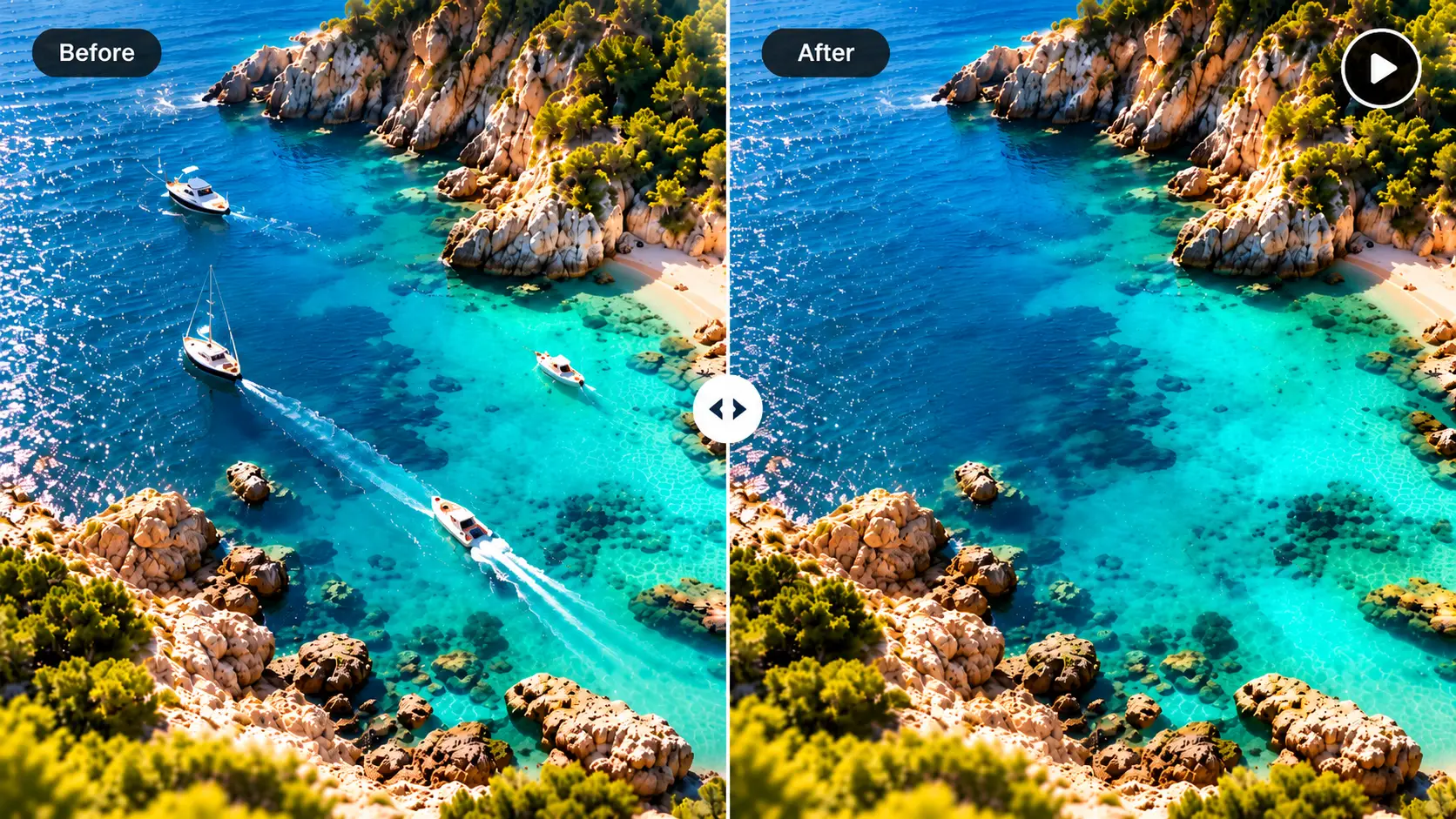
Elimina a transeúntes, turistas, personas del fondo u otras que distraigan del sujeto principal. Los fotogramas clave te permiten actualizar la selección cuando la persona cambia de posición o aspecto durante el clip.
Este flujo es útil para videos de viajes, escenas callejeras, grabaciones de eventos, recorridos inmobiliarios y contenido para redes sociales.
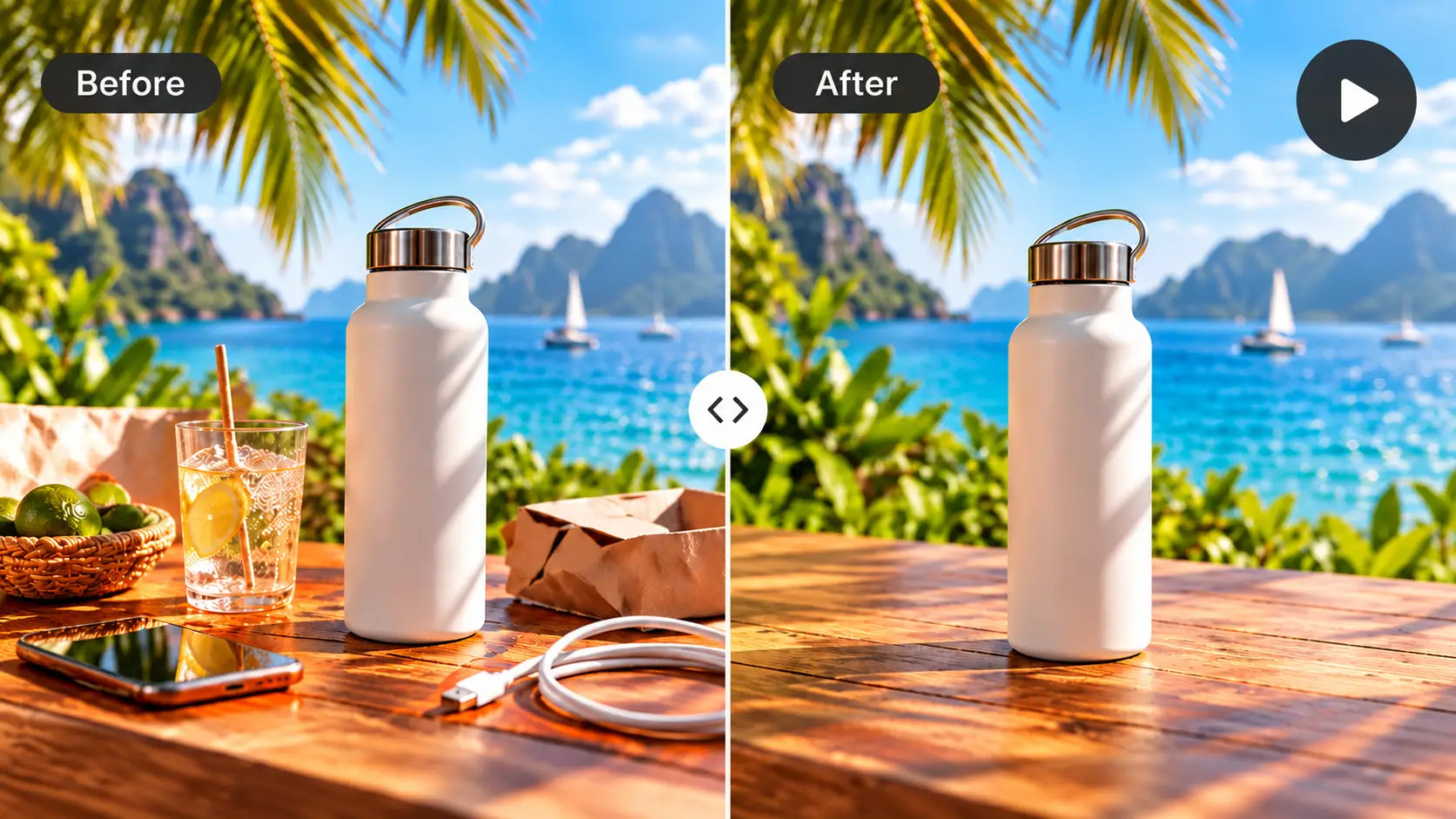
Elimina pequeños accesorios, cables, envases, carteles o elementos del fondo que distraigan del producto. Conserva el encuadre original mientras limpias la zona seleccionada.
Úsalo para mejorar demostraciones de productos, videos de comercio electrónico, clips promocionales y contenido de marca sin volver a grabar toda la escena.
Marca el objeto no deseado en distintos momentos mientras cruza el encuadre. Añadir fotogramas clave ofrece indicaciones más claras cuando cambia de posición, escala o dirección.
Los objetos en movimiento, los movimientos rápidos de cámara, el desenfoque intenso, las oclusiones repetidas y los sujetos grandes en primer plano pueden ser más difíciles de reconstruir. Revisa todo el video después del procesamiento.
Cada método de limpieza resuelve problemas distintos. Elige el que mejor se adapte al resultado que buscas.
Usa la eliminación de objetos de video cuando quieras que el elemento desaparezca de la escena. El área seleccionada se procesa y reconstruye a partir de la información del metraje circundante.
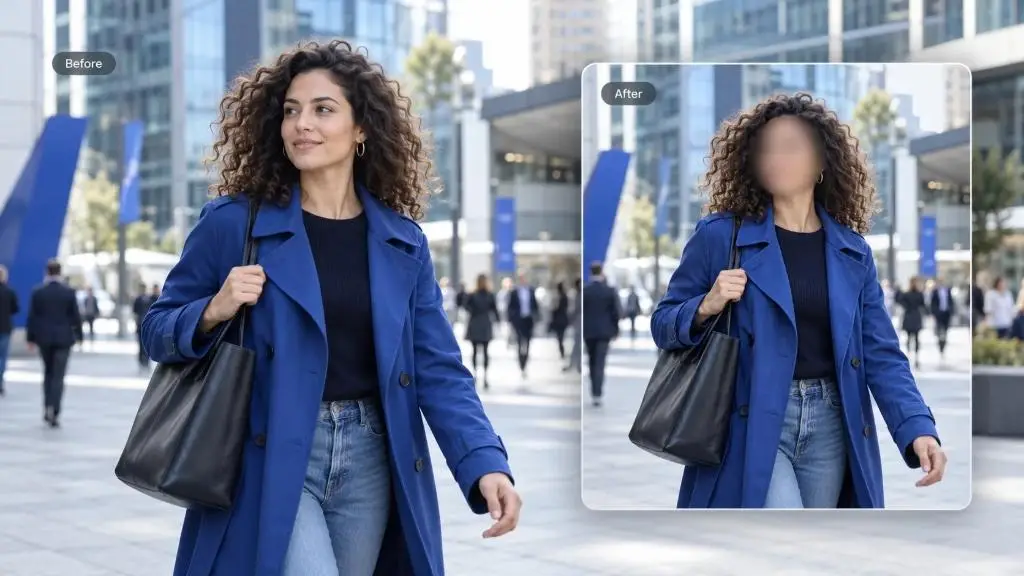
Usa el desenfoque si solo necesitas ocultar un rostro, una matrícula, un detalle privado o información sensible. El objeto permanece en el video como una zona borrosa.
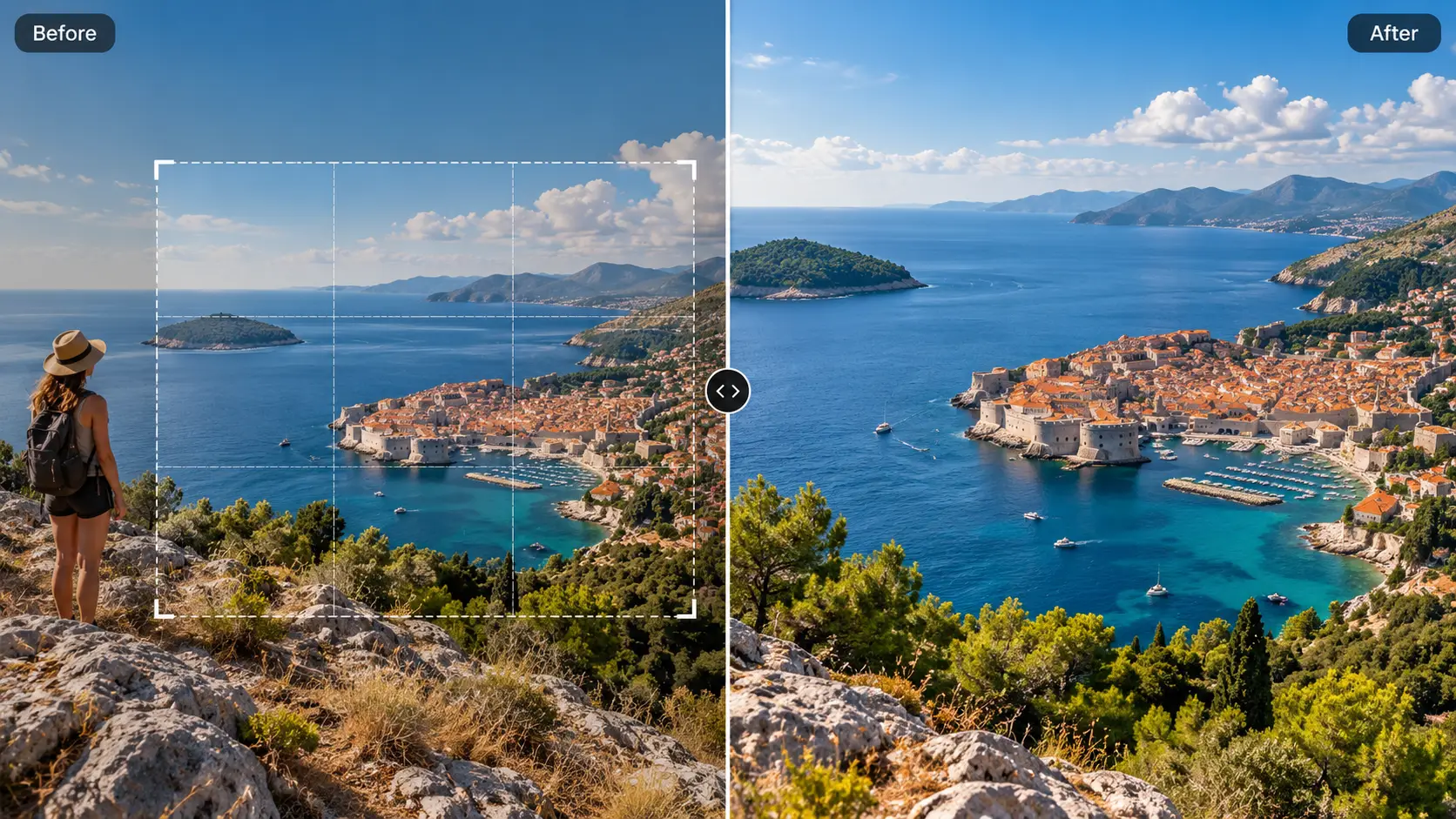
Recortar puede eliminar un objeto situado cerca del borde, pero cambia la composición y reduce el área útil de la imagen.
El eliminador de objetos de video con IA es la mejor opción si quieres conservar el encuadre original y quitar la distracción en lugar de taparla o recortarla.
Elige el video que quieras limpiar y súbelo al editor online.
Ve a un fotograma donde la persona u objeto no deseado se vea con claridad y píntalo. Añade fotogramas clave y ajusta el área marcada cuando cambie su posición, tamaño o forma.
Consulta el consumo estimado de créditos, inicia el procesamiento y reproduce el resultado completo. Antes de descargarlo, inspecciona el área editada en todo el clip.
La eliminación de objetos está pensada para personas, objetos físicos y otras distracciones dentro de una escena. Para elementos superpuestos habituales, una herramienta específica puede ofrecer un flujo más sencillo.
Borra etiquetas, marcas de tiempo, rótulos y otros textos no deseados incrustados en el metraje.
Eliminar texto de un vídeoElimina marcas de agua visibles y marcas de plataformas con un flujo diseñado específicamente para ello.
Eliminar una marca de agua de videoElimina subtítulos incrustados y rótulos grabados en la imagen sin alterar el resto del encuadre.
Eliminar subtítulos de videoUn eliminador de objetos de video sirve para borrar de un metraje a personas, elementos o distracciones visuales no deseados. Marca el objetivo y la herramienta procesa el área seleccionada a lo largo del video para reconstruir la escena que hay detrás.
Sí. Puedes pintar sobre la persona no deseada y añadir selecciones en varios fotogramas clave cuando cambie de posición, tamaño o aspecto. El resultado depende de su movimiento, del fondo que cubra y de la complejidad de la escena.
Puedes marcar un objeto en movimiento en varios fotogramas clave para indicar dónde aparece en cada momento. Esto ofrece más control que una sola selección. Los movimientos rápidos, el desenfoque, las oclusiones y los fondos complejos pueden dificultar la eliminación.
No. Selecciona fotogramas clave donde el objeto se vea con claridad o cambie de posición o forma. Añade más si las selecciones actuales no describen el objetivo con suficiente precisión.
No. Tú decides qué eliminar al pintar sobre el objetivo. La IA usa tus selecciones en los fotogramas clave para procesar las zonas marcadas y reconstruir la escena circundante.
Puedes usar el borrador de objetos de video para eliminar personas, accesorios pequeños, cables, señales, desorden y otras distracciones visibles. Por lo general, los objetos pequeños y bien definidos sobre fondos con suficiente información alrededor son más fáciles de procesar que los objetos grandes que cubren sujetos detallados.
Los resultados varían según el video. Los objetos grandes, las texturas detalladas, los rostros, los movimientos rápidos de cámara, el desenfoque intenso, los cambios de luz y las oclusiones repetidas pueden dificultar la reconstrucción. Reproduce siempre el video completo y revisa el área editada antes de descargarlo.
Este flujo procesa el área seleccionada en lugar de recortar parte del encuadre. Así se conserva mejor la composición original, aunque la calidad de la reconstrucción depende del metraje de origen.
Los créditos necesarios dependen del video y de las reglas de procesamiento vigentes. Antes de empezar, se muestra el consumo estimado para que puedas revisarlo antes de confirmar la tarea.
Puedes marcar muchos elementos visibles con el eliminador de objetos. Además, AIAI.COM ofrece herramientas específicas para eliminar marcas de agua, texto y subtítulos de video cuando se adaptan mejor al contenido.
Procesa solo videos que sean tuyos o que tengas permiso para editar. No elimines marcas de propiedad, atribuciones ni contenido protegido si no estás autorizado a modificar el video original.
Elimina personas y objetos no deseados sin perder el metraje que quieres conservar. Sube el video, marca el objetivo en varios fotogramas clave y revisa el resultado reconstruido.