処理前後
安定した背景上の隅ロゴ
フレーム全体と周囲の構図を保ったまま固定ロゴが消えているか確認します。
ブラシで正確に範囲指定
透かしが表示される時間を選び、その上を塗ってください。AI は選択した部分だけを修復します。動画内の別の場面には個別のセグメントを追加できます。
1秒以上10分以内、500 MB以下の MP4、MOV、M4V、MKV、WEBM 動画を1本選択してください。
5秒を超える動画は端末上で切り取れます。選択したクリップのみアップロードされます。
タスクを作成しています…
AIが選択範囲を除去しています…
検出が不十分なときも直接指定
透かしが明瞭で検出しやすい場合、自動除去は便利です。しかし薄い文字、珍しいロゴ、装飾書体、低コントラストの印、複雑な背景の重なりは見逃されたり、一部だけ除去されたりします。
この手動動画透かし除去ツールなら範囲を直接指定できます。ブラシで全体を塗り、周囲の映像を基にAIが選択部分を再構築します。
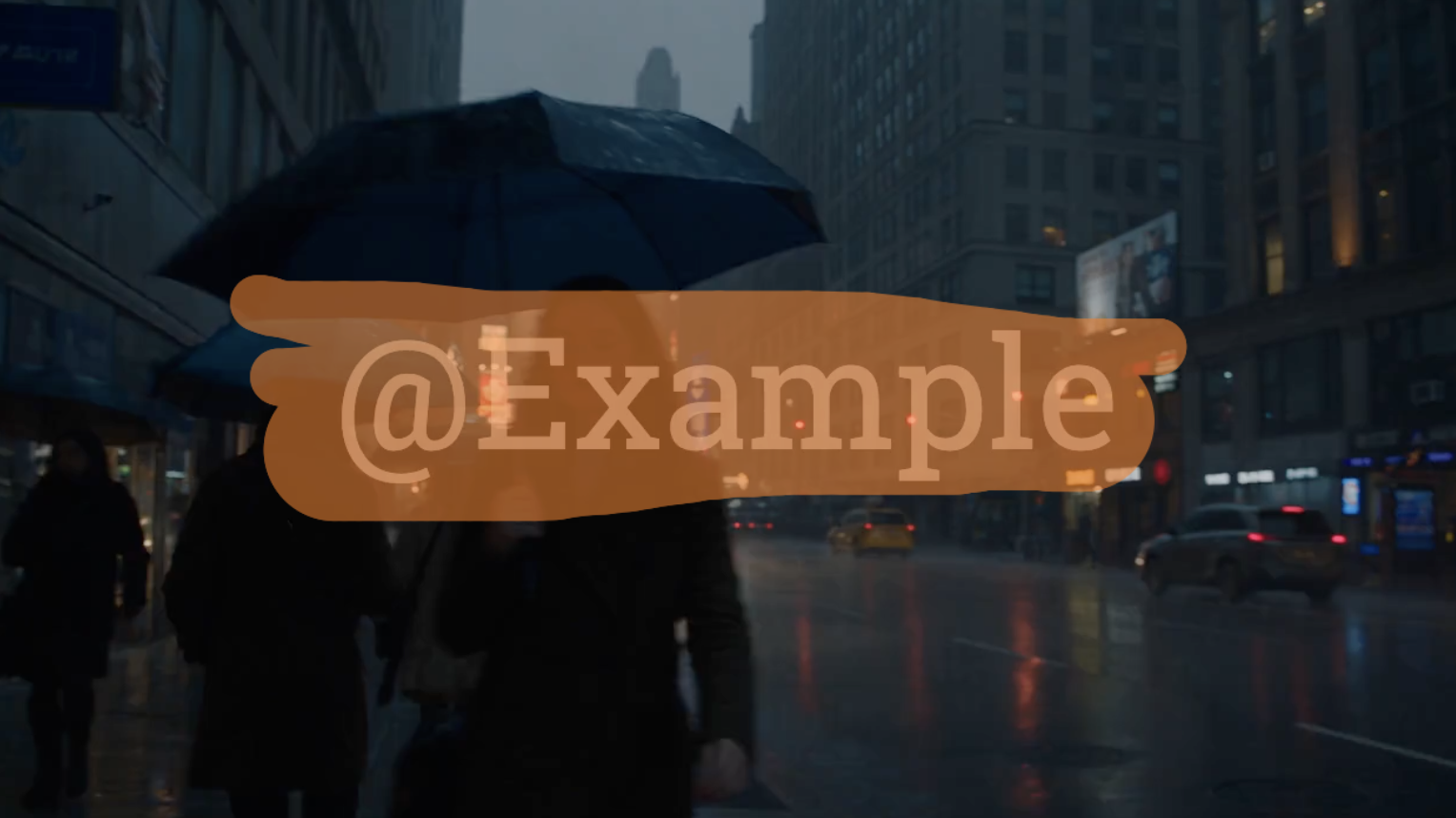
停止した1フレームだけでは結果全体は分かりません。処理前後の動画を再生し、動き、光の変化、修復された背景を確認してください。
フレーム全体と周囲の構図を保ったまま固定ロゴが消えているか確認します。
クリップ全体で、選択した字幕範囲の背後にある変化する内容を確認します。
薄い透かしの処理前後を比較し、色、質感、修復された端に注目します。
ブラシを調整して1つ以上の範囲を覆い、指定した部分だけを処理します。
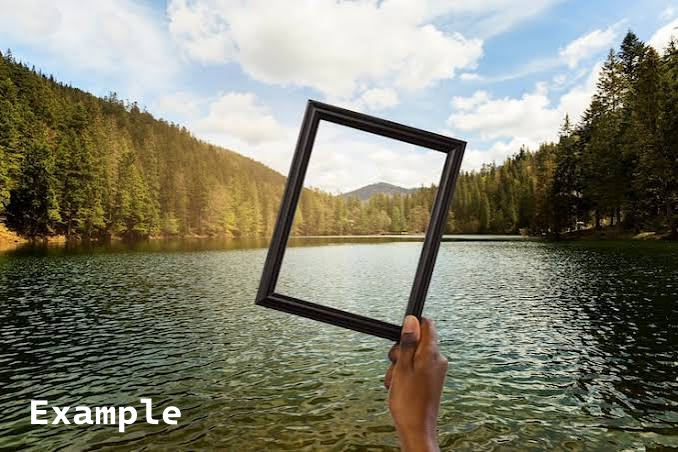
許可された動画の一部に固定されたチャンネルロゴ、プラットフォーム表示、ブランド画像を消去します。
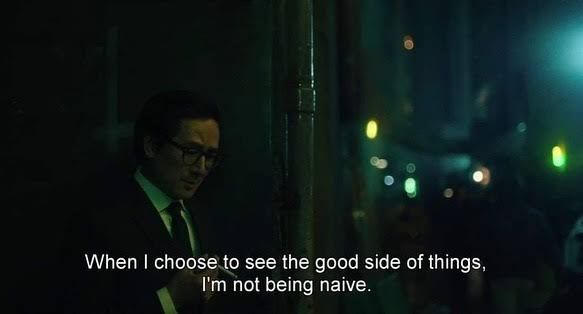
動画フレームに直接埋め込まれた字幕、ラベル、テロップなどを除去します。
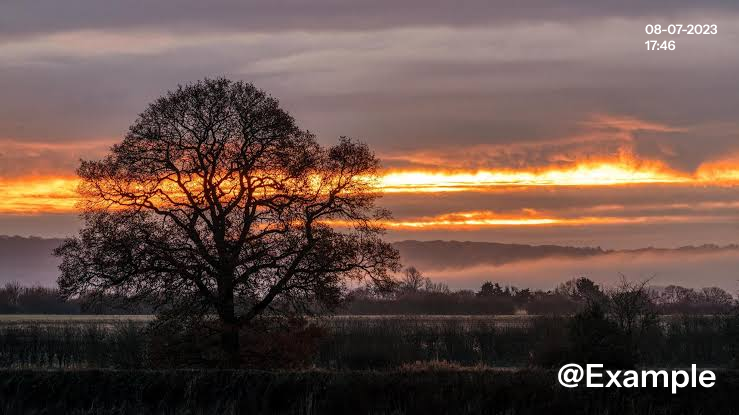
切り抜かずに表示中のアカウント名、日付、録画時刻、固定識別子を消去します。
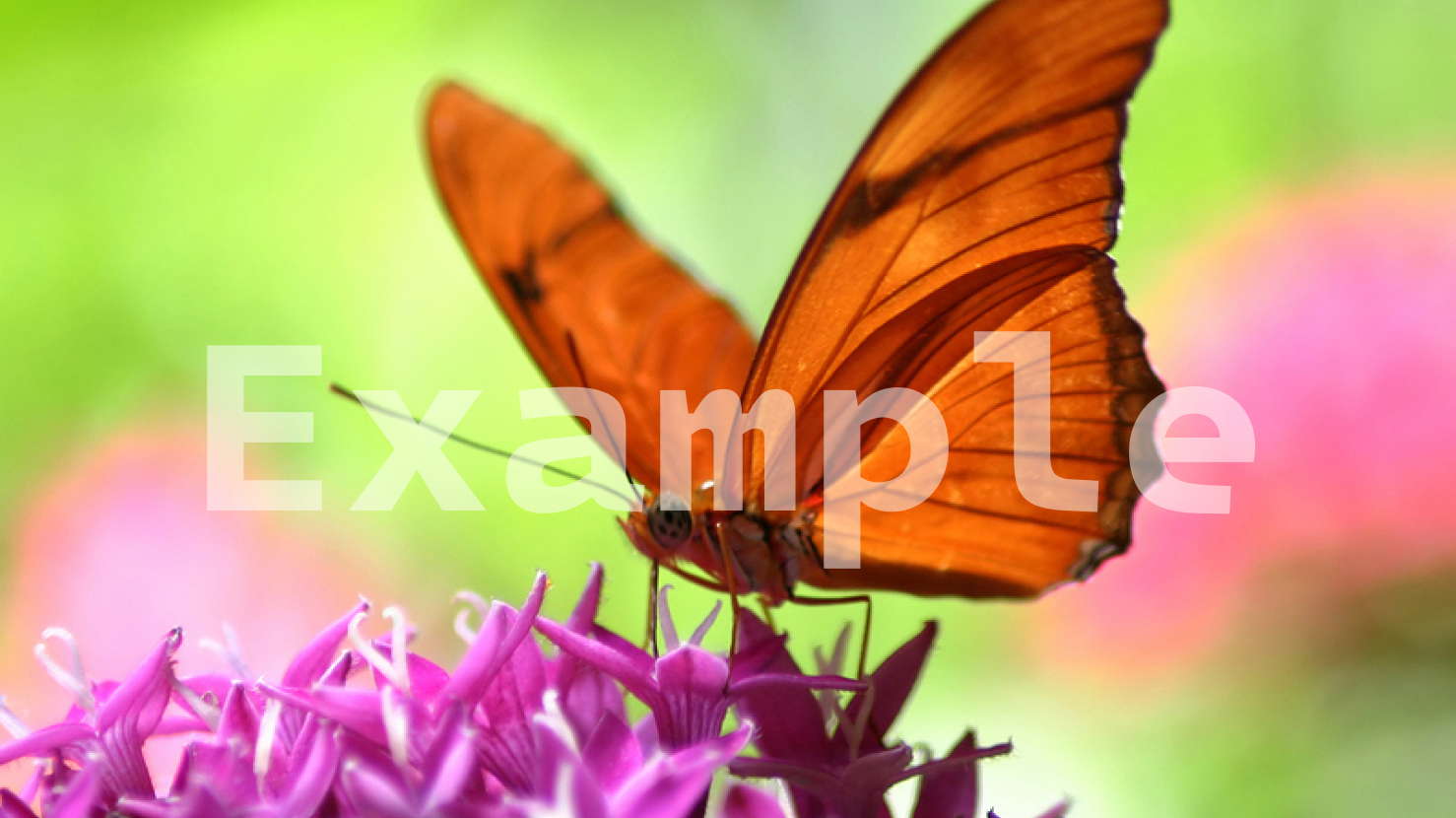
自動検出では完全に認識しにくい低不透明度の透かしを選択します。
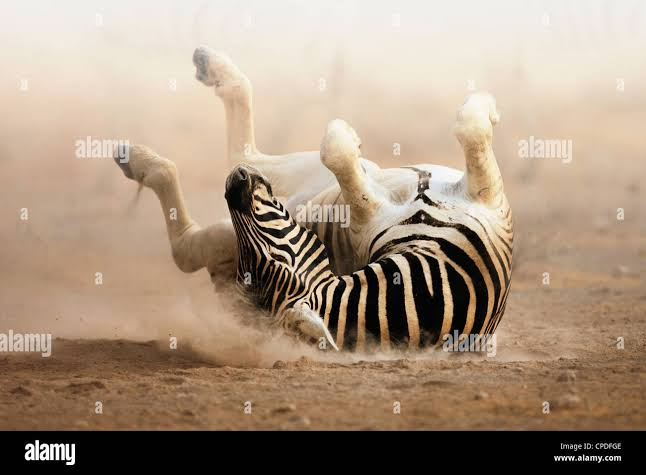
まとめて処理する複数のロゴ、文字、オーバーレイ要素を指定します。
所有する書き出し動画にロゴ、字幕、透かしが残り、自動除去で跡が残る場合に使用します。
古いロゴ、校正ラベル、期限切れの販促文を除去し、許可されたキャンペーンや顧客映像を更新します。
新しいレイアウト、チャンネルの個性、字幕スタイル、キャンペーン向けに所有するSNS・商品動画を整えます。
| 機能 | 自動透かし除去 | 手動動画透かし除去 |
|---|---|---|
| 透かしの選択 | AIが印を検出 | 正確な範囲を自分で塗る |
| 最適な用途 | 明瞭で認識しやすい透かし | 見逃された薄い、珍しい、または一部残った印 |
| ユーザー操作 | 最小限の入力 | 正確なマスク制御 |
| 設定 | アップロードして処理 | アップロード、ペイント、処理 |
| 背景の修復 | AIによる再構築 | 選択範囲をAIが再構築 |
明瞭な透かしを手軽に処理するなら自動除去、検出で一部が残る場合や正確な指定が重要なら手動消去を選びます。
3ステップの流れ
所有または編集許可を得た対応動画を選択します。
ロゴ、文字、透かしのぼかした端まで完全に覆い、必要以上の場面を選ばないようにします。
選択範囲を処理し、結果全体を再生して、修復に満足したらダウンロードします。
動画処理は長さに応じて課金されます。アップロード後、開始前に推定クレジットを確認してください。
新しいAIAI.COMアカウントには効果を試すための20クレジットが付与されます。処理できる動画量はアップロードファイルの見積もりによって異なります。
安定した背景上の小さな固定透かしは比較的修復しやすく、大きなマスク、細かな質感、速い動き、重要な被写体は難しくなります。
AIは周囲の情報から自然に見える内容を生成しますが、透かしで隠れた元の画素を正確には復元できません。必ず結果全体を確認してください。
透かし全体、透明な端、影を覆いながら、マスクをできるだけ近づけます。
透かしが完全に見えるフレームで塗ると、サイズと位置を選びやすくなります。
顔、手、髪、商品の端、模様、反射の周辺を注意深く確認してください。
速い動き、場面転換、強い圧縮、大きな選択範囲は再構築が難しくなります。
消したい範囲を正確に塗ると、AIが動画全体で選択部分を再構築します。
自動除去は透かしを検出します。手動除去は選択を自分で制御しつつ、AIで指定範囲を修復します。
はい。対応動画をアップロードして透かしを指定し、デスクトップソフトなしでオンライン処理できます。
はい。固定ロゴ、字幕、タイムスタンプ、ユーザー名、ラベルなどを指定して処理します。
この方法は一定範囲に留まる印に最適です。ロゴや文字が大きく移動する場合は移動透かし除去を使ってください。
いいえ。フレームを切り抜いたり拡大したりせず、選択範囲だけを処理します。
結果は素材により異なります。大きなマスク、速い動き、場面転換、顔、細かな模様、強い圧縮は難しくなります。
所有または編集許可を得た動画のみアップロードしてください。透かしを消しても所有権、ライセンス、利用許可は得られません。
消したいロゴ、文字、透かしを正確に塗ります。結果を確認し、処理範囲を自分で管理できます。