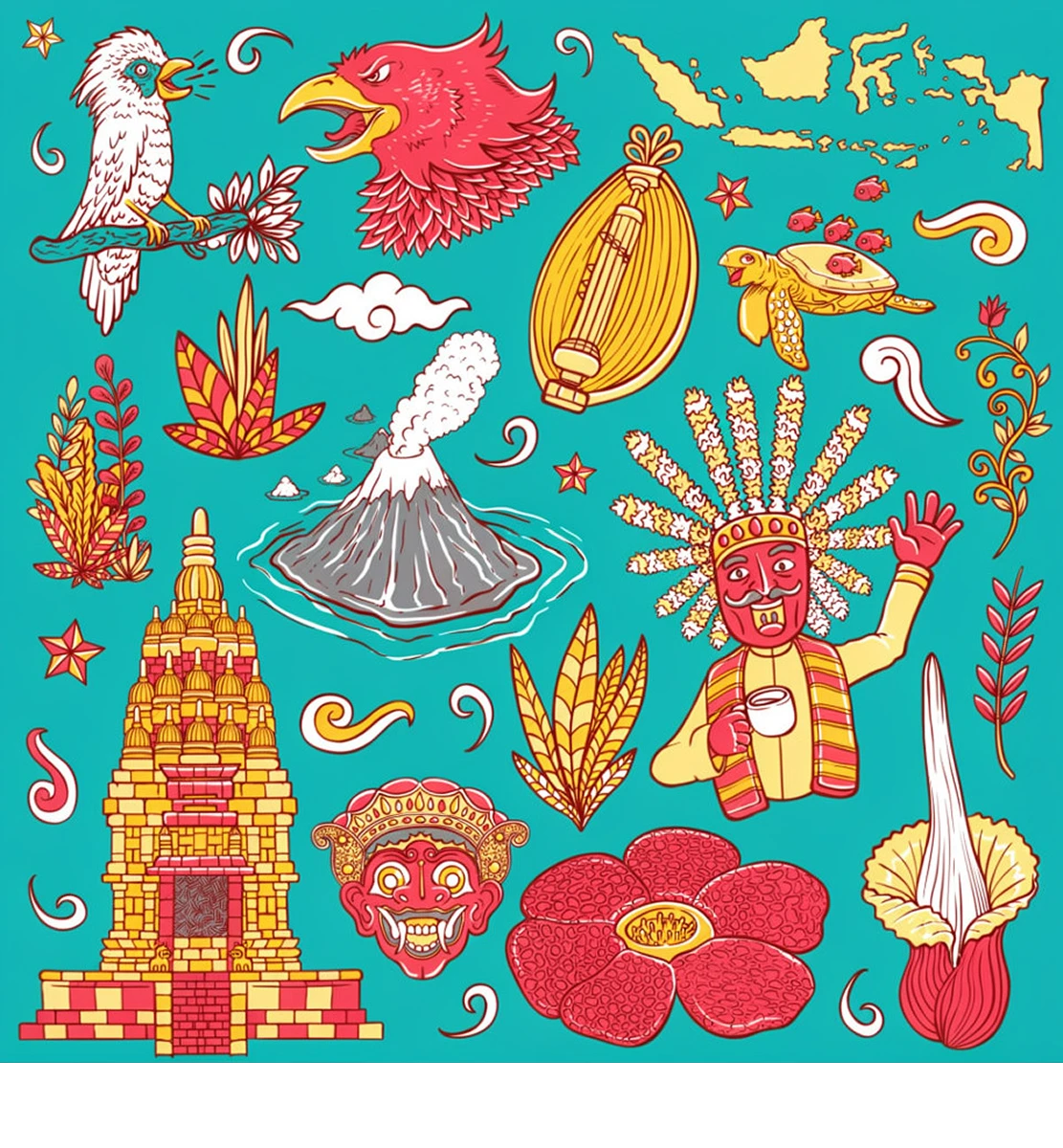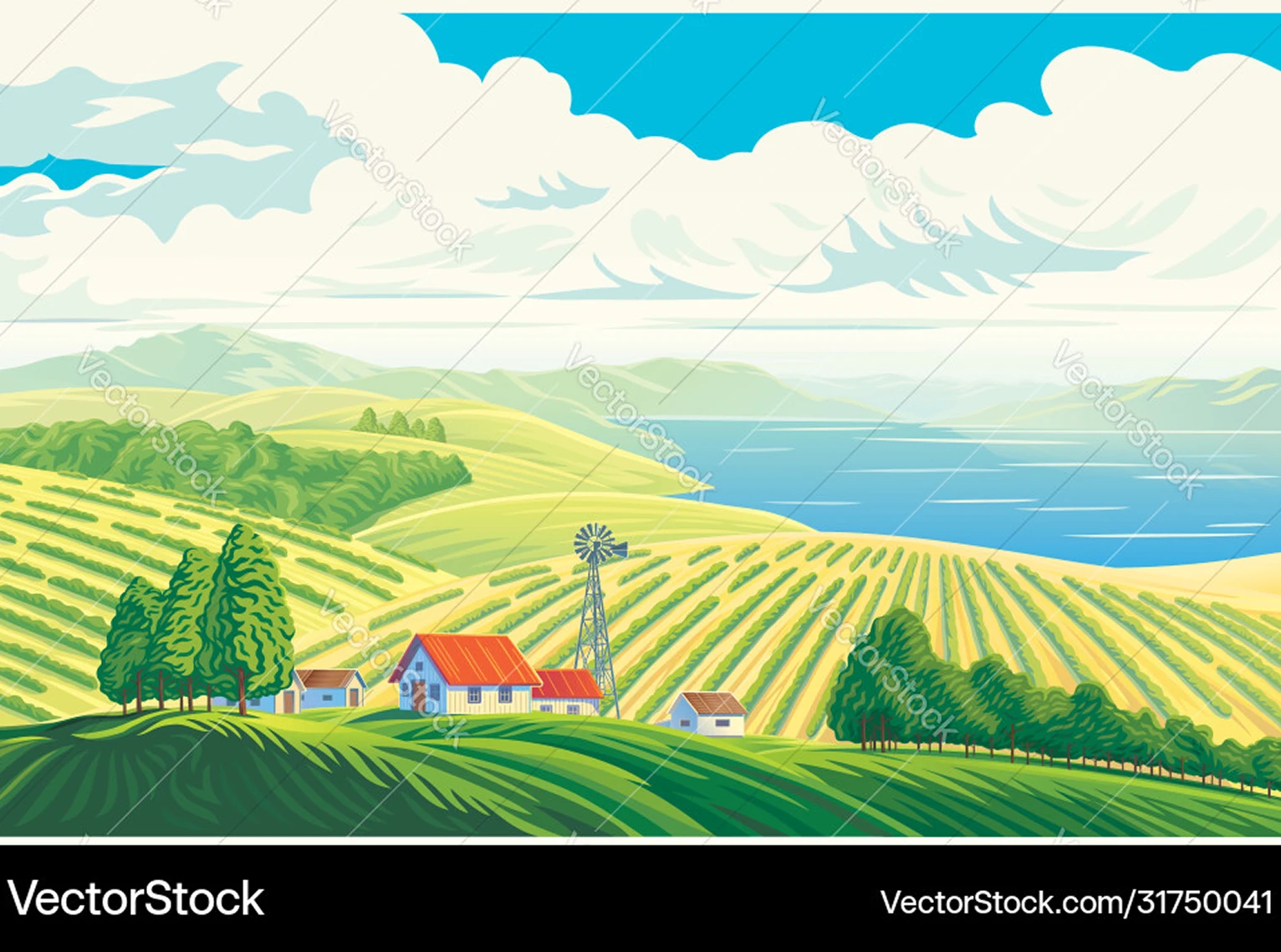
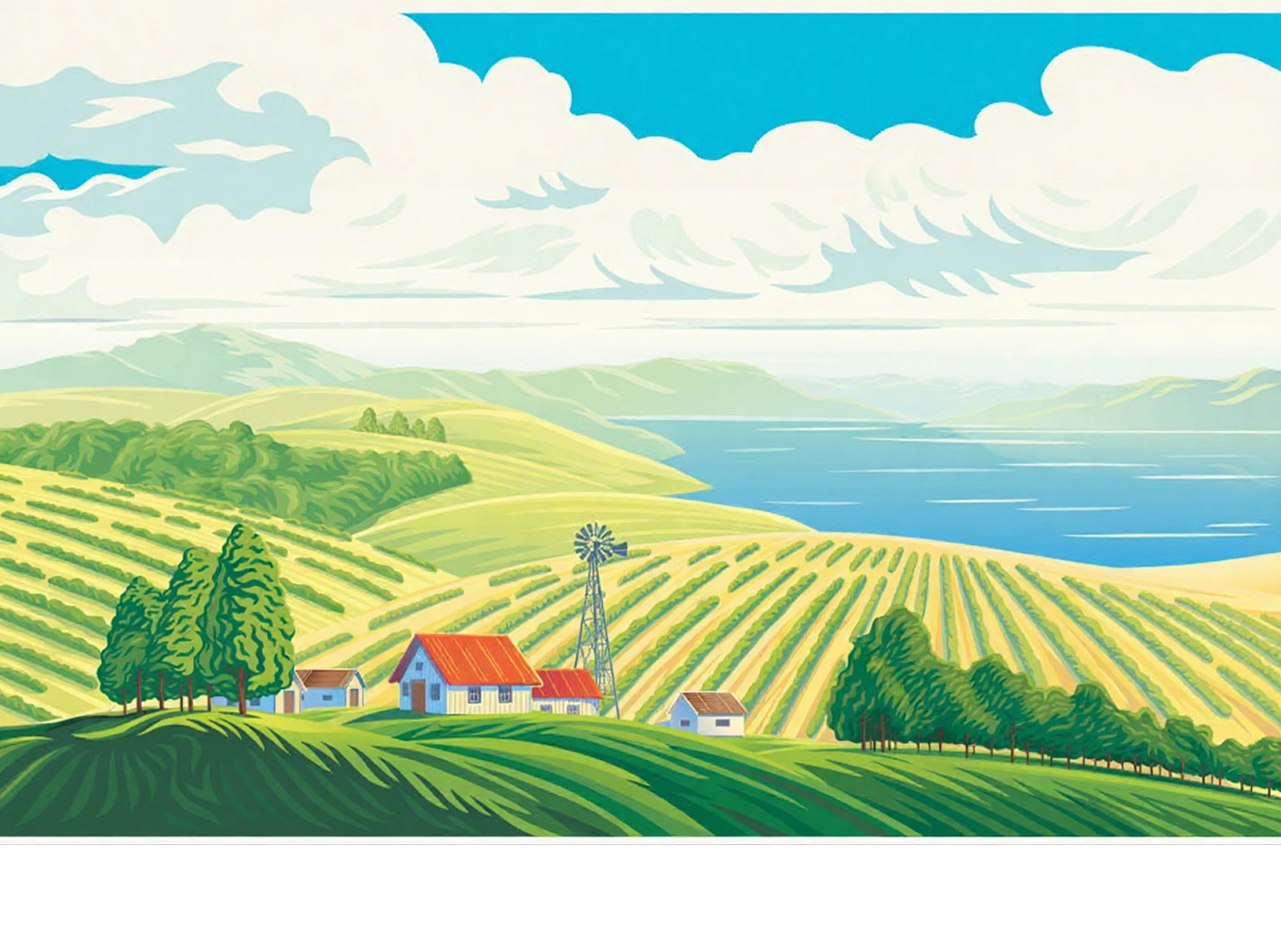
フラットイラスト
キャラクターイラストや装飾アートなどの平面画像から目に見えるマークを除去します。レイアウトに配置する前に仕上がりを確認してください。
画像全体の寸法を保ちながら、許可を得たVectorStockのイラストやアイコン、線画、模様にある目に見えるオーバーレイを除去します。ダウンロード前に修復された線や色、形を確認してください。
JPG、JPEG、PNG、WEBP、BMPに対応。最大1枚、20MBまで。自分が所有するか編集許可を得た画像のみアップロードしてください。
推定費用合計
0クレジット
キャラクターイラストや装飾アートなどの平面画像から目に見えるマークを除去します。レイアウトに配置する前に仕上がりを確認してください。
アイコンや記号、輪郭線のあるデザインのラスター画像から透かしを処理します。除去後は細い線や小さな形状をよく確認してください。
模様のある背景や装飾画像から、目に見える透かしのオーバーレイを消去します。再利用する前に、処理箇所と周囲のデザインを照らし合わせてください。
修復箇所を確認
一見きれいに見える画像でも、小さな欠陥が残ることがあります。特に透かしがイラストに重なっていた部分は、元画像と処理後の画像を原寸で比較してください。
修復箇所の線を一本ずつ確認し、途切れや太さのばらつき、角や曲線の変化がないかを見ます。
ベタ塗り部分に色むらやぼやけた境界がないか確認してください。修復箇所は周囲の色になじんでいる必要があります。
円や境界線、繰り返し要素の形状、間隔、配置に変化がないか確認してください。デザイン内で画像が目立つ場合、こうした細部が重要です。
透かしが主題に重ならない、許可を得て整えたイラストをプレゼン資料や提案書、図解に使用できます。
デザイン編集ソフトで文章を追加する前に、投稿や告知、キャンペーン用レイアウトの画像を整えます。
ライセンスを取得した画像を整えて、ウェブサイトのバナーや記事の挿絵、補助ビジュアルに使えます。表示サイズに十分な元解像度の画像を使用してください。
処理した画像を、許可されたレイアウト案に配置し、文字や色、ほかのデザイン要素との相性を確認してください。
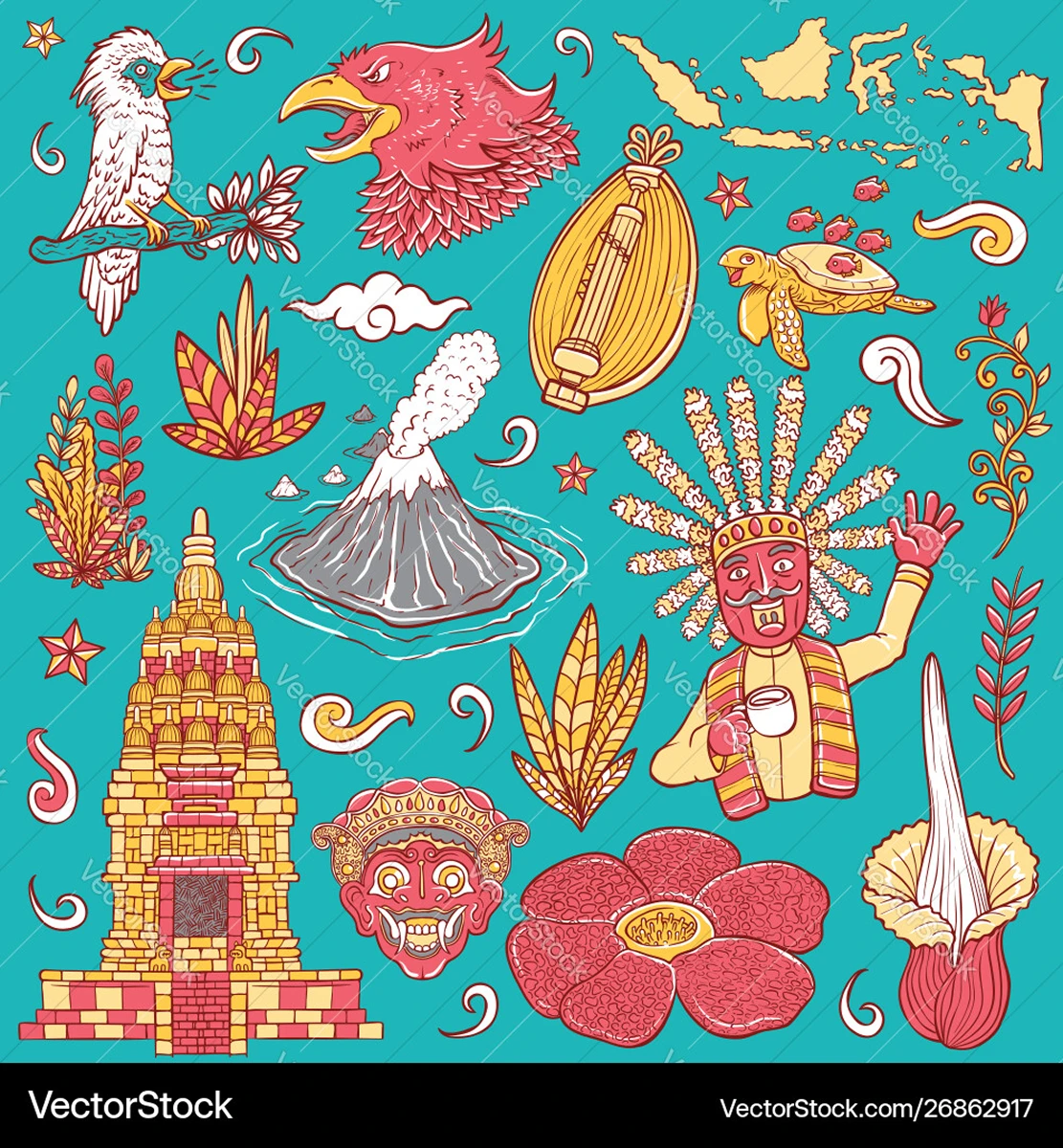
AIAI.COMは画像の元のピクセル寸法を保ったまま、目に見える透かしを処理して、その下の領域を修復します。マークを隠すためにイラストの一部を切り取る必要はありません。
出力はラスター画像のままです。AI修復で編集可能なベクターパスを作成したり、透かしの下に隠れた元の図柄を正確に復元したりすることはできません。密な線画や小さな文字、複雑な模様は正確な修復が難しい場合があります。
サインインし、自分が所有するか編集許可を得た20MB以下のJPG、JPEG、PNG、WEBPファイルを選択してください。
AIによる透かし除去を開始すると、目に見えるマークを消し、その下の領域を修復します。開始にPhotoshopや手作業のレタッチは必要ありません。
結果を元画像と比較し、修復箇所を確認してください。希望に合っていればダウンロードします。

新規ユーザーには、自分の画像で除去効果を試せる20クレジットが付与されます。プロジェクトに適しているか、処理結果をプレビューしてから判断してください。
ダウンロードには支払いまたはサブスクリプションが必要です。細い線や文字、繰り返し模様のある作品はわずかな変化でもデザインに影響するため、事前のテストが特に役立ちます。
許可を得た画像をアップロードし、処理後の細部を確認して、次のデザインに向けて準備しましょう。