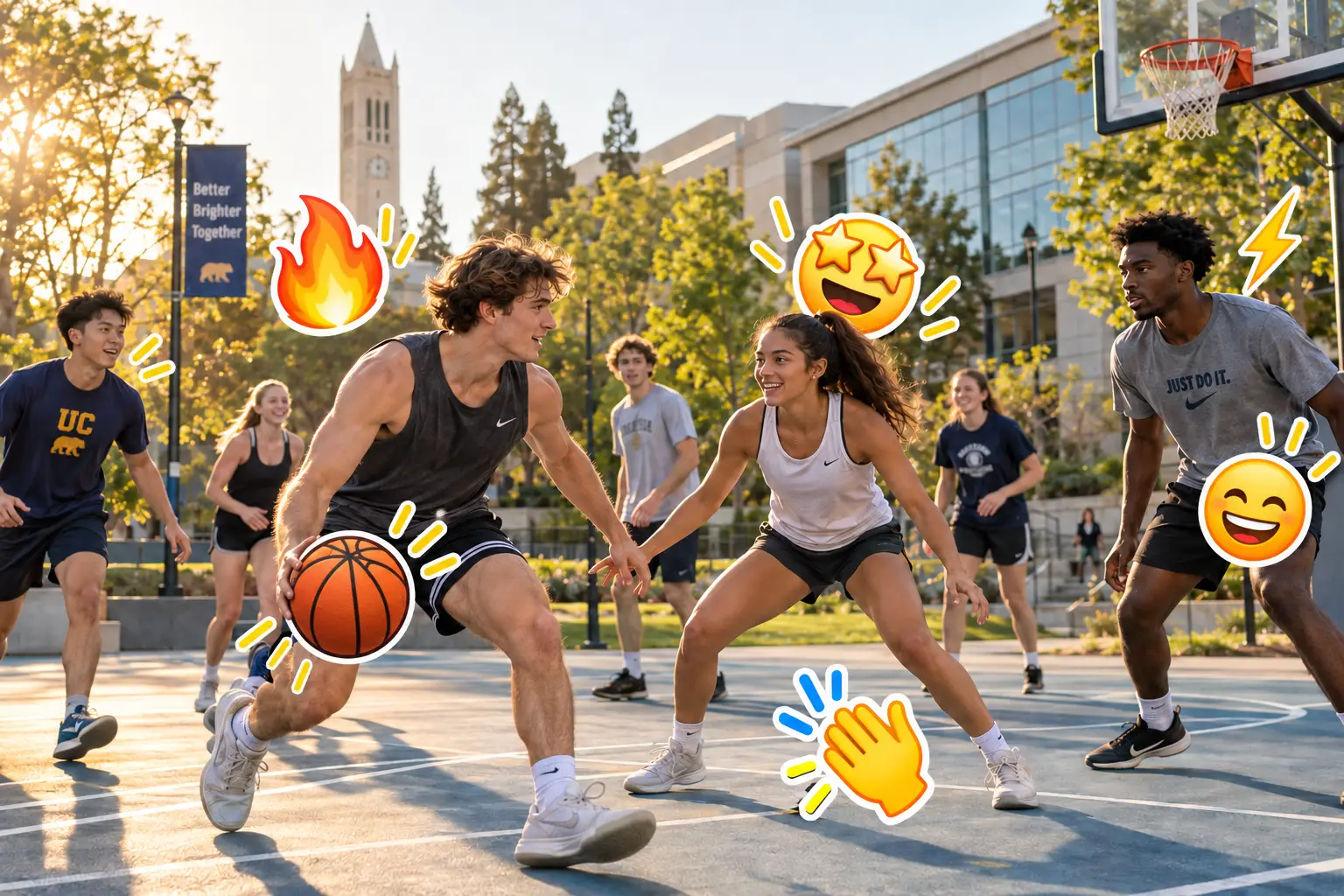

01
絵文字が表示される位置を指定
鮮明なフレームを選び、輪郭、影、光彩、半透明の縁も含めて、絵文字全体をブラシで塗ります。
書き出した動画に埋め込まれた絵文字やステッカーを消去します。不要な部分をブラシで塗り、動きや変化に合わせて別のキーフレームにも選択範囲を追加すると、AIが指定部分を再構築します。
所有している動画、または編集許可を得た動画のみアップロードしてください。
1秒以上10分以内、500 MB以下の MP4、MOV、M4V、MKV、WEBM 動画を1本選択してください。
5秒を超える動画は端末上で切り取れます。選択したクリップのみアップロードされます。
タスクを作成しています…
AIが選択範囲を除去しています…
編集可能なプロジェクト内で追加した絵文字は、通常、ステッカーのレイヤーを削除すれば取り除けます。ただし、動画を書き出すと絵文字は映像の一部になり、独立した要素として選択できなくなります。
AIAI.COMは、こうした書き出し済み動画の処理に対応しています。絵文字、リアクションアイコン、装飾ステッカーをブラシで選択すると、AIがその指定をもとに対象部分を処理し、周囲の映像になじむ内容を生成します。
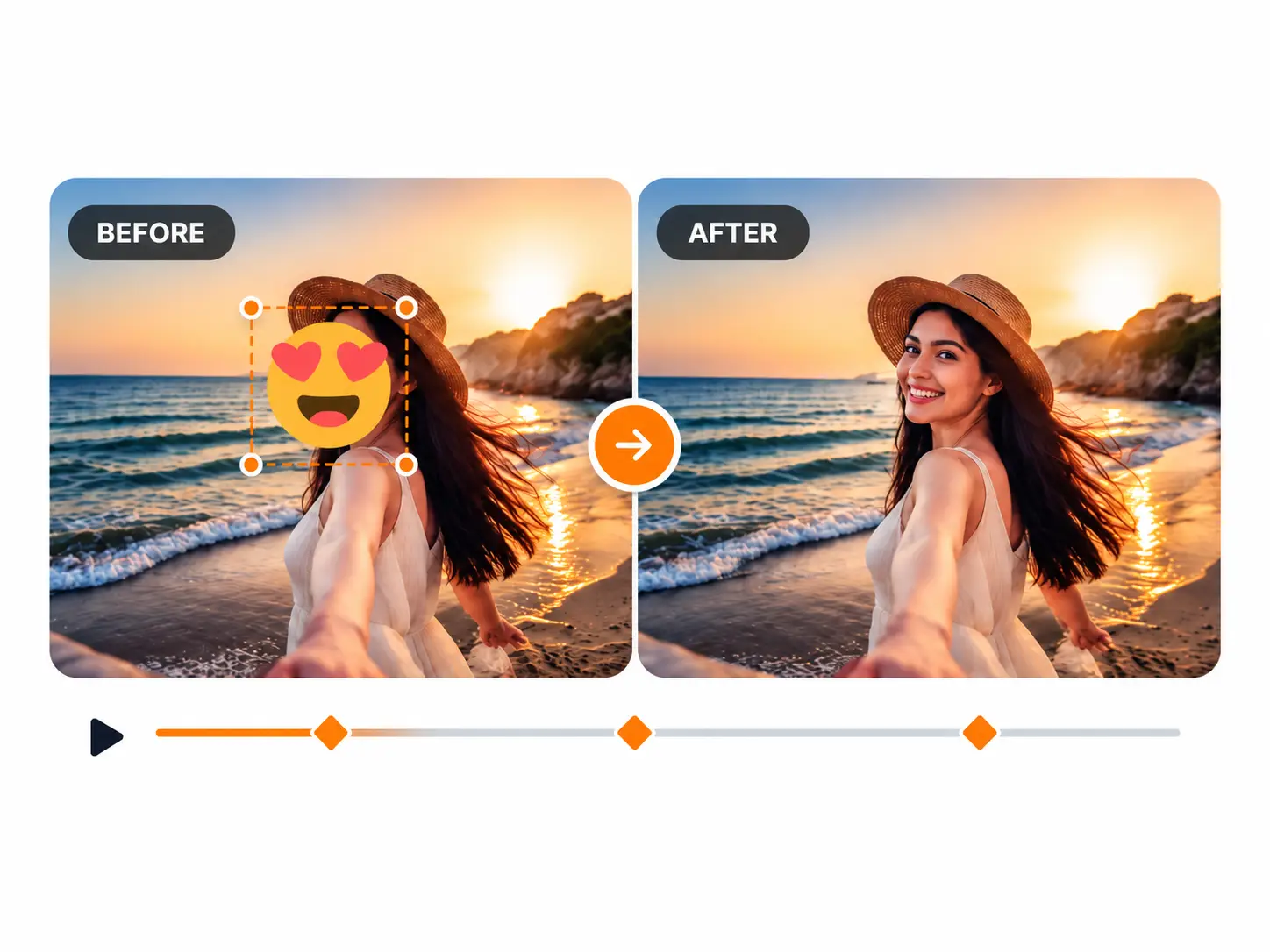
ステッカーは隅に固定されていたり、顔や商品について動いたり、再生中に大きさが変わったりします。1つの選択範囲だけでは、すべての位置を十分に指定できないことがあります。
鮮明なフレームを選び、輪郭、影、光彩、半透明の縁も含めて、絵文字全体をブラシで塗ります。

絵文字の位置、大きさ、角度、形が変わったら、選択範囲を追加します。複数のキーフレームで、動画全体のどこに対象が表示されるかを正確に指定できます。

処理後の動画を最初から最後まで再生します。ダウンロード前に、指定した各位置に縁の残り、ちらつき、ぼやけた部分、背景の不自然な変化がないか確認してください。
すでに映像と一体化している絵文字やステッカーなどの表示要素を、動画ステッカー削除ツールで処理できます。
画面の隅や特定の領域に固定されているリアクションアイコン、顔の絵文字、装飾ステッカーを消去します。
顔、人物、商品など、動く被写体に追従する絵文字を削除します。位置が変わるたびにキーフレームを追加し、選択範囲を対象に合わせます。
回転、拡大縮小、点滅、変形するステッカーを指定します。アニメーションが元の指定範囲から外れる場合は、選択範囲を追加することで、より明確に処理対象を示せます。
それぞれの絵文字が表示されるキーフレームで不要な部分を指定すれば、1本の動画にある複数の絵文字を削除できます。
一時停止した1フレームがきれいでも、動画全体で自然な仕上がりが保たれているとは限りません。特にステッカーが動く箇所やシーンの切り替わりで、元の動画と処理後の動画を最後まで比較してください。
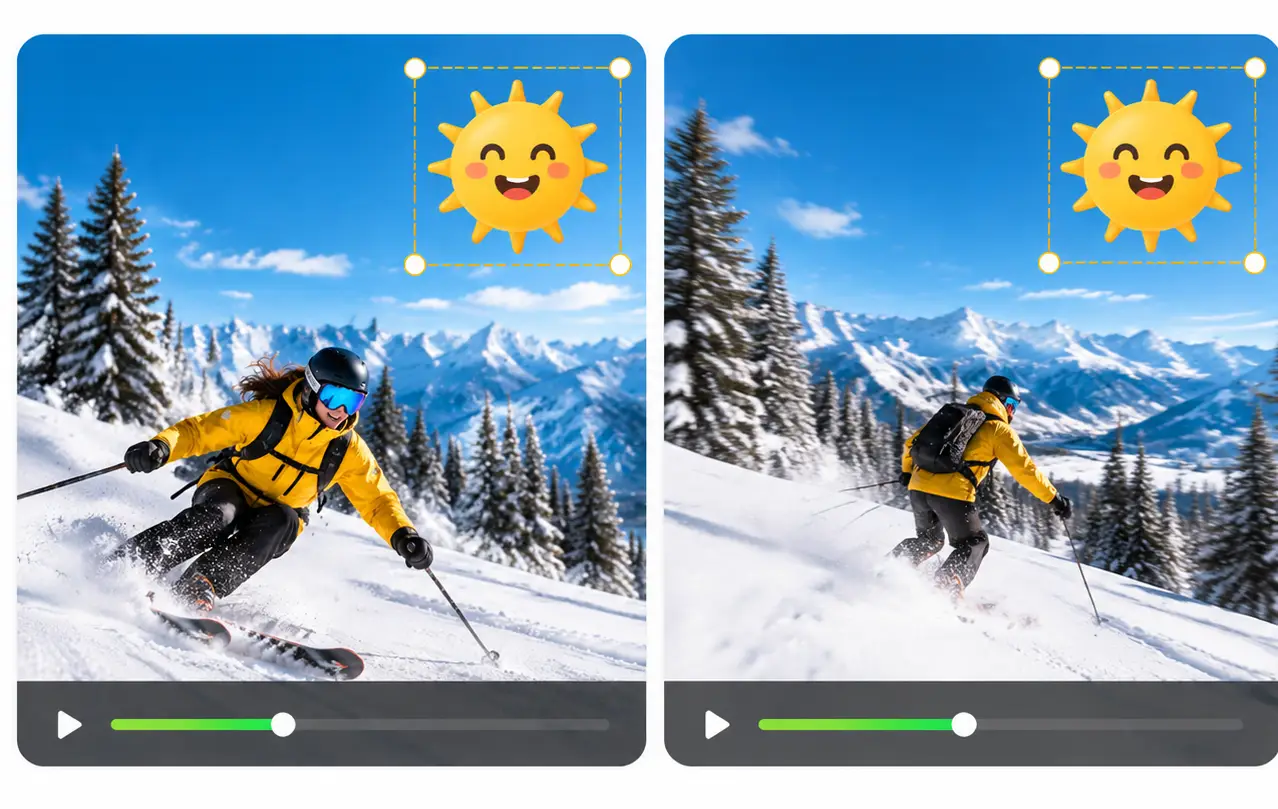
固定されたステッカーの後ろを人物、物体、照明、風景が通過するときに、修復部分がどう変化するか確認します。
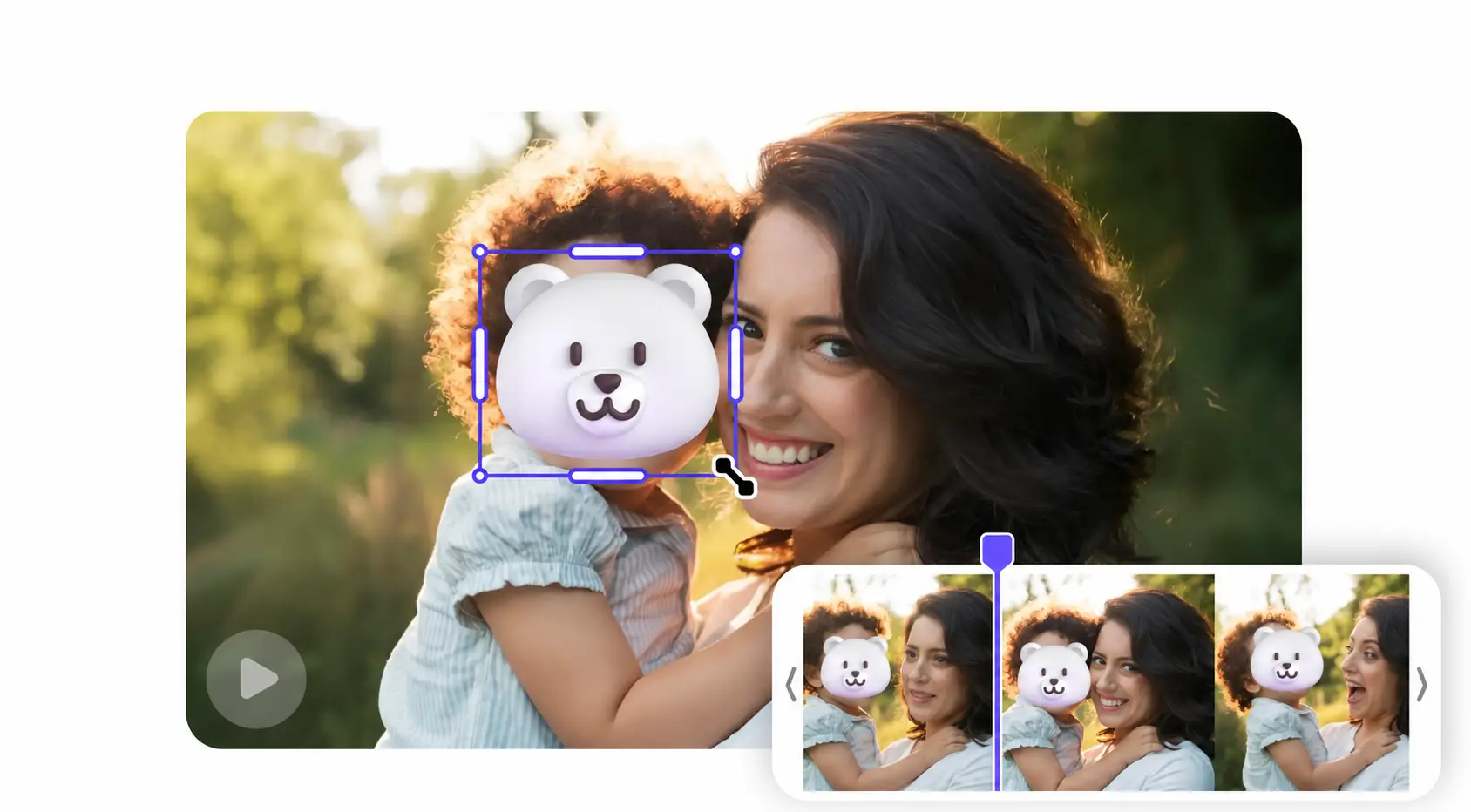
被写体が画面内を動く際に、選択した各キーフレームと、その間の移動中の仕上がりを確認します。
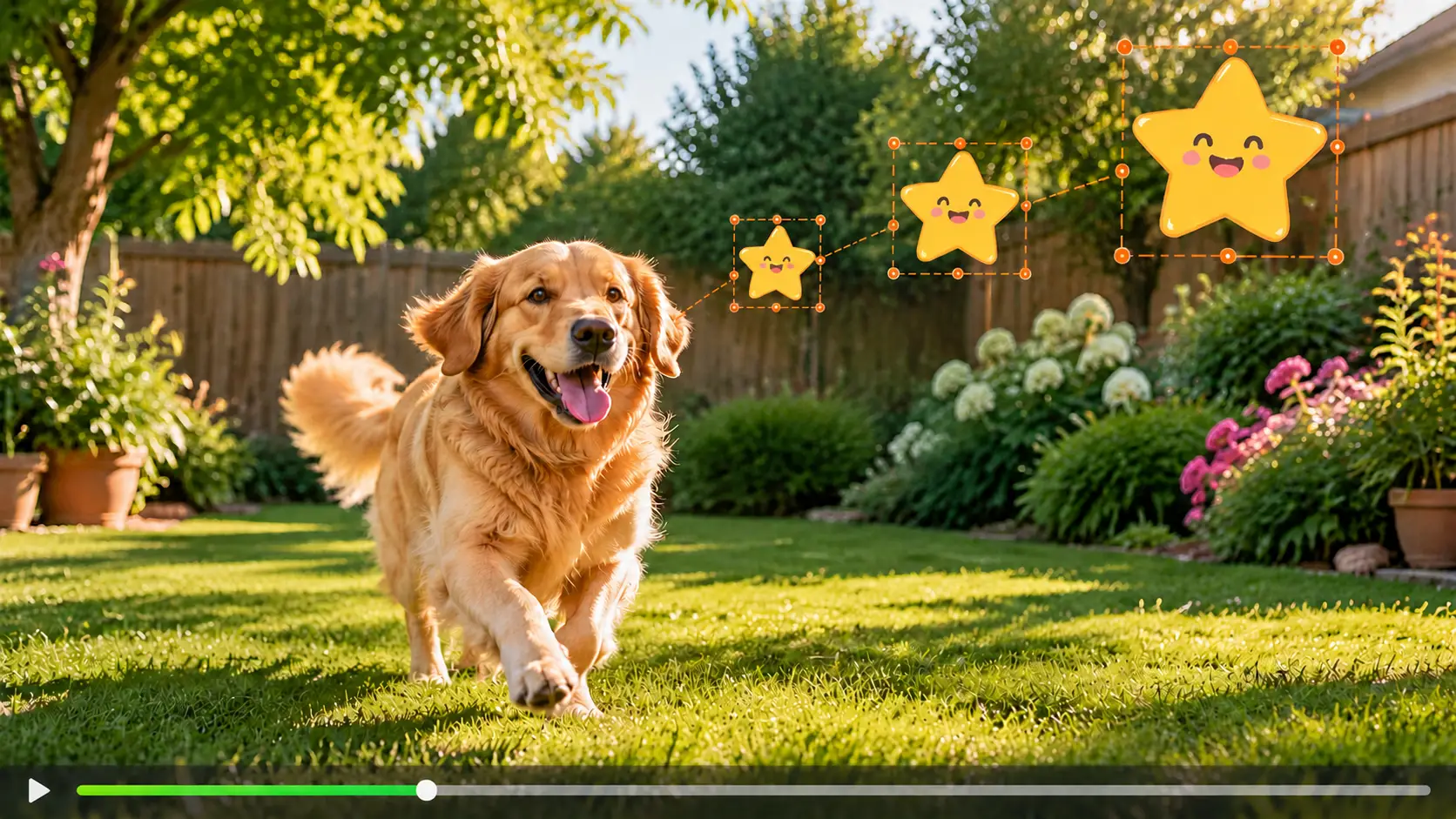
元のステッカーが拡大、回転、変形する箇所で、修復部分の縁を確認します。
端にある絵文字はトリミングで取り除けますが、映像の一部が失われ、構図も変わります。ぼかしや単色の塗りつぶしでは、ステッカーを隠しても加工部分が目立ちます。別の画像を重ねても、表示要素を置き換えるだけです。
AIAI.COMの動画絵文字消去ツールは、元のフレームサイズと構図を保ちながら、指定した部分を処理します。
| 方法 | 表示された絵文字を取り除く | 画面全体を維持する | 選択部分を修復する |
|---|---|---|---|
| クロップ | 場合による | いいえ | いいえ |
| ぼかし・モザイク | いいえ | はい | いいえ |
| 別のステッカーで覆う | いいえ | はい | いいえ |
| キーフレームで指定して絵文字を削除 | はい | はい | はい |
小さく輪郭がはっきりした表示要素は、前後のフレームで隠れた背景が見える場合に削除しやすくなります。安定した映像、激しすぎない動き、正確なキーフレームの指定も、処理に役立つ情報を増やします。
絵文字が顔の大部分、細かな商品、有模様の表面、速く動く被写体を覆っていると、処理が難しくなります。強い圧縮、モーションブラー、急なシーン転換、複雑な照明も、仕上がりの一貫性に影響する場合があります。
このツールは、利用できる映像をもとに自然に見える内容を再構築します。すべてのフレームで不透明な絵文字に隠れている元の画素を正確に復元することはできません。実際の顔や、ほかの隠された情報を取り戻す手段として扱わないでください。

ご自身の短い動画から古いリアクションステッカーや配置を間違えた絵文字を消し、別のチャンネルやキャンペーン向けに使いやすい映像を準備します。
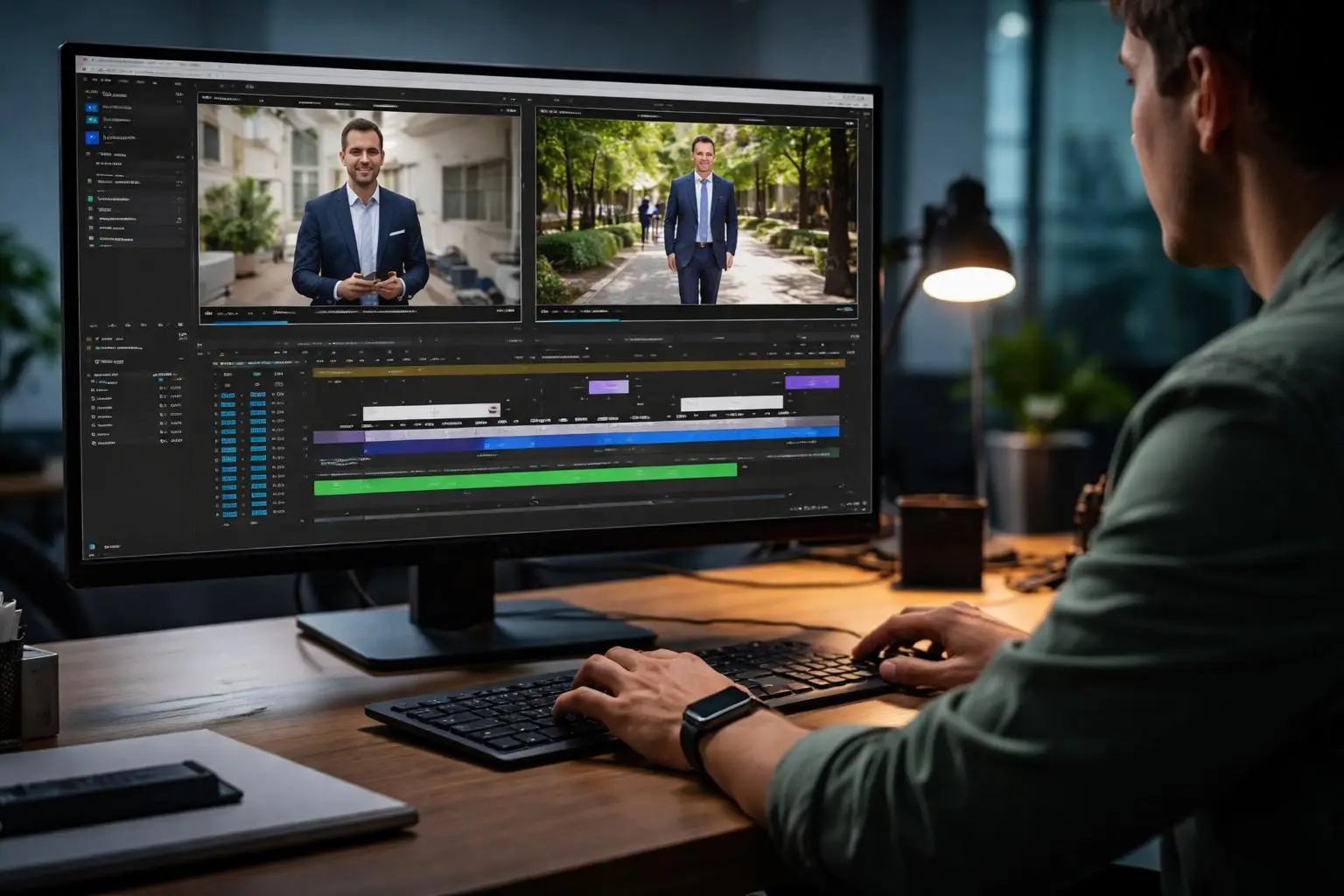
編集可能なプロジェクトがなく、書き出した動画しか残っていない場合に、クライアントから許可を得たクリップを修復します。

自社の販促映像で、商品、モデル、ラベル、重要な細部を隠している装飾ステッカーを消去します。
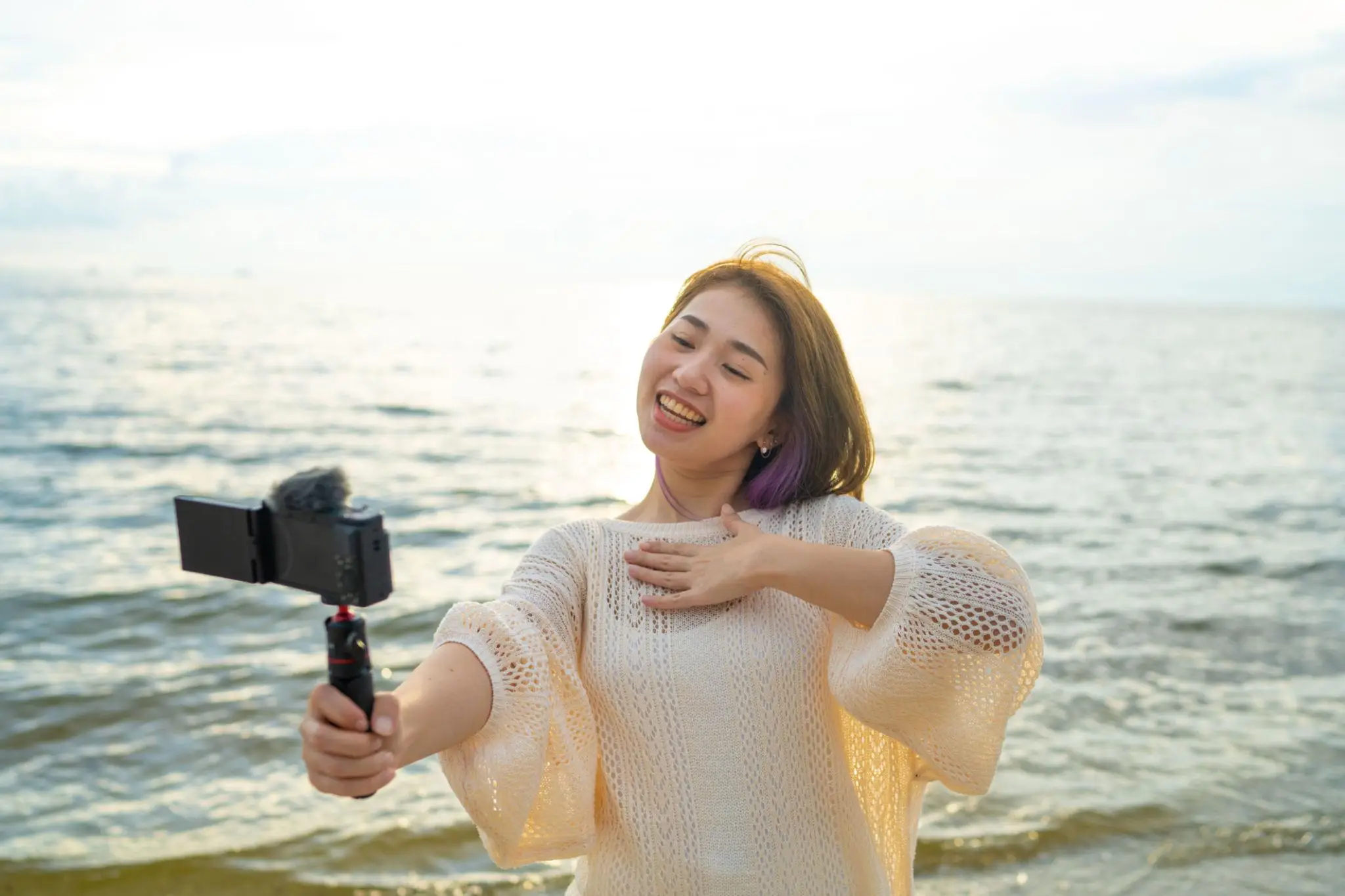
旅行の映像、家族の記録など、撮り直せない個人動画から不要な絵文字を取り除きます。
絵文字やステッカーが埋め込まれた、対応形式の動画を選びます。
鮮明なフレームで対象全体を指定します。絵文字が移動、拡大縮小、回転、変形する箇所にキーフレームを追加し、選択範囲を更新します。
必要なクレジットの目安を確認して処理を開始し、結果を最後まで再生します。絵文字が表示されていたすべての位置を確認してから、処理後の動画をダウンロードしてください。
はい。書き出した動画に絵文字が埋め込まれている場合は、ブラシで塗って選択部分を処理できます。元の編集プロジェクトが残っているなら、通常はステッカーのレイヤーを直接削除する方がおすすめです。
はい。絵文字の位置が変わるたびに、別のキーフレームで選択範囲を追加してください。固定のマスクを1つだけ使うより、処理対象を明確に伝えられます。
大きさ、角度、位置、形が変わるキーフレームで、アニメーションステッカーを指定できます。結果はアニメーション、動き、隠れた背景、元動画の画質によって異なります。
いいえ。絵文字の位置、大きさ、見た目が変わる鮮明なキーフレームを選びます。既存の指定では動きを十分に表せない場合に、キーフレームを追加してください。
はい。それぞれの絵文字が表示される箇所で指定し、いずれかが動いたり変化したりしたら、選択範囲を更新してください。
いいえ。絵文字やステッカーをブラシで塗り、削除する対象をご自身で指定します。AIはキーフレームの選択範囲をもとに指定部分を処理し、周囲の映像を再構築します。
顔に重なった絵文字を指定することはできますが、結果はほかのフレームで顔や背景の有用な細部が見えるかどうかに左右されます。動画全体で顔が完全に隠れている場合、元の顔を正確に復元することはできません。
正確に元どおりになるわけではありません。周囲の映像から得られる情報で、自然に見える代替内容を生成します。動画内で一度も見えていない元の画素を取り戻すことはできません。
はい。ぼかしで覆ったり切り取ったりする代わりに、選択部分を再構築します。元のフレームサイズと構図は変わりません。
仕上がりはクリップによって異なります。大きなステッカー、顔、細かな模様、速い動き、モーションブラー、照明の変化、強い圧縮は再構築を難しくする場合があります。使用前に処理後の動画全体を確認してください。
必要なクレジット数は、アップロードした動画と現在の処理ルールによって決まります。処理開始前に消費クレジットの目安が表示されます。
ご自身が所有するか、編集許可を得た動画のみ処理してください。絵文字、ステッカー、ロゴなどを削除しても、他人の映像を使用する権利が得られるわけではありません。
動画をアップロードし、絵文字の動きや変化に合わせて指定して、クリップ全体の修復結果を確認しましょう。