InShotエクスポートの復元

エクスポートされた動画からInShotのウォーターマークを削除

InShotロゴが入ったまま編集内容を保存してしまいましたか?所有している、または編集権限のある動画をアップロードし、AIで目に見えるウォーターマーク領域を再構築しましょう。隅を切り取るのではなく、Reel、Short、またはモバイル動画をそのまま保持できます。

元のモバイルドラフトを再度開くことが現実的ではない、完成済みのInShotエクスポート用に構築されています。

ビフォーアフター

処理前:InShotロゴが表示されています処理後:右下の領域が復元されました同じ動画、同じフレーム

処理前後の同じ動画を比較してください。結果は元の寸法を維持しつつ、AIが目に見えるInShotマークを消去し、その背後にある変化するコンテンツを再構築します。

InShotエクスポートをアップロード

InShotのウォーターマークが表示されている対応動画を選択してください。

所有している、または編集権限のある動画のみをアップロードしてください。

動画をアップロード

InShotエクスポートをアップロード

InShotのウォーターマークが表示されている対応動画を選択してください。動画ファイルを選択

InShotのウォーターマーク領域をクリーニング中

AIが動画全体の右下の領域を復元しています。処理には数分かかる場合があります。

全体の結果を見る

処理された動画をダウンロードする前に、冒頭、中間、結末を確認してください。 · 動画をダウンロード · 別のエクスポートを処理
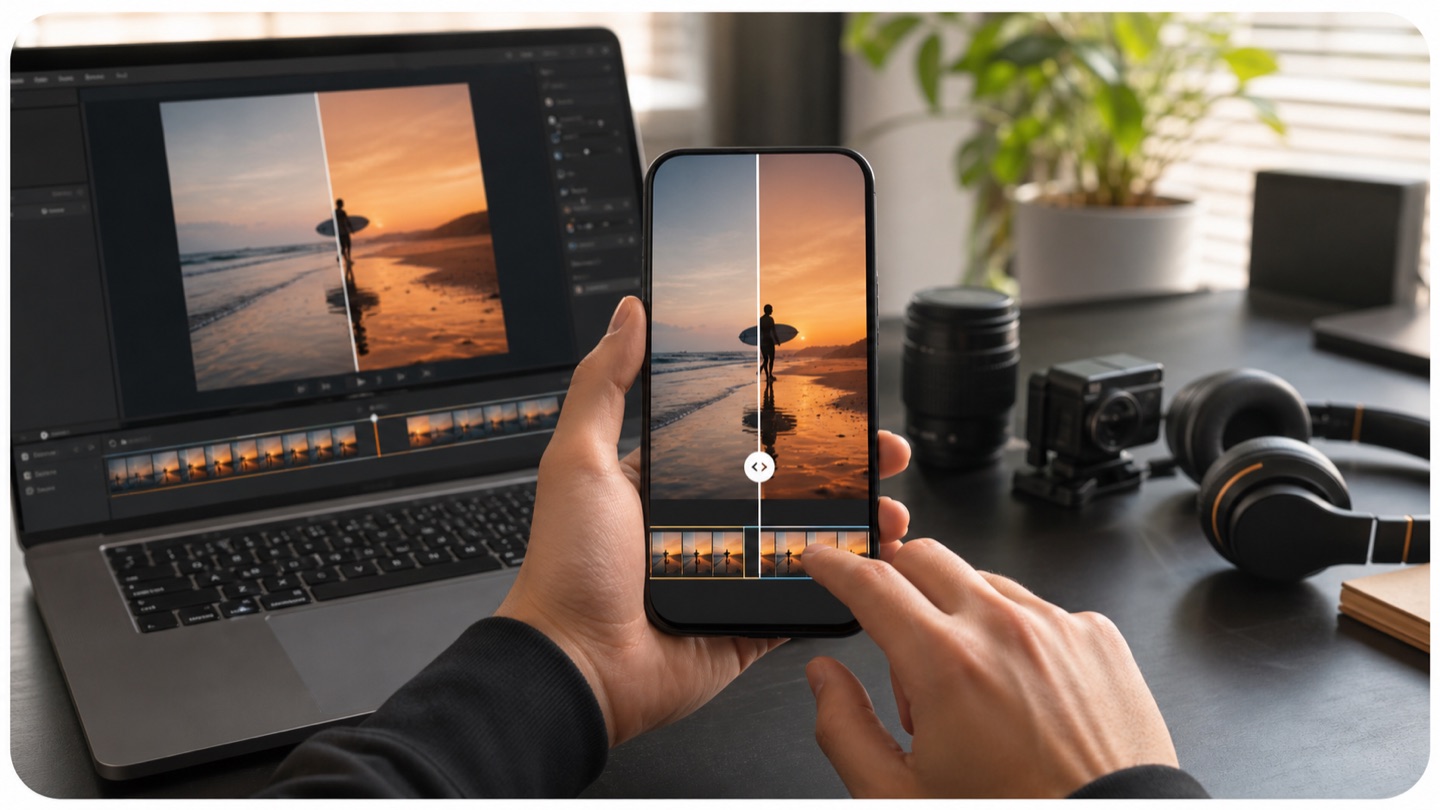
InShotのドラフトをまだ開けますか?

許可されたAI復元前後のフルフレームInShotエクスポートを確認するモバイル動画クリエイター

最適な次のステップは、モバイル編集プロジェクトがまだ存在するかどうかによって異なります。InShotでは、無料ユーザーでもウォーターマークをタップして広告を視聴することで、個別のプロジェクトからロゴを削除できる場合があります。利用可能性は、バージョン、デバイス、地域、および広告在庫によって異なる場合があります。

はい、ドラフトはまだ開けます

プロジェクトを開き、プレビュー内のInShotロゴをタップします。「無料削除(Free Remove)」や同様のオプションが利用可能な場合は、広告を完了してプロジェクトを再度エクスポートしてください。InShot Proでも、プラットフォームのウォーターマークと広告を自動的に削除できます。

編集可能なドラフトから再エクスポートするのが通常最も正確なオプションです。ロゴが完成した動画ファイルにまだ恒久的に埋め込まれていないためです。

いいえ、保存された動画しか残っていません

モバイルドラフト、ソースデバイス、または編集履歴が利用できず、許可されたMP4やその他のサポートされているエクスポートが唯一の実用的なバージョンである場合は、AIAI.COMを使用してください。

ワークスペースは、レンダリングされた動画内の目に見えるウォーターマークを処理します。InShotプロジェクトを復元または変更するものではありません。

ドラフトは開けるが、再度エクスポートできない

アプリ内の削除オプションが利用できない場合、またはドラフトが不足しているクリップ、フォント、音楽、その他のソースファイルに依存している場合は、どちらのバージョンを保持するかを決定する前に、不完全なプロジェクトと完成したエクスポートを比較してください。

InShotロゴが入ったまま保存を押してしまいましたか?

ウォーターマークがダウンロードされた動画に埋め込まれると、編集可能なドラフトが残っていない限り、InShot内で元のロゴをタップすることはできなくなります。最終的なファイルには、フレームの一部としてマークが含まれています。

アプリが削除された、または電話が買い替えられた

元のプロジェクトが以前の電話に残っている、またはアプリの再インストール後に消えてしまった場合に、古い編集内容を保持します。

ドラフトにソースクリップが含まれなくなった

プロジェクトで使用されていた写真、動画クリップ、音楽、フォント、またはオーバーレイが見つからなくなった場合は、完成したエクスポートを使用してください。

クライアントが最終的なMP4のみを送ってきた

クライアントが所有している、または編集を明示的に許可している場合にのみ、クライアントから提供された動画を処理してください。

完全な編集を再構築するには時間がかかりすぎる

モバイル編集を最初から作り直すのではなく、既存のカット、キャプション、トランジション、速度変更、音楽のタイミング、エフェクトを保持します。

古い動画を再公開する必要がある場合

元のシーケンスを維持したまま、承認済みのアーカイブ済みReel、チュートリアル、製品クリップ、イベント動画、またはスライドショーを新しいチャンネル用に準備します。

ReelやShortをトリミングせずにInShotロゴを削除する

ショート動画では、人物、製品、キャプション、または行動喚起(CTA)が、9:16の狭いフレームの端ギリギリに配置されることがよくあります。右下隅を切り取ると、ウォーターマーク以上のものが損なわれる可能性があります。

元の9:16キャンバスを維持する

Reels、Shorts、TikTok投稿、Stories、モバイルファースト広告の完全な縦型構成を維持します。

下部のキャプションと製品詳細を保護する

動画の下部に配置された字幕、価格、ボタン、衣類、手、製品、その他の要素をトリミングしないようにします。

正方形および横長のレイアウトを維持する

同じフルフレームワークフローは、承認済みの1:1、4:5、および16:9のエクスポートもサポートしています。目的は、すべての動画を新しい比率に強制的に合わせることではなく、マークされた領域を復元することです。

マークを別のマークで置き換えない

ステッカー、図形、またはぼかしを使用すると、InShotという文字は隠せますが、同様に目障りなパッチが残ってしまいます。AIは、周囲の視覚コンテンツに合わせた代替画像を生成します。

プラットフォーム対応の寸法を維持する

投稿前に処理された出力を確認し、フレーミングが配信先のチャンネルに適合していることを確認してください。

InShotのウォーターマークはエンディングクリップですか?

許可されたAI復元前後のフルフレームInShotエクスポートを確認するモバイル動画クリエイター

通常、標準のInShotマークは、独立したブランドのアウトロではありません。一般的に、動画の右下エリアに小さなInShotのワードマークまたはロゴとして表示され、編集された映像の上に表示されたままになることがあります。

アウトロだけでなく、表示されるオーバーレイ

最後の数秒を削除しても、メインの動画フレーム全体に埋め込まれたウォーターマークは解決されません。

一般的に右下に配置

正確なデザインはアプリのバージョンやデバイスによって異なる可能性があるため、他のバージョンの例に頼らず、実際のファイルを確認してください。

サムネイル以外も確認する

エクスポートした動画を最後まで再生します。オープニング、シーンの切り替わり、エンディング付近にマークが存在するかどうかを確認してください。

独自のテキストやロゴと区別する

InShotプラットフォームのウォーターマーク、クリエイターロゴ、字幕、ステッカーは、それぞれ異なる表示要素です。動画に実際に埋め込まれているものに一致するクリーンアップツールを選択してください。

表示要素推奨される次のステップ
InShotロゴがドラフトで編集可能InShot内で削除して再エクスポートする
最終動画に埋め込まれたInShotロゴ承認済みのエクスポートを処理する
独自のロゴまたはブランドマーク「動画からロゴを削除」を使用する
不要なキャプション、日付、またはラベル「動画からテキストを削除」を使用する
独立したブランドのエンディングクリップ編集が可能であればエンディングをトリミングする

動画フレーム以上のものを維持する

InShotのエクスポートには、何時間にもわたる細かい編集の決定が含まれている場合があります。既存のファイルを処理する価値は、寸法を維持することだけにとどまりません。すでに機能しているタイミングや構成を保持することもできます。

完了したカットとトランジションを維持する

タイムラインを再構築することなく、完成したモバイル編集の順序、ペース、トランジションを維持します。

キャプションのタイミングを維持する

焼き付けられたキャプションとテキストアニメーションのタイミングを維持しながら、目に見えるInShotのウォーターマーク領域のみを復元します。

音楽とナレーションの配置を維持する

意図した音楽、ナレーション、効果音、音量の変更がすでに適用されているレンダリング済みの動画から作業します。

スピードランプとエフェクトを維持する

保存されたエクスポートに含まれるスローモーション、速度変更、フィルター、キーフレームの動き、視覚効果を保持します。

選択した書き出しの長さを維持する

不完全なソースクリップから新しいプロジェクトを再構築するのではなく、既存の長さを処理します。

透かし(ウォーターマーク)を削除しても、動画に含まれる音楽、ストックメディア、フォント、テンプレート、その他のサードパーティ要素に対する権利は発生しません。

InShotの透かし領域を最初から最後まで確認する

きれいなポスターフレームであっても、処理された動画が安定しているとは限りません。人物の動き、キャプションの表示、背景の変化、クリップの切り替わりがある中で、復元された右下の領域を確認する必要があります。

オープニング

メイン動画が始まると同時にInShotのロゴが消えていること、およびその周辺の背景が自然に見えることを確認してください。

中間部

編集の最も動きのある部分を注視してください。処理された領域付近で、ちらつき、一時的なパッチ、歪んだエッジ、または詳細が消えたり現れたりしていないかを確認します。

シーンの切り替わり

主要なカットやトランジションをすべて確認してください。ある背景で機能した置換処理が、次のクリップが始まるときには調整が必要になる場合があります。

エンディング

最後のフレーム付近でマークが戻ってきていないこと、およびエンディングが意図せず短縮されていないことを確認してください。

再生

ダウンロードする前に、全体の長さ、アスペクト比、音声の同期、キャプションのタイミング、および全体的な視聴品質を確認してください。

完成したInShot動画を次の用途のためにきれいにする

許可されたAI復元前後のフルフレームInShotエクスポートを確認するモバイル動画クリエイター

InShotは、デスクトップでの大規模なプロジェクトよりも、モバイルでの迅速な制作によく使用されます。このページは、編集をすでに完了し、保存されたファイルを実用的に活用する方法を必要としているクリエイター向けです。

Reels、Shorts、TikTokのクリエイター

モバイルフレームの一部をトリミングすることなく、ソーシャルメディアへの投稿用に縦型編集を維持します。

モバイルVlogger

元のスマホのドラフトが利用できなくなった後でも、完成した旅行、ライフスタイル、料理、美容、または日常生活の動画を再利用します。

中小企業およびオンライン販売者

端にある製品や価格を切り取ることなく、許可された製品デモ、オファー動画、メニュークリップ、またはソーシャル広告を準備します。

チュートリアルおよび教育系クリエイター

教育用動画内の完成したナレーション、キャプション、画面録画、およびステップのタイミングを保持します。

イベントおよびコミュニティチーム

保存された動画としてのみ存在する古いスライドショー、招待状、まとめ、または告知を復元します。

クライアントの書き出しデータを扱うフリーランサー

許可は得ているものの、編集可能なInShotのドラフトデータを受け渡せない場合に、クライアントから提供された最終ファイルを処理します。

保存された動画からInShotの透かしを削除する方法

01

ステップ1:書き出しファイルをアップロード

所有している、または変更の許可を得ている、サポートされているInShot動画を選択してください。開始する前に、選択したファイルと推定クレジットを確認してください。

02

ステップ2:AIにマークされた領域を再構築させる

AIが映像の変化に合わせて表示されているInShotの透かし領域を分析し、影響を受けるフレームの代替コンテンツを生成します。

03

ステップ3:視聴、比較、ダウンロード

処理された結果を最初から最後まで再生します。右下の領域、動き、音声、フレーミングがニーズを満たしていることを確認してからダウンロードしてください。

復元しやすいInShot動画とは?

結果の品質は、単に「InShot」という文字が見えるかどうかではなく、透かしの背後にあるコンテンツに依存します。

より予測可能な結果

  • 壁、空、床、テーブル、およびソフトなグラデーション
  • 安定したカメラショット
  • 右下領域の動きが少ない
  • 近くに参照用の詳細がある繰り返しのテクスチャ
  • 適度な圧縮でクリアなエクスポート
  • キャプションや顔に重ならないウォーターマーク

より詳細な確認が必要な結果

  • ウォーターマークを横切る人物や製品
  • ロゴの背後にある字幕、価格、または小さな文字
  • 速いカメラの動きとスピードランプ
  • 頻繁なカット、フラッシュ、トランジション
  • 反射、水、煙、紙吹雪、粒子
  • 詳細な生地、髪、手、模様のある背景
  • 低解像度または高圧縮の動画

期待される結果の基準

AIは、元のウォーターマークによって隠された正確なピクセルを復元するわけではありません。周囲のフレームから視覚的に自然な代替画像を生成します。難しいシーンは注意深く確認し、すべてのソース動画で完璧な結果が得られるとは限らないことをご了承ください。

写真からInShotのウォーターマークを削除できますか?

InShotには写真やコラージュの編集機能も含まれています。許可されたエクスポート画像にInShotのマークが表示されている場合は、画像ワークスペースに切り替えて、サポートされているファイルをアップロードしてください。

画像処理

AIが周囲の色、テクスチャ、エッジ、繰り返されるパターンを分析し、単一フレーム内のマークされた領域を再構築します。

画像確認

特にマークがテキスト、顔、製品ラベル、イラストの詳細、または複雑なテクスチャと重なっている場合は、フルサイズで結果を確認してください。

このページの主な目的は、動画のウォーターマーク削除です。画像サポートは、保存されたInShotコンテンツが静止画ファイルであるユーザー向けに提供されています。

保存した動画に適したツールを選択

ビデオ透かし除去

所有している、または編集権限のある動画に含まれる、その他のプラットフォームやクリエイターのウォーターマークを処理します。

ビデオの透かしを削除

動画からロゴを削除

許可された動画から、選択したブランドロゴやグラフィックマークを消去します。

動画からロゴを削除

ビデオからテキストを削除

動画に埋め込まれた日付、キャプション、ラベル、価格、その他の目に見えるテキストを消去します。

ビデオからテキストを削除

動画字幕リムーバー

クリーンな言語バージョンや代替キャプションバージョンを作成する許可がある場合は、ハードコードされた字幕を処理します。

動画の字幕を削除

画像透かし除去

許可された写真、グラフィック、または静止画エクスポートから、目に見えるウォーターマークを削除します。

画像の透かしを削除

画像からロゴを削除

専用の手動選択ワークフローを使用して、画像からロゴをマークして消去します。

画像からロゴを削除

よくある質問 (FAQ)

InShotウォーターマーク削除に関するよくある質問

完成済みのInShot動画をそのまま保持

カット、キャプション、トランジション、音楽、タイミングはすでに設定済みです。許可されたInShotエクスポートをアップロードし、AIに表示されている透かし領域を復元させれば、最初から作り直すことなく、モバイルでの編集内容を完全に保持できます。

ダウンロード前に、処理された動画全体をプレビューしてください。InShotは各所有者の商標です。AIAI.COMは独立したサービスであり、InShotと提携、後援、または支持されているものではありません。