写真をアップロードする
編集権限のある表示ロゴを含む、サポートされている画像を選択してください。
写真、商品画像、衣類の写真から、正確な手動操作でロゴを削除します。画像をアップロードし、ブランドマークをブラシでなぞるだけで、Photoshopを開かなくてもAIが選択範囲を再構築します。
削除する箇所は自分で正確に決められます。このページではロゴの自動検出は行いません。
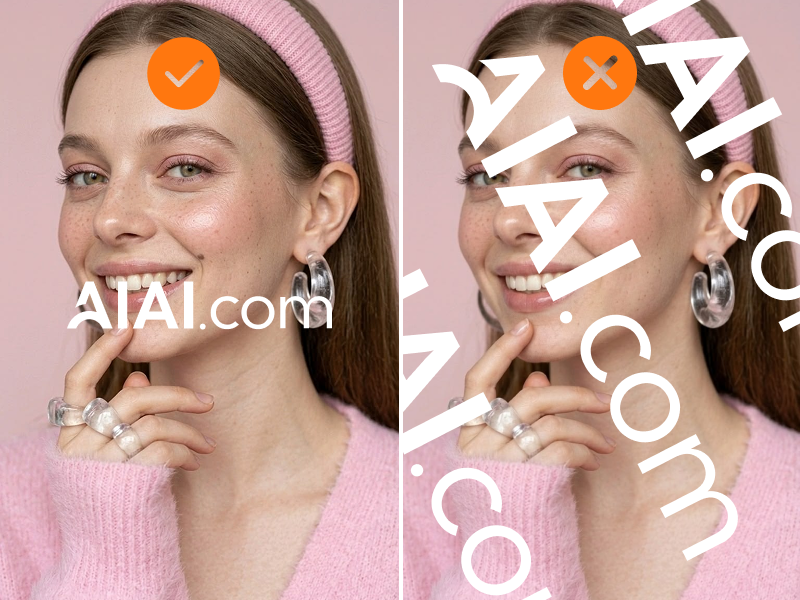
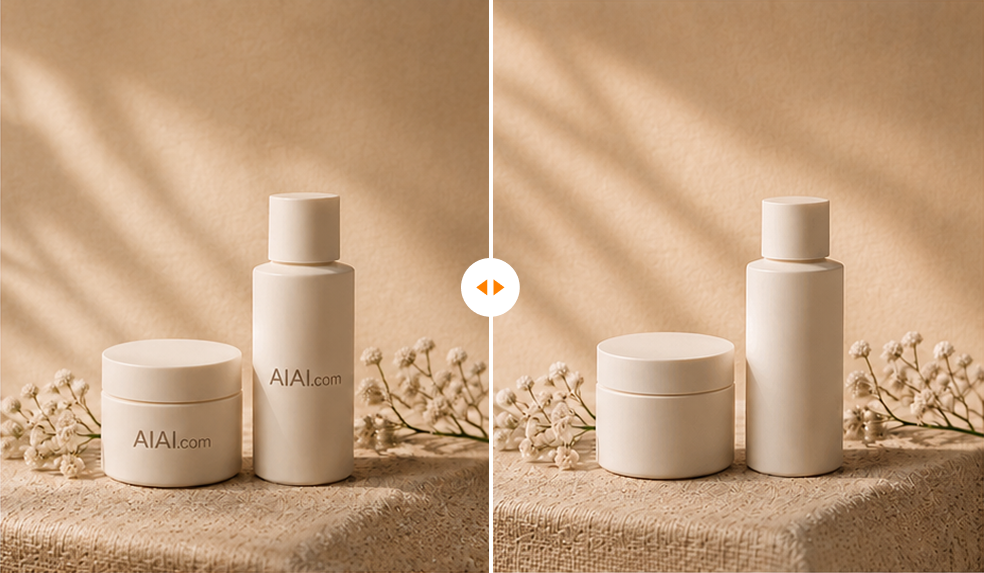 処理前
処理後
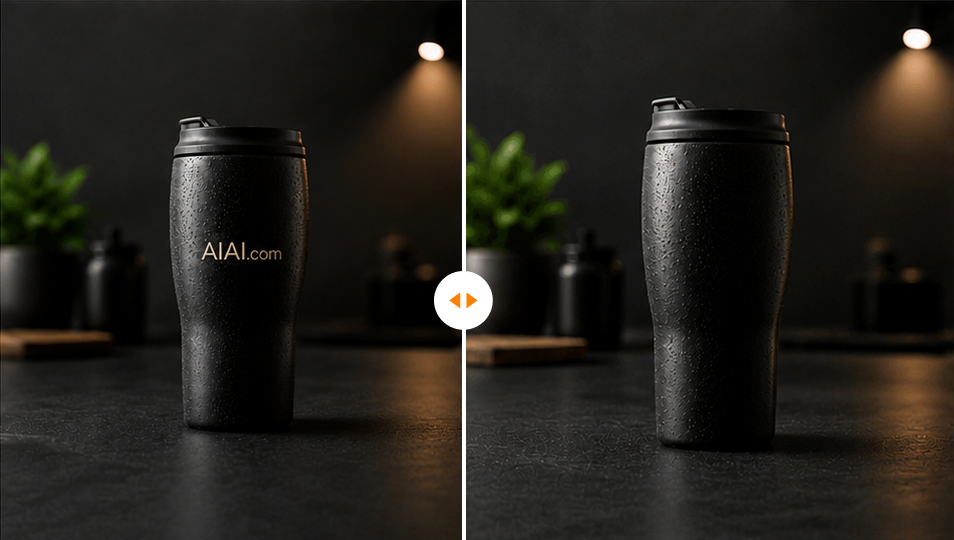
処理前
処理後
JPG、JPEG、PNG、WEBP、BMPに対応。1回につき最大10枚、1枚あたり20MBまで。
推定費用合計
0クレジット
自分が所有する画像、または編集を許可された画像のみをアップロードしてください。 AIAI.COM は、正当なクリーンアップ、ブランド変更、クリエイティブ編集ワークフローを目的としています。
精度第一
すべてのロゴが単純な隅のオーバーレイとは限りません。ブランドマークは、湾曲したパッケージに印刷されていたり、生地に縫い込まれていたり、金属にエンボス加工されていたり、残しておきたいテキストの横に配置されていたりすることがあります。自動検出では、誤った詳細を選択してしまう可能性があります。AIAI.COMではブラシツールを使用できるため、削除したいロゴだけを正確にマークできます。マスク処理が完了すると、AIインペインティング機能が周囲の色、テクスチャ、エッジ、照明、パターンを分析し、選択した領域を再構築します。
近くのラベル、製品の詳細、顔、その他の視覚的要素はそのままにして、1 つのロゴをペイントします。
選択範囲を処理する前に、ブラシ サイズの調整、ズームイン、画像内での移動、および元に戻すまたはやり直しを使用します。
マスクの準備が完了すると、AI が選択した領域内で動作して、周囲の画像の妥当な継続を再作成します。
編集が許可されている写真や画像に焦点を当てたブラシ ワークフロー。
編集権限のある表示ロゴを含む、サポートされている画像を選択してください。
エディターで画像を開き、ロゴ全体を塗りつぶして外縁も少し覆います。縫い目、ラベル、製品の縁など細かな部分に近い場合は、拡大してブラシサイズを調整してください。
処理を開始し、元画像と処理後の画像を比較します。修復部分に問題がなければ結果をダウンロードしてください。
製品の輪郭や生地の継ぎ目の近くには小さめのブラシを使用してください。かすかなエッジが残っている場合は、マスクを調整して画像を再度処理します。
パッケージ変更、社名変更、ホワイトラベル契約、キャンペーン刷新の後には、承認済みのビジュアル素材を更新する必要があります。写真全体を作り直さず、古いブランドマークをブラシでなぞって次のデザイン用のきれいなベースを生成できます。
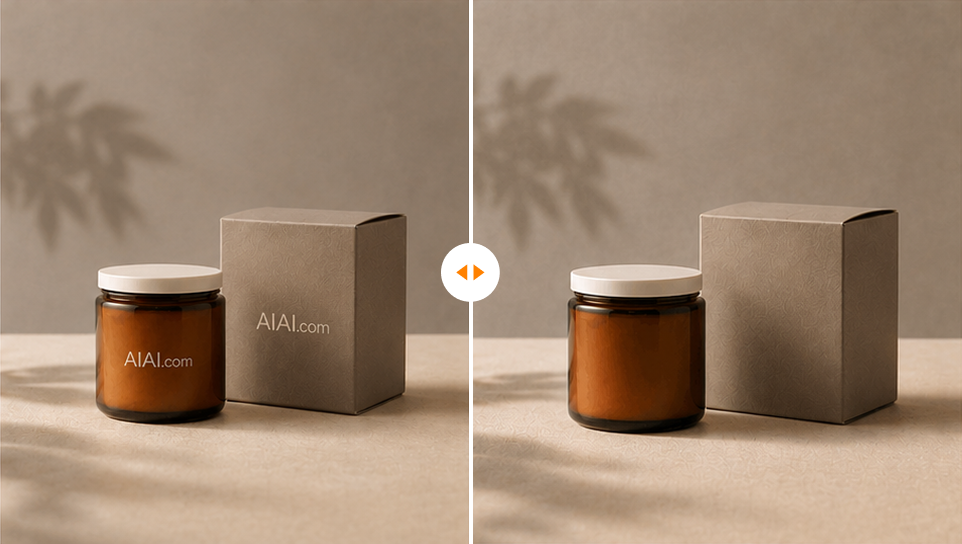
自社の箱、ボトル、パウチ、ラベルの写真から古いロゴを削除してから、現在のブランドデザインを追加できます。
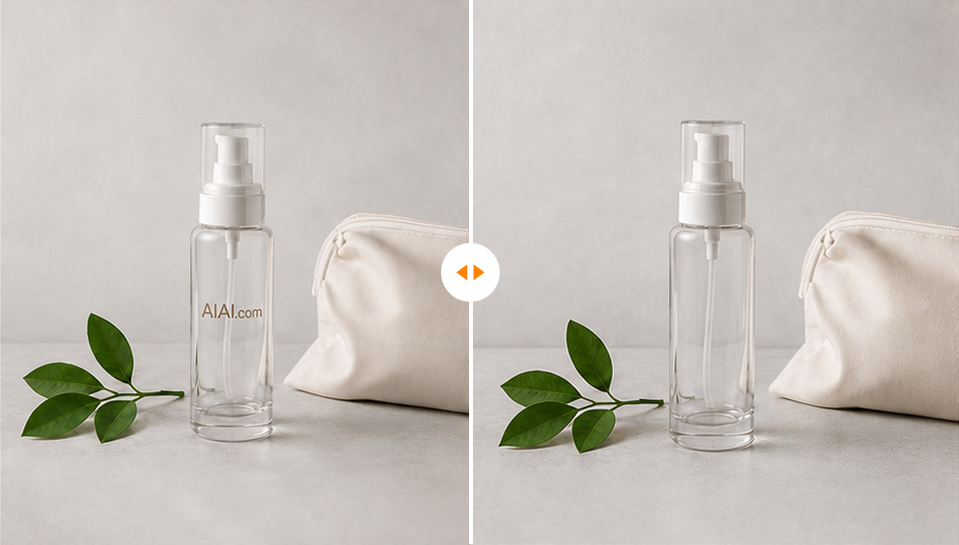
契約上、元のブランド表示の差し替えが認められている場合に、承認済みの仕入先やメーカーの画像をきれいにできます。
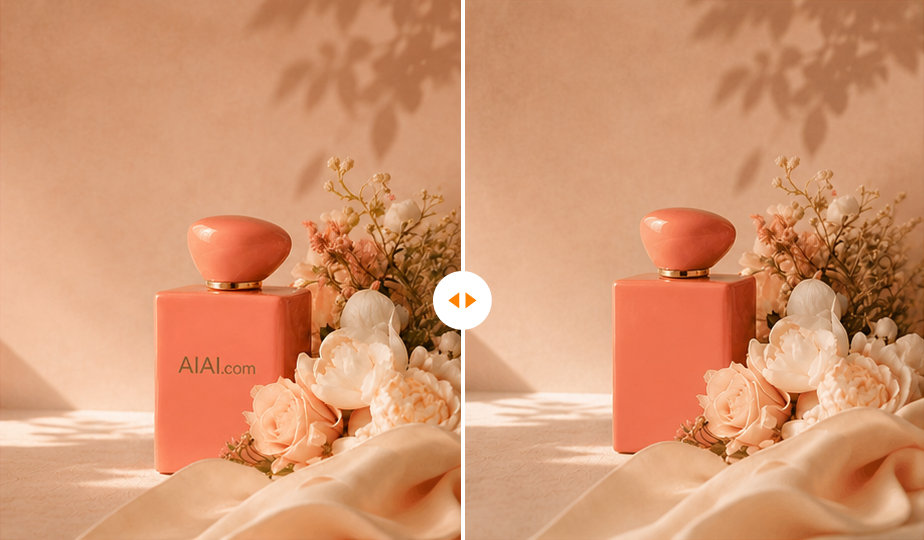
リブランド後も、所有するキャンペーンバナー、プレス画像、モックアップ、プレゼン用ビジュアルを一から作り直さずに再利用できます。
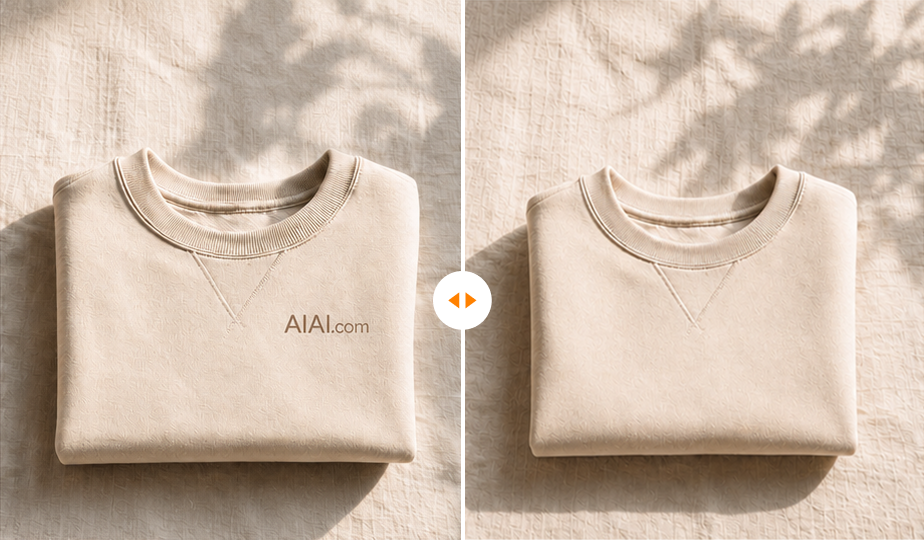
シャツ、パーカー、帽子、ユニフォーム、布地モックアップ上のロゴは、オーバーレイではなく撮影された表面の一部であることがよくあります。プリントや刺繍をブラシでなぞると、AI が周囲の色、織り目、しわ、照明を再構築します。
平らで均一に照明された布地は、通常もっともきれいに仕上がります。大きなグラフィック、強いしわ、柄物の生地、縫い目をまたぐ刺繍、手や髪に重なるロゴは、より丁寧なマスクや再処理が必要になる場合があります。承認済みのモックアップ、サンプル、キャンペーン素材など、所有しているか編集許可を得た衣類写真にのみ使用してください。
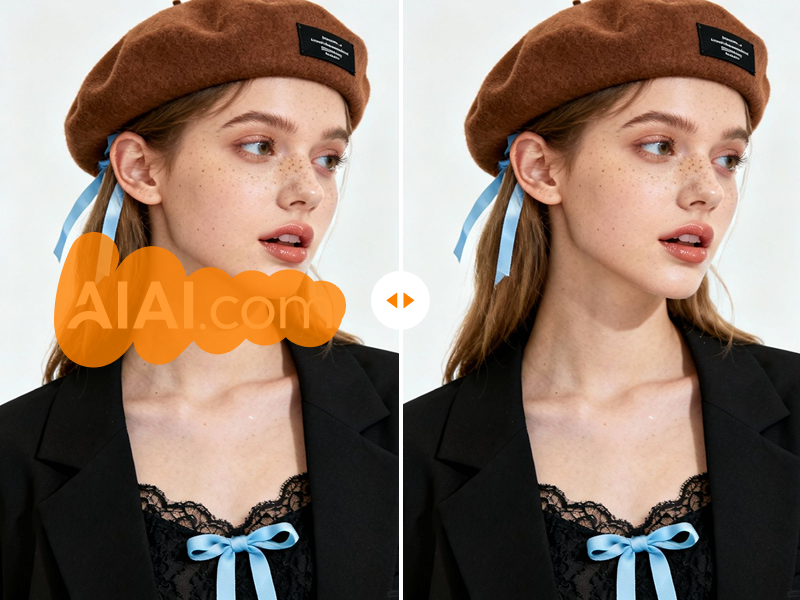
レイヤーを作成したり、コピースタンプでピクセルをサンプルしたり、手作業で修復をなじませたりする必要はありません。ブラウザで AIAI.COM を開き、画像をアップロードしてロゴを塗りつぶせば、AI が背景の再構築を行います。手動選択により編集範囲をコントロールできますが、復元に高度なレタッチ技術は不要です。このワークフローは、フル機能の写真編集ソフトをインストールしなくても、最新のデスクトップおよびモバイルブラウザで利用できます。
大きなプロジェクトに取りかかる前に、ご自身の画像で手動ブラシの操作を試せます。ログインしてAIAI.COMアカウントで現在利用可能な無料クレジットを使い、ロゴを指定して処理結果をオンラインで確認してください。現在のプランによっては、追加処理やダウンロードにクレジットが必要です。
ソフトウェアのインストールは不要です。現在必要なクレジット数と書き出しオプションは、処理前にアップロード画面内に表示されます。
ブラウザベース
手動ブラシ操作
処理前にクレジットを確認
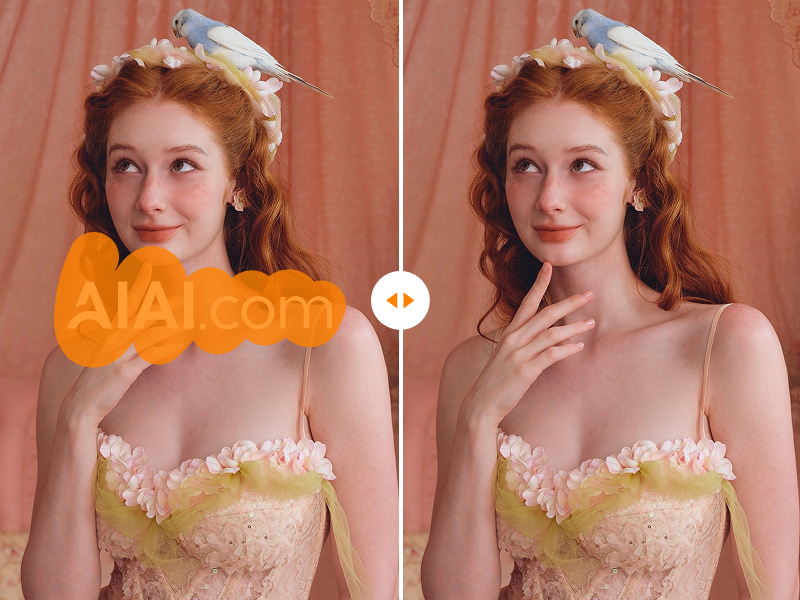
ロゴ削除の品質は、ロゴが何を覆っているかによって変わります。ロゴが小さく、周囲に明確で繰り返しのある質感が残っていれば、AIはより多くの視覚情報を参照できます。顔、手、細かな製品文字、鋭い輪郭、独自のイラスト、被写体の大部分をロゴが覆っている場合は、結果が不安定になることがあります。
ニーズに合ったクレジットパッケージをお選びください。隠れた費用は一切ありません。
画像をアップロードし、ロゴブラシを開いて、ロゴ全体を塗りつぶします。必要に応じてブラシサイズやズームを調整し、生成して、きれいになった結果を確認してからダウンロードしてください。
いいえ。このページでは手動選択を使用しているため、どのロゴを削除するかを正確に制御できます。AIは、ブラシでの塗りつぶしが完了した後にのみ、その領域を再構築します。
はい。製品画像を所有しているか、編集許可を得ている場合に利用できます。古いパッケージ、承認済みの仕入先素材、モックアップ、リブランド用素材の整理に役立ちます。結果はロゴの大きさと背後の表面によって異なります。
AIAI.COMアカウントで現在利用可能な無料クレジットを使用して、オンラインワークフローをお試しいただけます。処理およびダウンロードの要件は、ワークスペースに表示される現在のクレジットおよびプランのルールによって異なります。
はい。AIAI.COMはブラウザで動作するため、Photoshopをインストールしたり周囲のピクセルを手作業で複製したりせずに、アップロード、ブラシ指定、生成、ダウンロードまで行えます。
はい。生成前に、削除したいロゴをすべてブラシでなぞってください。選択範囲は不要なマークだけに限定し、残したい細部を覆わないようにします。
はい。一度に最大10枚、1ファイルあたり最大20MBまでアップロードできます。処理前に各画像を開き、ロゴを手動で指定してください。大量の画像をまとめて処理する場合は、専用の一括処理ツールをご利用ください。
必ずしも同じではありません。透かしは通常、画像の上に重ねられた文字、著作権表示、署名、半透明のオーバーレイです。一方、ロゴは印刷、縫製、型押しされていたり、実物の製品の一部として撮影されていたりします。目に見えるオーバーレイには画像透かし削除ツールを、ブランドマークを正確に消す場合にはこの手動ロゴ削除ツールをお使いください。
キャプション、ラベル、看板、日付など文字を中心に消したい場合は、専用の「画像から文字を削除」ツールをご利用ください。文字削除に適した説明と操作機能が用意されています。
はい。印刷または刺繍されたロゴをブラシでなぞると、AI が近くの生地を再構築しようとします。通常、無地で均一に照明が当たった生地の方が、柄のある服や大きく折り畳まれた服よりも簡単です。
いいえ。結果は、ロゴのサイズ、マスクの精度、画像の解像度、照明、覆われた表面の複雑さによって異なります。エッジとテクスチャを確認し、別のパスが必要な場合はマスクを調整します。
いいえ。所有している画像、または変更許可を得た画像だけをアップロードしてください。許可なく第三者のコンテンツから所有権表示、商標、著作権情報を削除しないでください。
所有している、または編集権限のある画像をアップロードし、対象のブランドマークを正確にブラシでなぞると、AIAI.COM が選択した領域をオンラインで再構築します。