
01
Marca el emoji donde aparezca
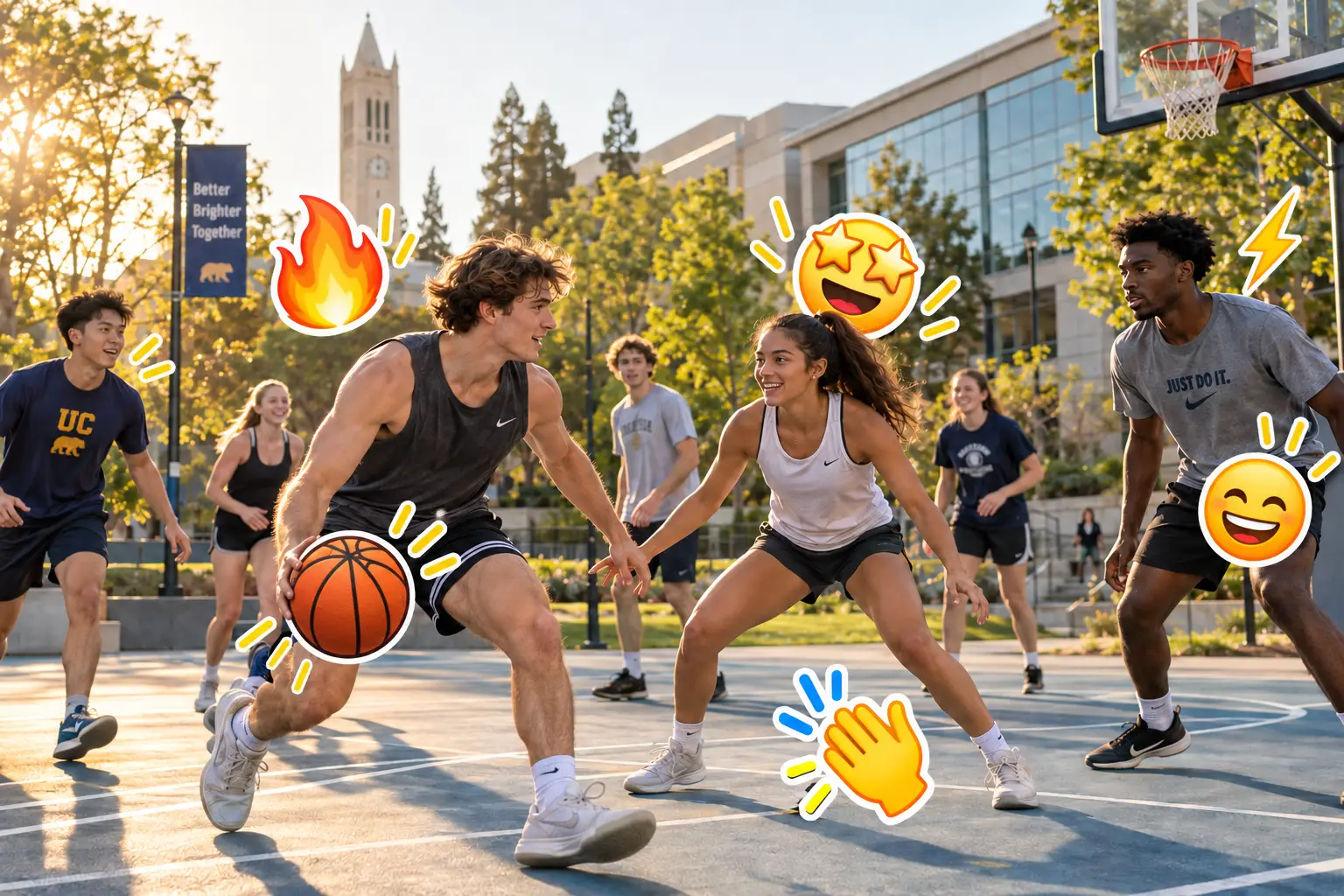
Busca un fotograma nítido y pinta sobre todo el emoji, incluidos el contorno, la sombra, el resplandor y los bordes transparentes.
Borra un emoji o una pegatina que ya forme parte de un vídeo exportado. Pinta sobre el elemento que quieres eliminar, añade selecciones en distintos fotogramas clave cuando se mueva o cambie y deja que la IA reconstruya la zona marcada.
Sube únicamente vídeos que poseas o para los que tengas autorización de edición.
Elige un vídeo MP4, MOV, M4V, MKV o WEBM de entre 1 segundo y 10 minutos y de hasta 500 MB.
Puedes recortar en tu dispositivo los vídeos de más de 5 segundos. Solo se sube el clip seleccionado.
Selecciona los intervalos y pinta las zonas que quieras eliminar.
Creando tu tarea...
La IA está eliminando el área seleccionada...
Un emoji añadido a un proyecto editable suele poder eliminarse desde su propia capa de pegatina. Sin embargo, al exportar el vídeo, pasa a formar parte de los fotogramas y ya no se puede seleccionar como un elemento independiente.
AIAI.COM está diseñado para trabajar con esos vídeos ya exportados. Selecciona el emoji, el icono de reacción o la pegatina decorativa con un pincel. Tus selecciones guían a la herramienta de IA para que procese la zona marcada y genere un contenido visualmente coherente con las imágenes que la rodean.
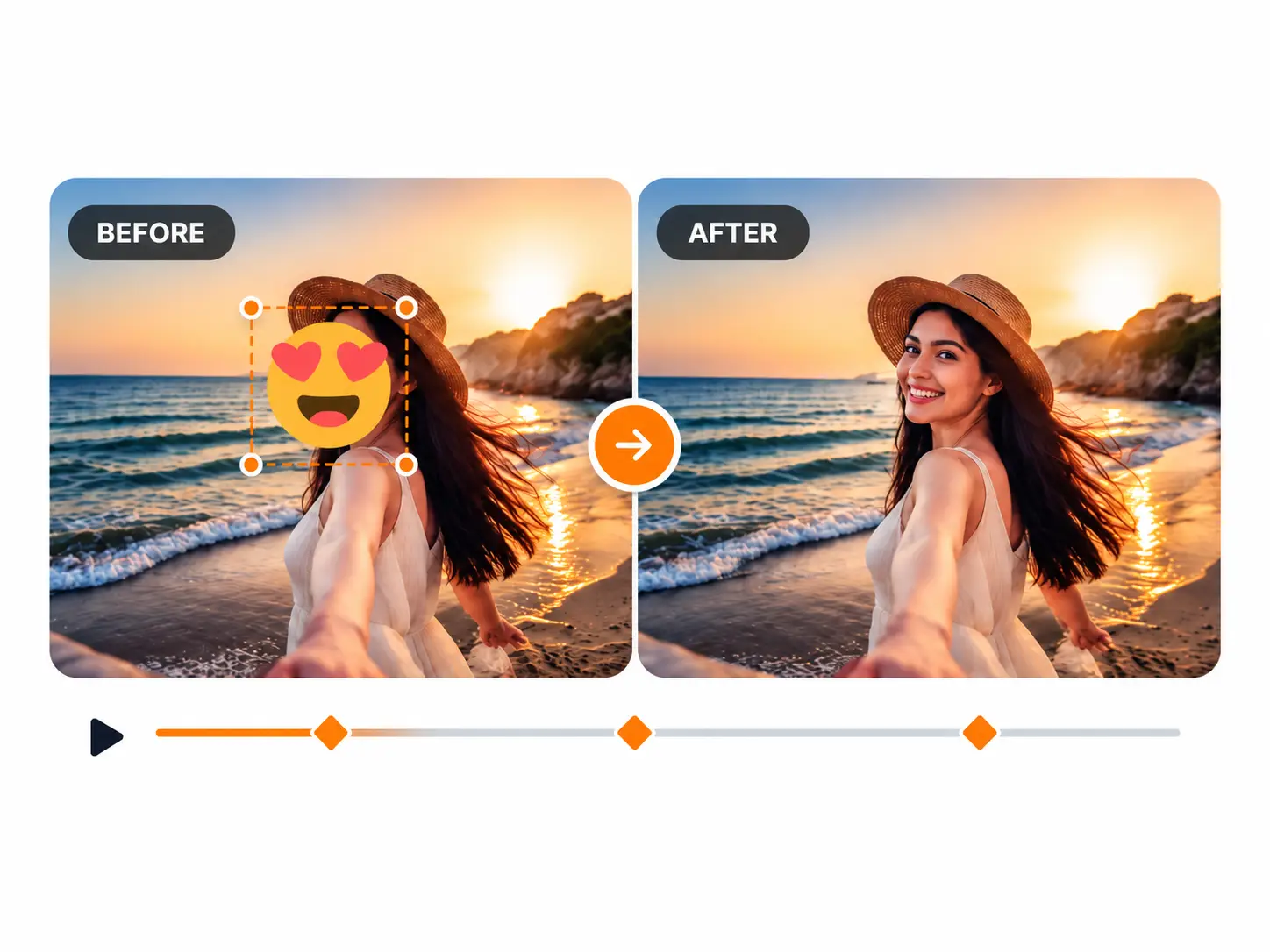
Una pegatina puede quedarse en una esquina, seguir una cara, moverse con un producto o cambiar de tamaño durante la reproducción. Puede que una sola selección no indique todas sus posiciones con suficiente claridad.
Busca un fotograma nítido y pinta sobre todo el emoji, incluidos el contorno, la sombra, el resplandor y los bordes transparentes.

Añade otra selección cuando el emoji cambie de posición, tamaño, ángulo o forma. Los distintos fotogramas clave permiten indicar exactamente dónde aparece el elemento a lo largo del vídeo.

Reproduce el vídeo procesado de principio a fin. Antes de descargarlo, revisa cada posición marcada para detectar bordes residuales, parpadeos, zonas borrosas o detalles del fondo que no encajen.
Utiliza el eliminador de pegatinas para tratar elementos visibles que ya se hayan integrado en las imágenes del vídeo.
Borra un icono de reacción, un emoji de cara o una pegatina decorativa que permanezca en una esquina o zona fija de la pantalla.
Elimina un emoji anclado a una cara, una persona, un producto u otro sujeto en movimiento. Añade fotogramas clave cuando cambie de posición para mantener la selección alineada con el elemento.
Marca las pegatinas que giran, cambian de tamaño, laten o se transforman. Si la animación deja de encajar en la zona original, añade selecciones para indicar con más precisión qué debe procesarse.
Elimina varios emojis de un mismo vídeo marcando cada elemento no deseado en los fotogramas clave donde aparezca.
Que un fotograma en pausa se vea limpio no garantiza que la reparación sea uniforme. Compara el original y el resultado a lo largo de todo el clip, sobre todo cuando se mueva la pegatina o cambie la escena.
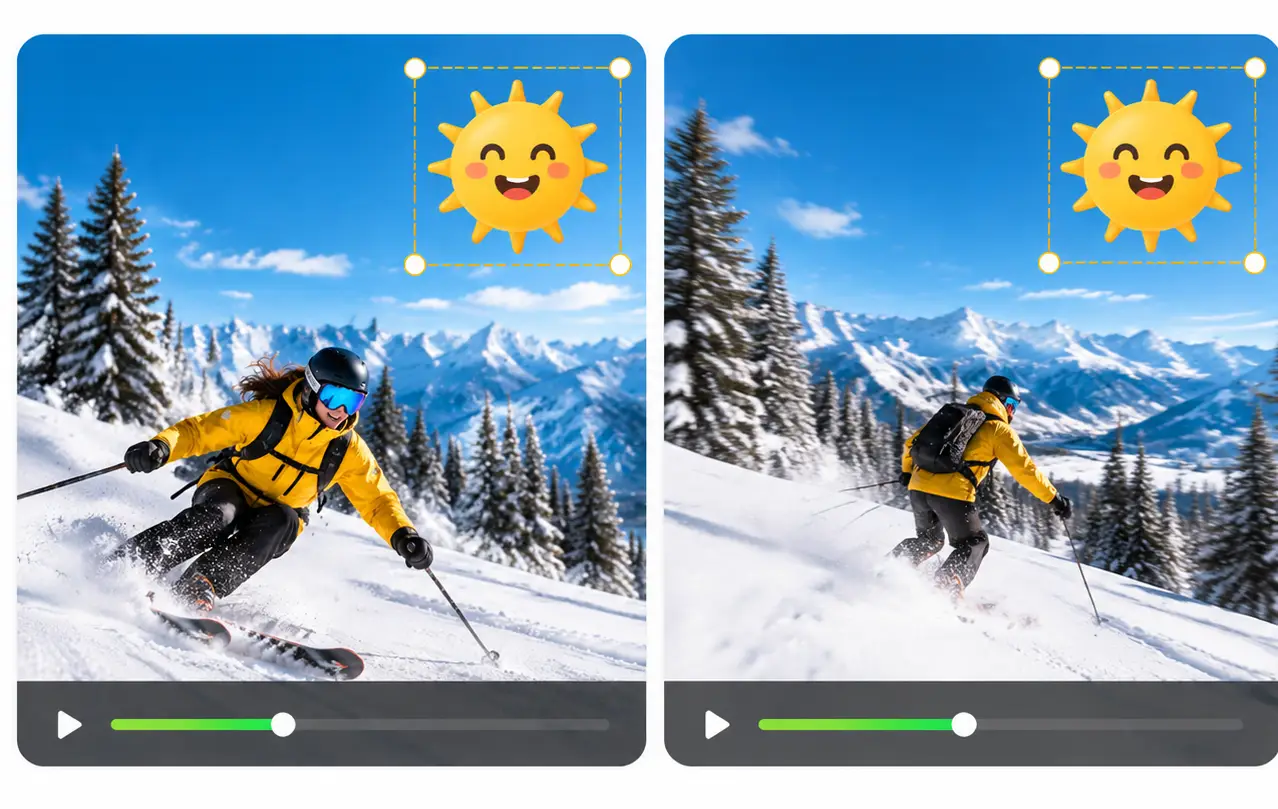
Comprueba cómo cambia la zona reparada cuando pasan personas, objetos, luces o elementos del paisaje por detrás de una pegatina fija.
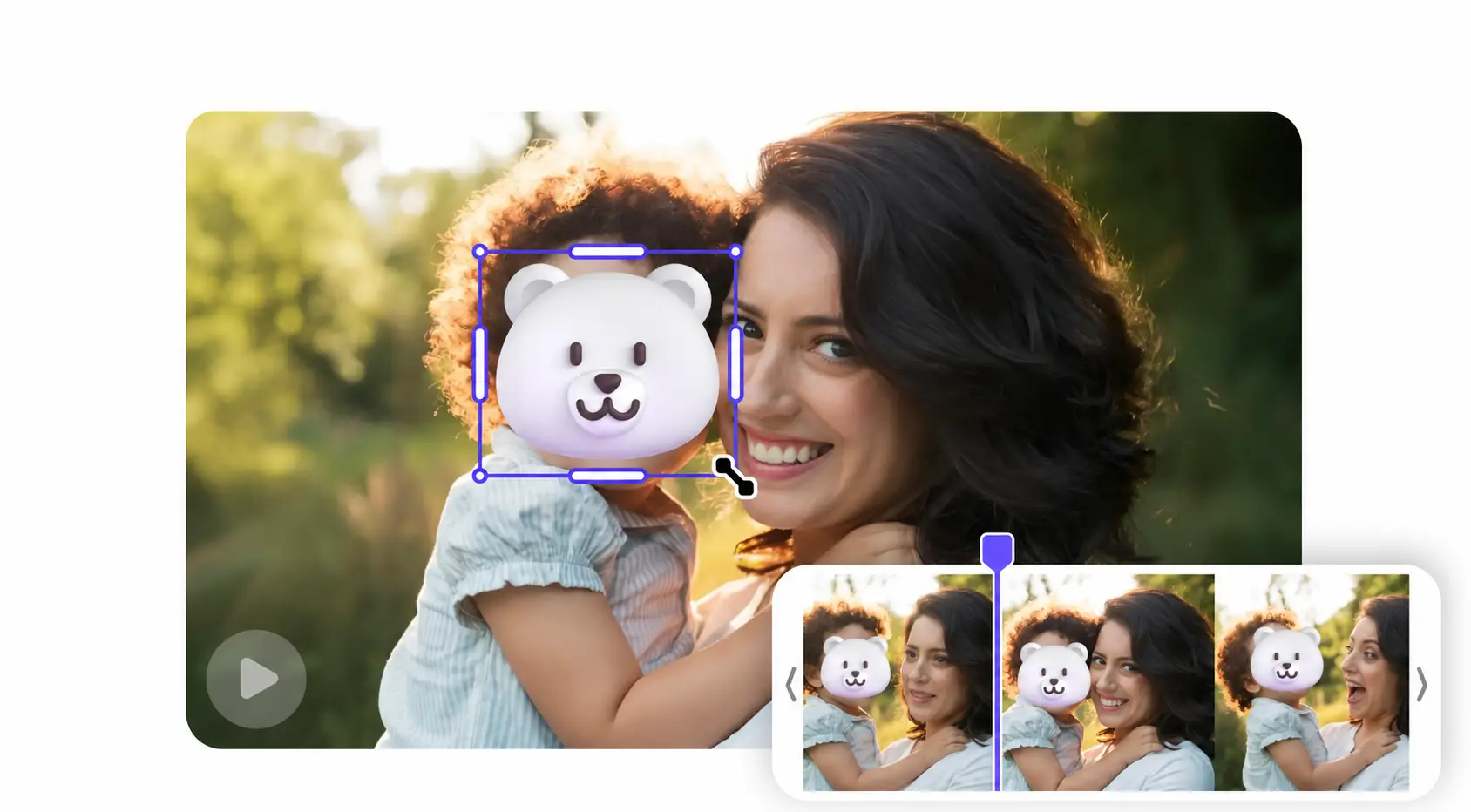
Revisa el resultado en cada fotograma clave seleccionado y en los intervalos entre posiciones mientras el sujeto se desplaza por el encuadre.
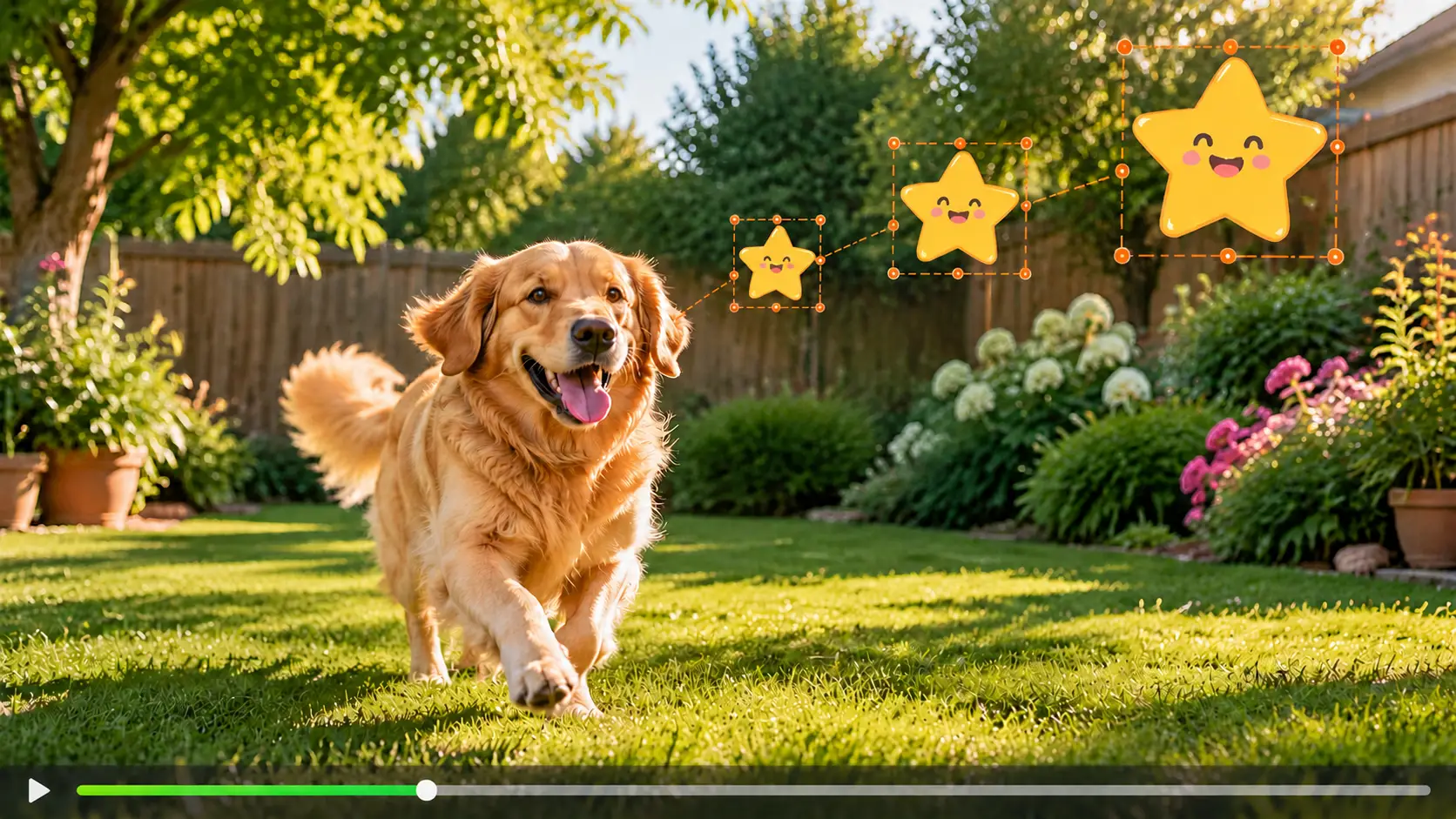
Examina los bordes de la zona reparada mientras la pegatina original crece, gira o cambia de forma.
El recorte puede eliminar un emoji situado cerca del borde, pero suprime parte del vídeo y cambia la composición. El desenfoque y los parches de color lo ocultan, aunque dejan una zona editada visible. Añadir otro gráfico solo sustituye un elemento superpuesto por otro.
El borrador de emojis de AIAI.COM procesa la zona que marques y conserva las dimensiones y la composición originales del vídeo.
| Método | Elimina el emoji visible | Conserva todo el encuadre | Repara la zona seleccionada |
|---|---|---|---|
| Recortar | En algunos casos | No | No |
| Desenfoque o pixelado | No | Sí | No |
| Cubrir con otra pegatina | No | Sí | No |
| Eliminación de emojis guiada por fotogramas clave | Sí | Sí | Sí |
Los elementos pequeños y bien delimitados suelen ser más fáciles de eliminar si el fondo oculto aparece en fotogramas cercanos. Las imágenes estables, el movimiento moderado y las selecciones precisas en los fotogramas clave también aportan información visual útil.
El proceso puede ser más difícil si un emoji tapa gran parte de una cara, un producto con mucho detalle, una superficie con dibujos o un sujeto que se mueve deprisa. La compresión intensa, el desenfoque de movimiento, los cambios bruscos de escena y la iluminación compleja también pueden afectar a la uniformidad.
La herramienta reconstruye un contenido visualmente plausible a partir de las imágenes disponibles. No puede revelar los píxeles originales exactos que quedan ocultos tras un emoji opaco en todos los fotogramas, ni debe presentarse como un método para recuperar la cara real de una persona u otra información oculta.

Elimina una pegatina de reacción anticuada o un emoji mal colocado de tu propio vídeo corto antes de crear una versión más limpia para otro canal o campaña.
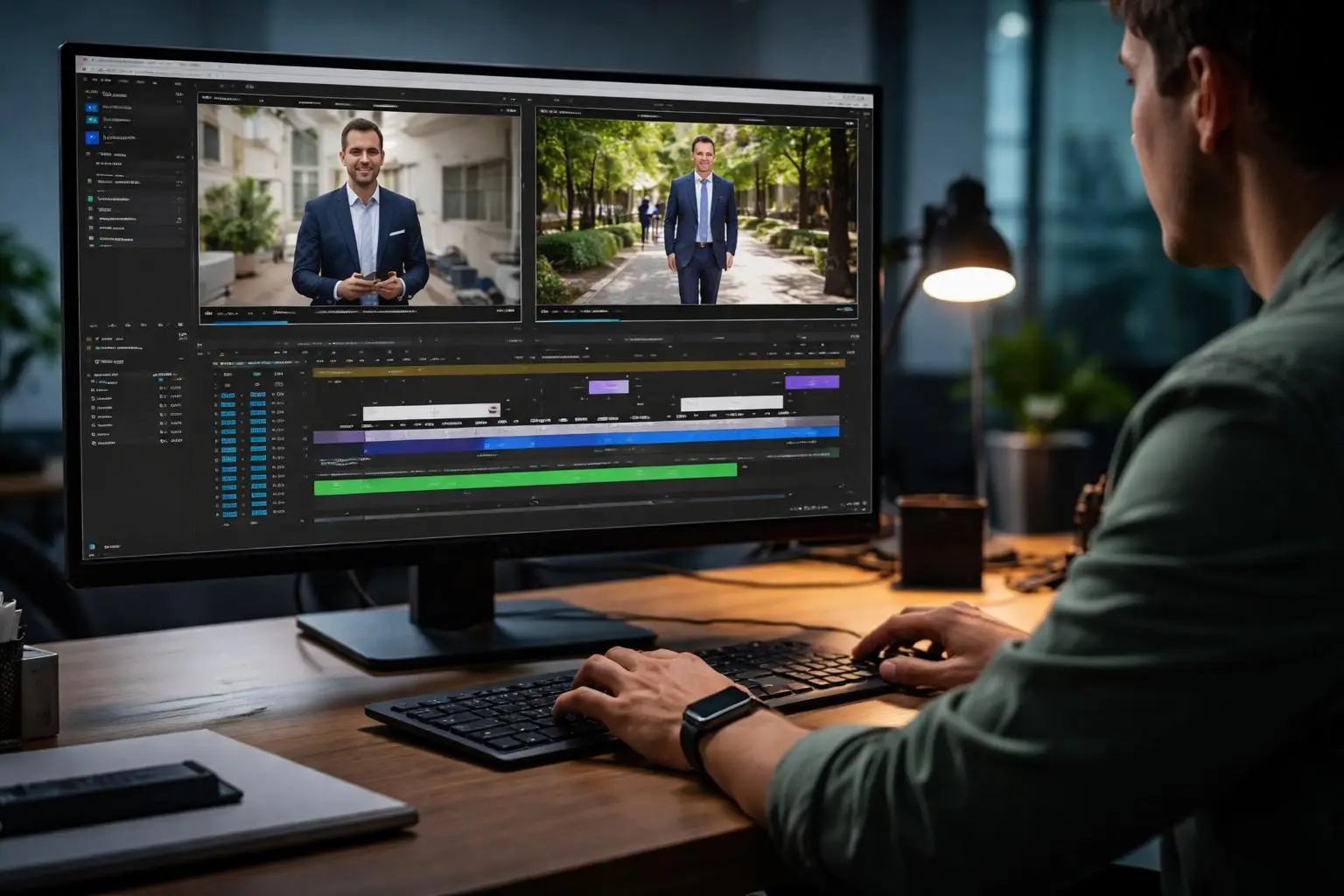
Repara un clip de un cliente con su autorización cuando no esté disponible el proyecto editable y solo quede el vídeo exportado.

Borra las pegatinas decorativas que tapen productos, modelos, etiquetas o detalles visuales importantes en tus propios vídeos de marketing.
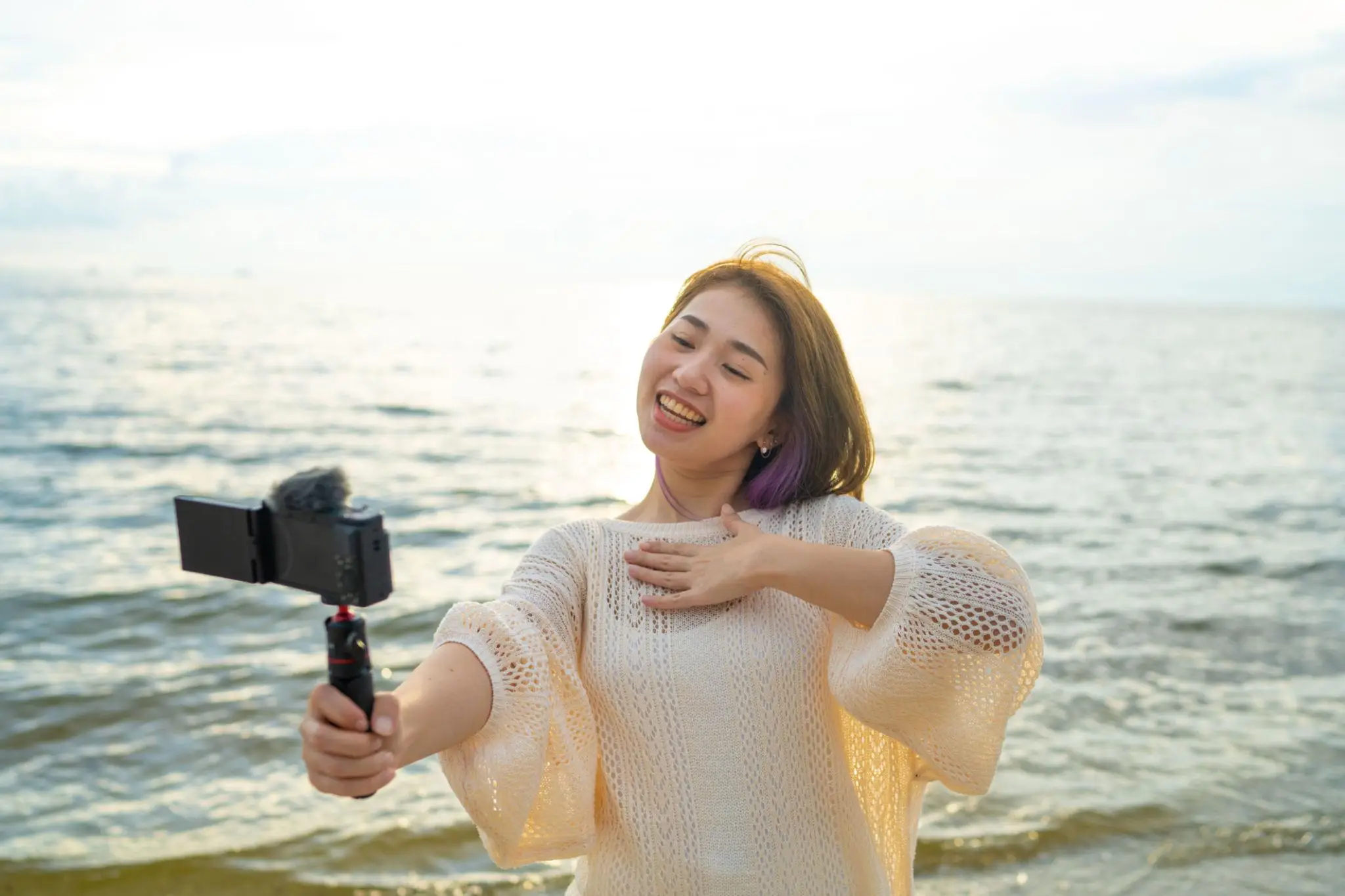
Elimina emojis no deseados de vídeos de viajes, grabaciones familiares y otros vídeos personales que no se puedan volver a grabar.
Elige un vídeo compatible que contenga un emoji o una pegatina incrustados.
Marca todo el elemento en un fotograma nítido. Añade más fotogramas clave y actualiza la selección cuando el emoji se mueva, cambie de tamaño, gire o se transforme.
Consulta los créditos estimados, inicia el procesamiento y reproduce el resultado completo. Revisa todas las posiciones donde aparecía el emoji antes de descargar el vídeo limpio.
Sí. Si el emoji está integrado en el vídeo exportado, pinta sobre él y deja que la herramienta procese la zona seleccionada. Si conservas el proyecto de edición original, normalmente será mejor borrar su capa de pegatina independiente.
Sí. Añade selecciones en distintos fotogramas clave a medida que cambie de posición. Así darás indicaciones más claras que utilizando una única máscara fija.
Puedes marcar una pegatina animada en los fotogramas clave donde cambien su tamaño, ángulo, posición o forma. El resultado depende de la animación, el movimiento, el fondo oculto y la calidad del vídeo original.
No. Selecciona fotogramas clave nítidos donde el emoji cambie de posición, tamaño o aspecto. Añade más cuando las selecciones existentes no describan su movimiento con suficiente precisión.
Sí. Marca cada emoji visible en los puntos donde aparezca y actualiza las selecciones cuando cualquiera de los elementos se mueva o cambie.
No. Tú decides qué se elimina pintando sobre el emoji o la pegatina. La IA utiliza tus selecciones de los fotogramas clave para procesar las zonas marcadas y reconstruir la escena circundante.
Puedes marcar un emoji colocado sobre una cara, pero el resultado depende de que en otros fotogramas se vean detalles útiles de la cara y del fondo. Si la cara permanece completamente oculta durante todo el vídeo, no se puede recuperar su aspecto original exacto.
No exactamente. La herramienta genera un contenido visualmente plausible con la información disponible en las imágenes circundantes. No puede recuperar píxeles originales que nunca llegan a verse en el vídeo.
Sí. La zona seleccionada se reconstruye en lugar de taparse con desenfoque o eliminarse mediante un recorte. Las dimensiones y la composición originales se mantienen.
El resultado varía según el clip. Las pegatinas grandes, las caras, las texturas detalladas, los movimientos rápidos, el desenfoque de movimiento, los cambios de luz y la compresión intensa pueden dificultar la reconstrucción. Previsualiza todo el vídeo procesado antes de utilizarlo.
Los créditos necesarios dependen del vídeo subido y de las reglas de procesamiento vigentes. El consumo estimado se muestra antes de comenzar.
Procesa solo vídeos que te pertenezcan o que tengas autorización para editar. Eliminar un emoji, una pegatina, un logotipo u otro elemento superpuesto no te da permiso para utilizar el vídeo de otra persona.
Sube tu vídeo, marca el emoji donde se mueva o cambie y previsualiza la reparación a lo largo de todo el clip.