

01
Отметьте эмодзи там, где он появляется
Выберите чёткий кадр и закрасьте эмодзи целиком, включая контур, тень, свечение и прозрачные края.
Удалите эмодзи или стикер, уже встроенный в экспортированное видео. Закрасьте ненужный элемент кистью, добавляйте выделения на разных ключевых кадрах при его движении или изменении, а ИИ восстановит отмеченную область.
Загружайте только видео, которые принадлежат вам или на редактирование которых у вас есть разрешение.
Выберите видео MP4, MOV, M4V, MKV или WEBM длительностью от 1 секунды до 10 минут и размером не более 500 МБ.
Видео длиннее 5 секунд можно обрезать на устройстве. Загружается только выбранный фрагмент.
Выберите интервалы времени и закрасьте области для удаления.
Создание задачи...
ИИ удаляет выбранную область...
Эмодзи, добавленный в редактируемый проект, обычно можно удалить вместе с отдельным слоем стикера. Но после экспорта он становится частью кадров видео, и выделить его как самостоятельный элемент уже нельзя.
AIAI.COM предназначен для работы с такими экспортированными видео. Выберите кистью эмодзи, значок реакции или декоративный стикер. Ваши выделения направляют ИИ: он обрабатывает отмеченную область и создаёт визуально согласованную замену на основе окружающих кадров.
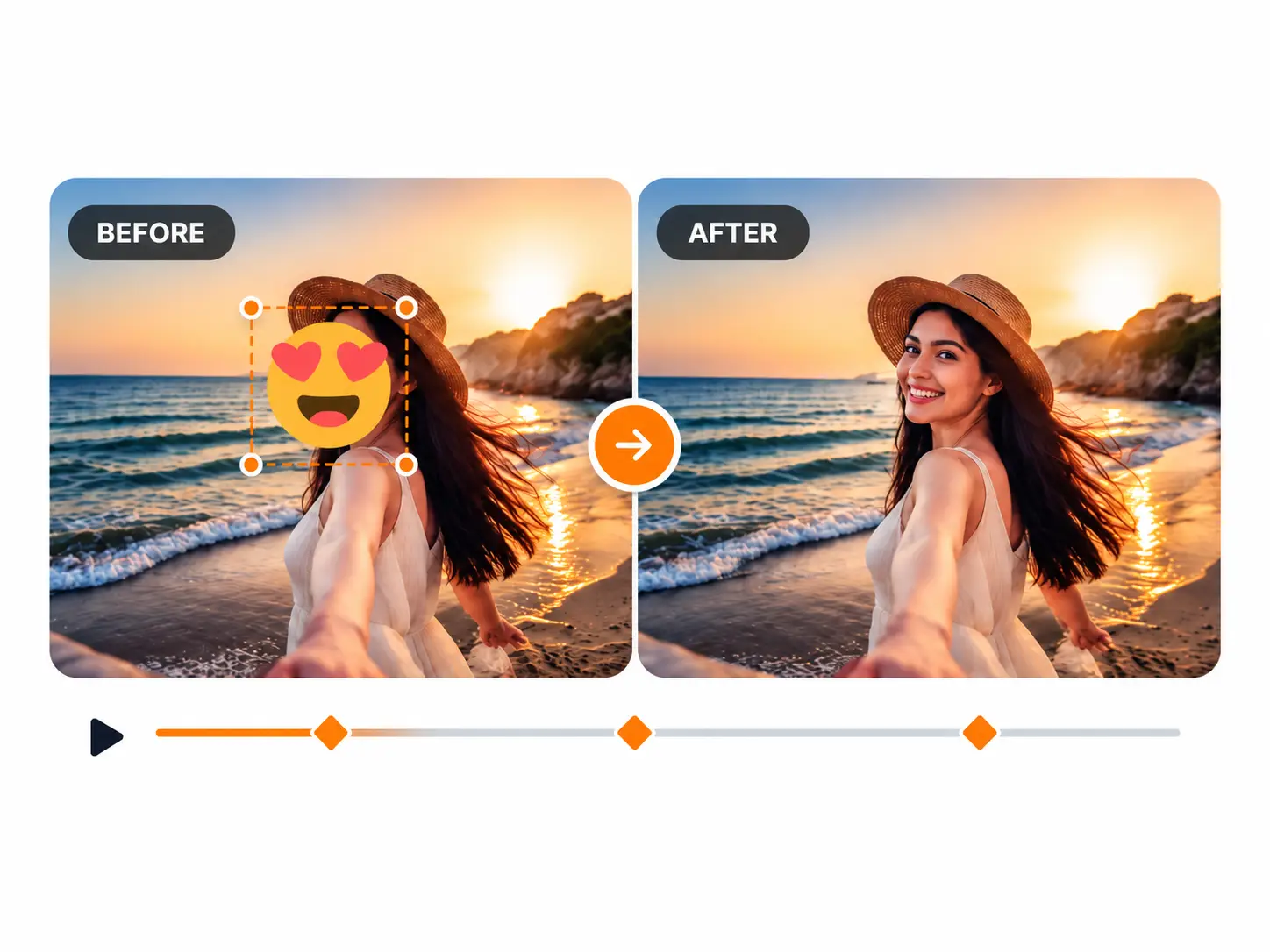
Стикер может оставаться в углу, следовать за лицом, двигаться вместе с товаром или менять размер при воспроизведении. Одного выделения может быть недостаточно, чтобы точно указать все его положения.
Выберите чёткий кадр и закрасьте эмодзи целиком, включая контур, тень, свечение и прозрачные края.

Добавьте новое выделение, если эмодзи меняет положение, размер, угол или форму. Разные ключевые кадры позволяют точно указать, где ненужный элемент появляется на протяжении видео.

Просмотрите обработанное видео от начала до конца. Перед скачиванием проверьте каждую отмеченную позицию на остатки контуров, мерцание, размытые участки и несогласованные детали фона.
Используйте инструмент удаления стикеров для видимых наложенных элементов, уже объединённых с изображением видео.
Удалите значок реакции, эмодзи с лицом или декоративный стикер, закреплённый в углу или определённой области экрана.
Удалите эмодзи, закреплённый на лице, человеке, товаре или другом движущемся объекте. Добавляйте ключевые кадры при смене его положения, чтобы выделение оставалось совмещённым с ним.
Отмечайте стикеры, которые вращаются, меняют размер, пульсируют или деформируются. Если анимация выходит за границы исходной области, дополнительные выделения помогут точнее задать объект обработки.
Удалите несколько эмодзи из одного видео, отметив каждый ненужный элемент на ключевых кадрах, где он появляется.
Чистый кадр на паузе не гарантирует, что восстановление выглядит одинаково хорошо во всём видео. Сравните оригинал и результат на протяжении всего клипа, особенно в местах движения стикера и смены сцены.
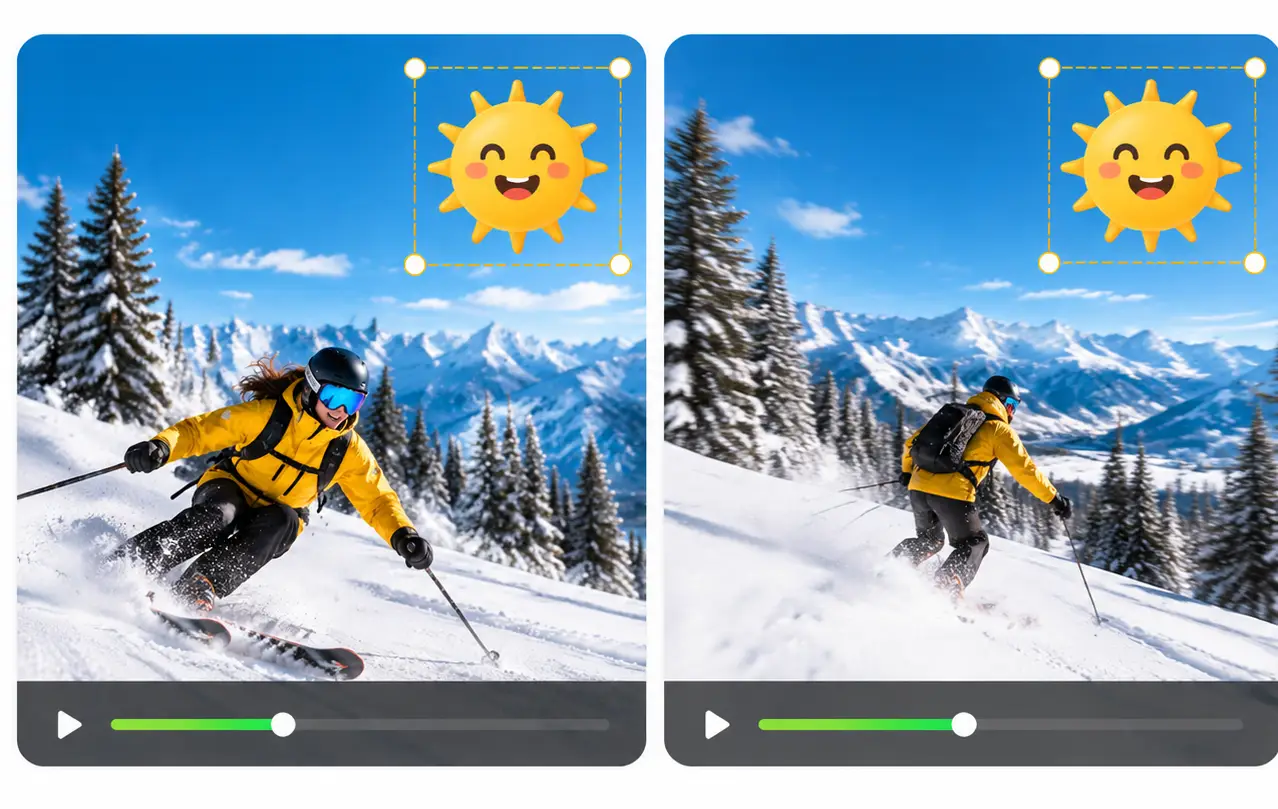
Проверьте, как меняется восстановленная область, когда за неподвижным стикером проходят люди, объекты, освещение или элементы пейзажа.
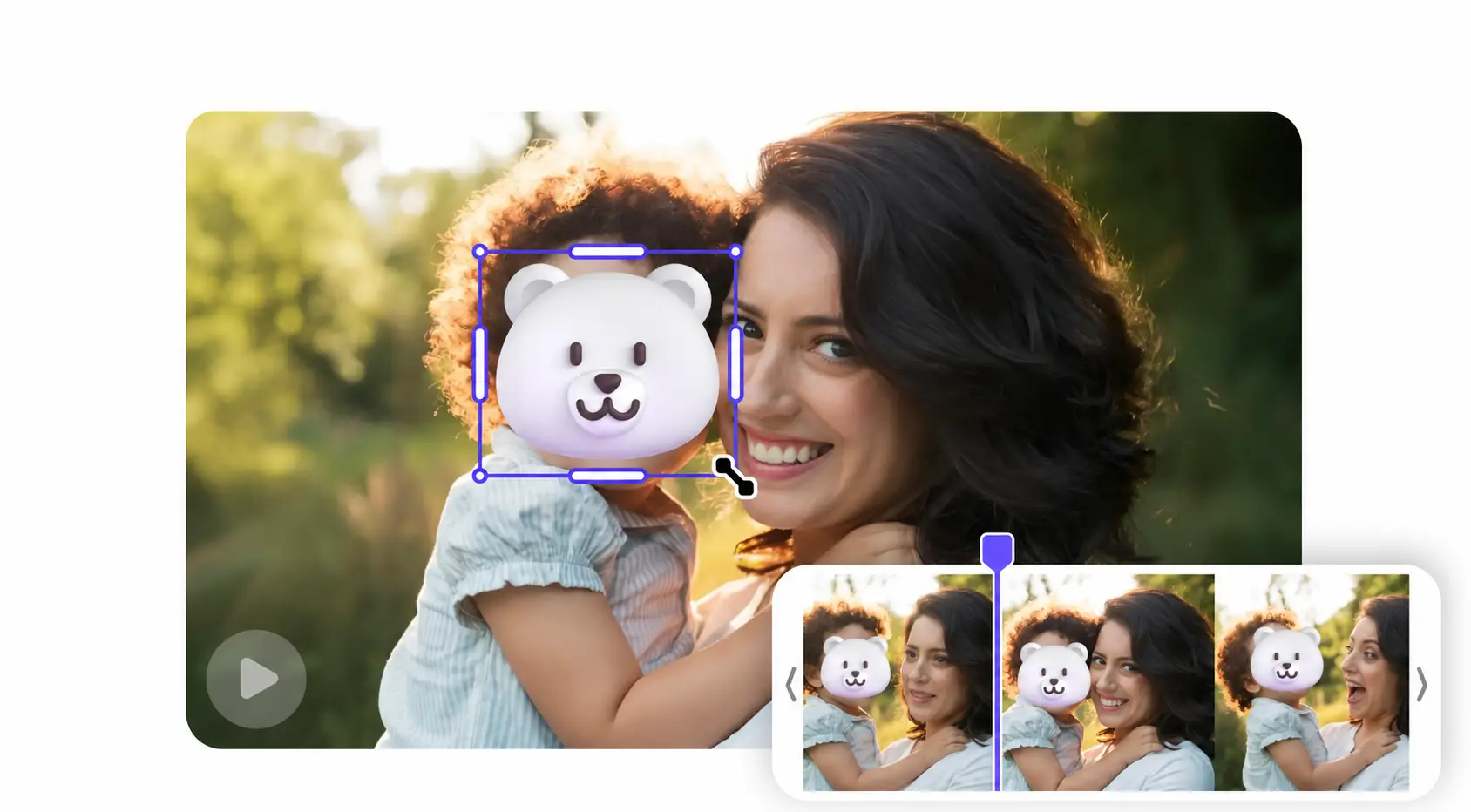
Проверяйте результат на каждом выбранном ключевом кадре и в промежутках между позициями при движении объекта в кадре.
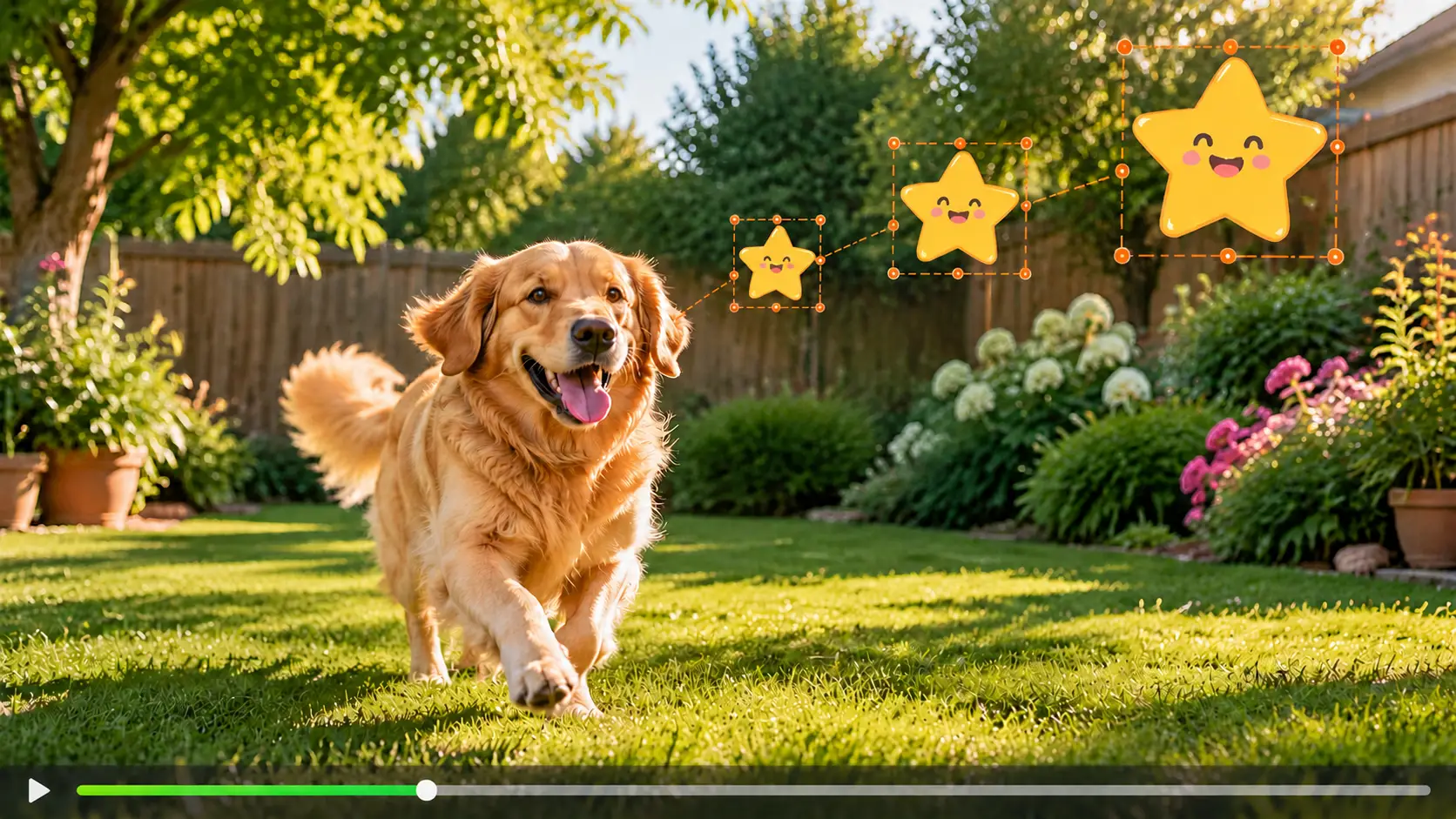
Осмотрите края восстановленной области в моменты, когда исходный стикер увеличивается, вращается или меняет форму.
Обрезка может убрать эмодзи у края, но удаляет часть видео и меняет композицию. Размытие и однотонные плашки скрывают стикер, оставляя заметную область правки. Другая картинка поверх лишь заменяет один наложенный элемент другим.
Инструмент удаления эмодзи AIAI.COM обрабатывает отмеченную область, сохраняя исходные размеры кадра и композицию.
| Метод | Удаляет видимый эмодзи | Сохраняет кадр целиком | Восстанавливает выделенную область |
|---|---|---|---|
| Обрезка | В некоторых случаях | Нет | Нет |
| Размытие или пикселизация | Нет | Да | Нет |
| Перекрытие другим стикером | Нет | Да | Нет |
| Удаление эмодзи по ключевым кадрам | Да | Да | Да |
Небольшие элементы с чёткими границами обычно легче удалить, если скрытый фон виден в соседних кадрах. Стабильное изображение, умеренное движение и точные выделения на ключевых кадрах также дают инструменту больше полезной визуальной информации.
Обработка может быть сложнее, если эмодзи закрывает большую часть лица, детализированный товар, узорчатую поверхность или быстро движущийся объект. Сильное сжатие, размытие в движении, резкая смена сцен и сложное освещение также могут повлиять на согласованность результата.
Инструмент создаёт правдоподобную замену на основе доступного видео. Он не может точно восстановить исходные пиксели, скрытые за непрозрачным эмодзи во всех кадрах, и его нельзя представлять как способ узнать настоящее лицо человека или другую скрытую информацию.

Удалите устаревший стикер реакции или неудачно размещённый эмодзи из собственного короткого видео, прежде чем подготовить более чистую версию для другого канала или кампании.
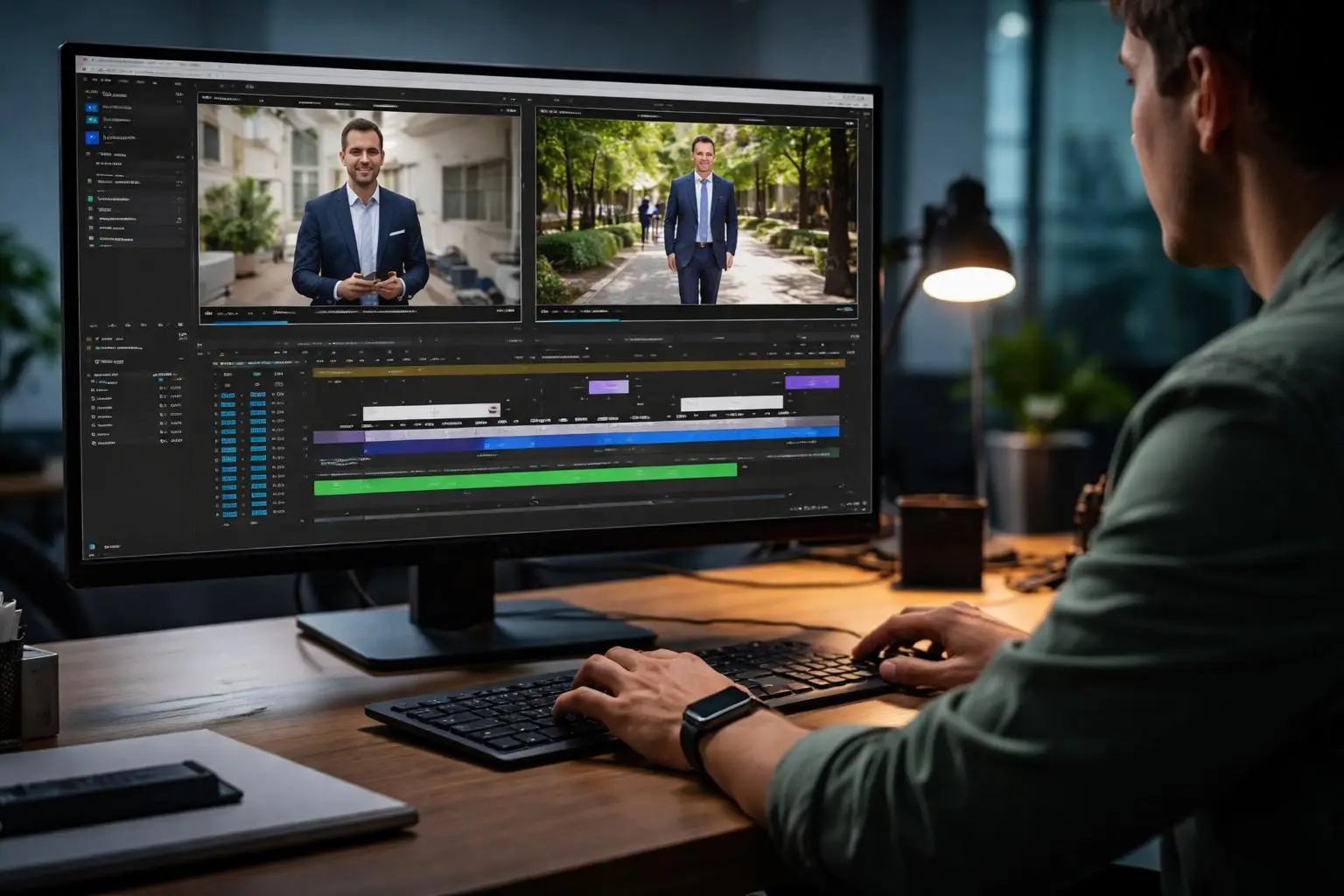
Восстановите клип с разрешения клиента, если редактируемый проект недоступен и осталось только экспортированное видео.
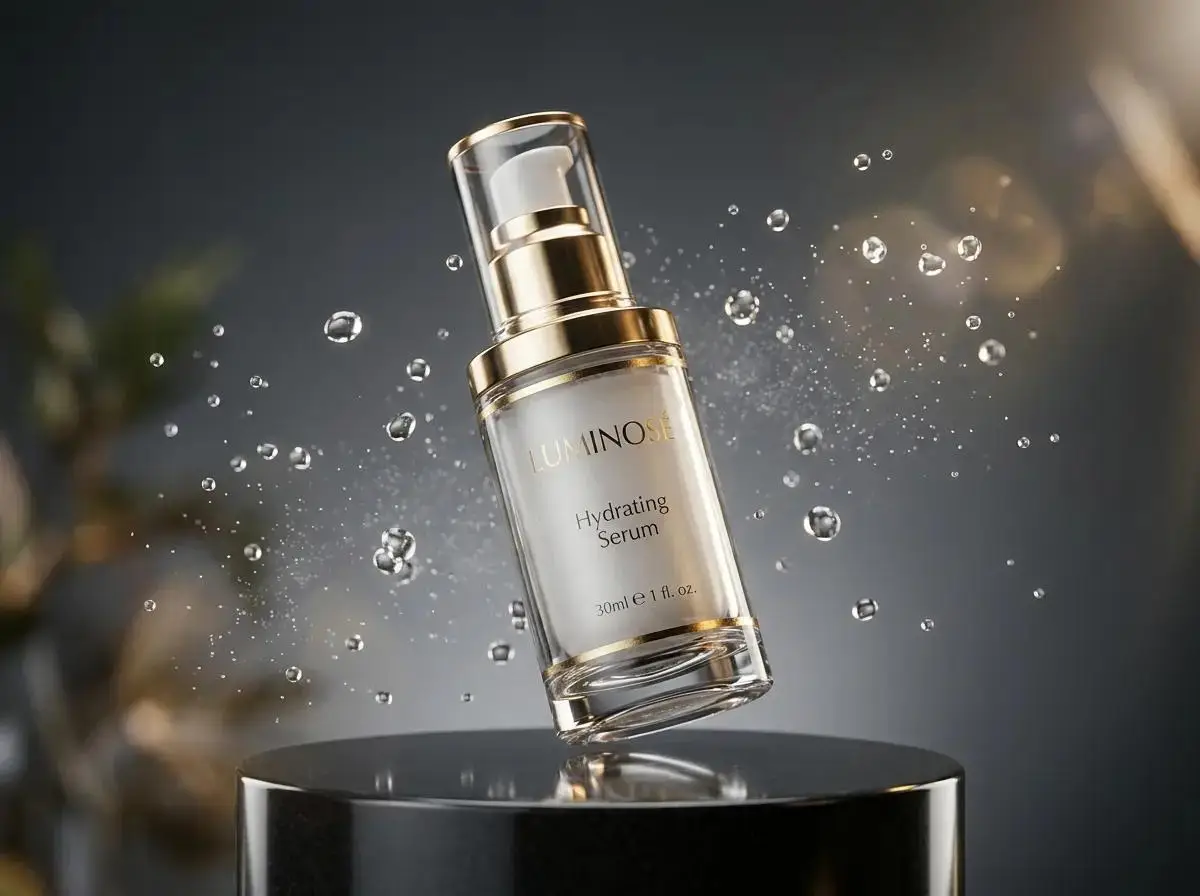
Удалите декоративный стикер, который закрывает товар, модель, этикетку или важную деталь в принадлежащем вам рекламном видео.

Уберите ненужные эмодзи из видео путешествий, семейных записей и других личных роликов, которые невозможно переснять.
Выберите видео в поддерживаемом формате со встроенным эмодзи или стикером.
Отметьте элемент целиком на чётком кадре. Добавляйте ключевые кадры и обновляйте выделение везде, где эмодзи перемещается, меняет размер, вращается или деформируется.
Проверьте примерный расход кредитов, запустите обработку и просмотрите результат целиком. Перед скачиванием очищенного видео осмотрите все места, где появлялся эмодзи.
Да. Если эмодзи встроен в экспортированное видео, закрасьте его кистью, и инструмент обработает выделенную область. Если исходный проект монтажа сохранился, обычно лучше удалить отдельный слой стикера.
Да. Добавляйте выделения на разных ключевых кадрах по мере изменения положения эмодзи. Так вы укажете объект точнее, чем с помощью одной неподвижной маски.
Вы можете отметить анимированный стикер на ключевых кадрах, где меняются его размер, угол, положение или форма. Результат зависит от анимации, движения, скрытого фона и качества исходного видео.
Нет. Выберите чёткие ключевые кадры, где меняются положение, размер или внешний вид эмодзи. Добавьте ещё кадры, если имеющиеся выделения недостаточно точно описывают его движение.
Да. Отмечайте каждый видимый эмодзи в местах его появления и обновляйте выделения, когда любой из этих элементов движется или меняется.
Нет. Вы сами указываете, что удалить, закрашивая эмодзи или стикер кистью. ИИ использует выделения на ключевых кадрах, чтобы обработать отмеченные области и восстановить окружающую сцену.
Вы можете отметить эмодзи поверх лица, но результат зависит от того, видны ли полезные детали лица и фона в других кадрах. Если лицо полностью скрыто на протяжении всего видео, точно восстановить его исходный вид невозможно.
Не совсем. Инструмент создаёт визуально правдоподобную замену, используя информацию из окружающих кадров. Он не может вернуть исходные пиксели, которые ни разу не видны в видео.
Да. Выбранная область восстанавливается, а не скрывается размытием и не вырезается. Исходные размеры кадра и композиция остаются прежними.
Результат зависит от клипа. Крупные стикеры, лица, детальные текстуры, быстрое движение, смазывание, изменения освещения и сильное сжатие могут усложнить восстановление. Перед использованием просмотрите обработанное видео целиком.
Количество кредитов зависит от загруженного видео и действующих правил обработки. Примерный расход отображается до начала обработки.
Обрабатывайте только видео, которые принадлежат вам или которые вам разрешено редактировать. Удаление эмодзи, стикера, логотипа или другого наложенного элемента не даёт права использовать чужое видео.
Загрузите видео, отмечайте эмодзи там, где он движется или меняется, и просмотрите результат восстановления на протяжении всего клипа.