InShot 导出修复

从导出的视频中移除 InShot 水印

已经保存了带有 InShot 徽标的剪辑?上传您拥有或经授权修改的视频,让 AI 重建可见的水印区域,并保留完整的 Reel、Short 或移动视频,而不是裁剪掉角落。

专为无法再重新打开原始移动端草稿的 InShot 成品导出而设计。

修复前后

修复前:InShot 徽标可见修复后:右下角区域已恢复同一视频,同一帧

对比处理前后的同一视频。结果保持了原始尺寸,同时 AI 擦除了可见的 InShot 标记并重建了其背后的动态内容。

上传您的 InShot 导出文件

选择一个带有可见 InShot 水印的支持格式视频。

仅上传您拥有或经授权编辑的视频。

视频上传

上传您的 InShot 导出文件

选择一个带有可见 InShot 水印的支持格式视频。选择视频文件

正在清理 InShot 水印区域

AI 正在修复视频中可见的右下角区域。处理可能需要几分钟。

观看完整结果

在下载处理后的视频之前,请查看开头、中间和结尾。· 下载视频 · 处理另一个导出文件
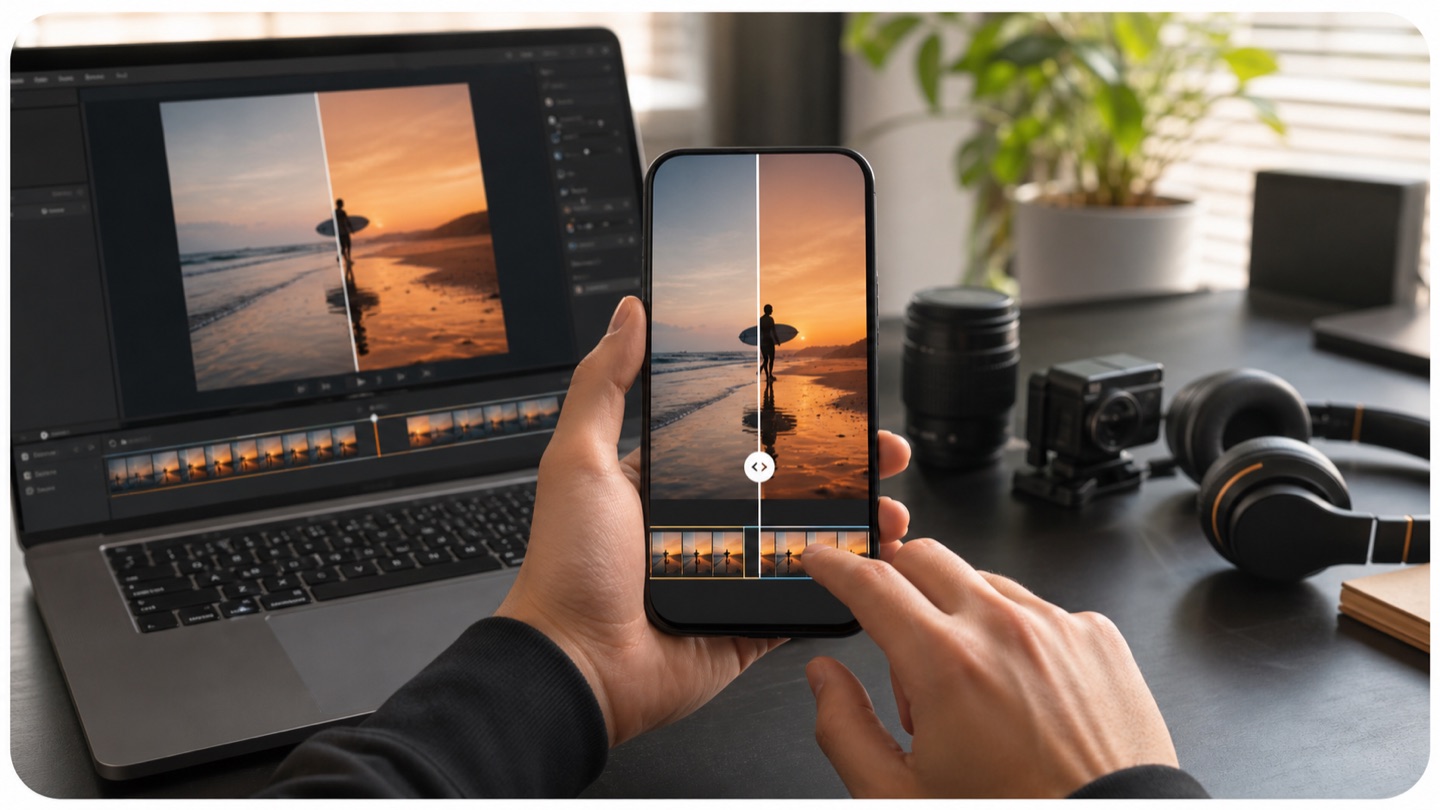
您还能打开 InShot 草稿吗?

移动视频创作者正在查看经授权的 AI 修复前后的全画幅 InShot 导出视频

最佳的后续步骤取决于您的移动编辑项目是否仍然存在。InShot 可能允许免费用户通过点击水印并观看广告来移除单个项目的徽标。可用性因版本、设备、地区和广告库存而异。

是的,草稿仍然可以打开

打开项目并点击预览中可见的 InShot 徽标。如果“免费移除”或类似选项可用,请看完广告并重新导出项目。InShot Pro 也可以自动移除平台水印和广告。

从可编辑的草稿中重新导出通常是最准确的选择,因为徽标尚未永久嵌入到成品视频文件中。

没有,只剩下已保存的视频

当移动草稿、源设备或编辑历史记录不可用,且经授权的 MP4 或其他支持的导出文件是唯一可用的实际版本时,请使用 AIAI.COM。

工作区处理的是渲染视频中可见的水印。它不会恢复或修改 InShot 项目。

草稿可以打开但无法再次导出

如果应用内移除选项不可用,或者草稿依赖于缺失的剪辑、字体、音乐或其他源文件,请在决定保留哪个版本之前,对比未完成的项目与成品导出文件。

已经按保存并带有 InShot 徽标了吗?

一旦水印嵌入到下载的视频中,除非可编辑的草稿仍然存在,否则无法再在 InShot 内点击原始徽标。最终文件将该标记作为其帧的一部分。

应用程序已被删除或手机已被更换

当原始项目保留在以前的手机上,或在重新安装应用程序后消失时,保留旧的剪辑。

草稿不再包含其源剪辑

当项目使用的照片、视频剪辑、音乐、字体或叠加层无法找到时,请使用成品导出文件。

客户只发送了最终的 MP4

仅在客户拥有视频或明确授权编辑时,才处理客户提供的视频。

完整的剪辑重建需要太长时间

保留现有的剪辑、字幕、转场、速度变化、音乐时序和特效,而不是从头开始重新制作移动端剪辑。

旧视频需要重新发布

为新频道准备已授权的存档 Reel、教程、产品剪辑、活动视频或幻灯片,同时保持原始序列。

在不裁剪 Reel 或 Short 的情况下移除 InShot Logo

短视频通常会将人物、产品、字幕或行动号召按钮放置在狭窄的 9:16 画面边缘附近。切掉右下角不仅会破坏水印,还可能造成其他损失。

保留原始 9:16 画布

为 Reels、Shorts、TikTok 帖子、Stories 和移动端优先广告保留完整的垂直构图。

保护下方的字幕和产品详情

避免裁剪位于视频底部的字幕、价格、按钮、衣物、手部、产品或其他元素。

保留方形和横向布局

同样的全画幅工作流程也支持已授权的 1:1、4:5 和 16:9 导出。目标是恢复标记区域,而不是强行将每个视频转换为新的比例。

避免用一个标记替换另一个标记

贴纸、形状或模糊效果可以隐藏 InShot 字样,但会留下同样令人分心的色块。AI 会根据周围的视觉内容生成替换部分。

保持适合平台的尺寸

发布前检查处理后的输出,确认其构图仍适合目标频道。

InShot 水印是片尾剪辑吗?

移动视频创作者正在查看经授权的 AI 修复前后的全画幅 InShot 导出视频

通常,标准的 InShot 标记不是单独的品牌片尾。它通常以小的 InShot 文字标记或 Logo 形式出现在视频右下角,并可能在编辑后的素材上保持可见。

是可见的叠加层,而不仅仅是片尾

删除最后几秒钟无法解决嵌入在主视频画面中的水印问题。

通常位于右下角

具体设计可能会因应用版本和设备而异,因此请检查实际文件,而不是依赖其他版本的示例。

不仅仅检查缩略图

播放完整的导出视频。确认标记是否出现在开头、场景切换期间以及结尾附近。

将其与您自己的文字或 Logo 分开

InShot 平台水印、创作者 Logo、字幕和贴纸是不同的可见元素。请选择与视频中实际嵌入内容相匹配的清理工具。

可见元素推荐的下一步
InShot Logo 在草稿中仍可编辑在 InShot 中移除并重新导出
InShot Logo 已嵌入最终视频处理已授权的导出文件
您自己的徽标或品牌标识使用“从视频中移除 Logo”功能
不需要字幕、日期或标签使用“从视频中移除文字”功能
单独的品牌片尾剪辑如果编辑允许,请裁剪掉结尾

保留的不仅仅是视频画面

一个 InShot 导出文件可能包含数小时的细微编辑决策。处理现有文件的价值不仅限于保留其尺寸;它还可以保留已经生效的时间安排和剪辑组合。

保留已完成的剪辑和转场

在不重建时间轴的情况下,保持已完成移动端编辑的顺序、节奏和转场。

保留字幕时间轴

在仅恢复可见的 InShot 水印区域的同时,保留硬编码字幕和文本动画的时间轴。

保留音乐和配音位置

基于已经包含预期音乐、旁白、音效和音量变化的渲染视频进行工作。

保留变速和特效

保留已保存导出文件中包含的慢动作、速度变化、滤镜、关键帧移动和视觉特效。

保持所选导出时长

处理现有时长,而不是从不完整的源剪辑中重建新项目。

去除水印并不代表您拥有视频中包含的音乐、素材、字体、模板或其他第三方元素的相关权利。

从头到尾检查 InShot 水印区域

干净的海报帧无法证明处理后的视频保持稳定。必须在人物移动、字幕出现、背景变化和剪辑过渡时检查修复后的右下角区域。

开头

检查主视频开始时可见的 InShot 徽标是否已去除,以及附近的背景看起来是否自然。

中间

观看剪辑中最活跃的部分。留意处理区域附近是否有闪烁、临时补丁、边缘扭曲或时隐时现的细节。

场景切换

检查每一个主要的剪辑或过渡。在一个背景下有效的替换,在下一个剪辑开始时可能需要进行调整。

结尾

确认水印在最后一帧附近没有再次出现,且结尾没有被意外缩短。

回放

下载前检查完整时长、宽高比、音频同步、字幕时间以及整体观看质量。

清理已完成的 InShot 视频以供后续使用

移动视频创作者正在查看经授权的 AI 修复前后的全画幅 InShot 导出视频

InShot 通常用于快速移动端制作,而非大型桌面项目。本页面旨在为已完成剪辑并需要为保存的文件寻找实用处理方案的创作者提供帮助。

Reels、Shorts 和 TikTok 创作者

保持竖屏剪辑以供社交媒体发布,无需裁剪掉移动端画面的部分内容。

移动端 Vlog 博主

在原始手机草稿不可用后,复用已完成的旅行、生活方式、美食、美妆或日常视频。

小型企业和在线卖家

准备授权的产品演示、优惠视频、菜单剪辑或社交广告,无需裁剪边缘附近的产品或价格。

教程和教育类创作者

在教学视频中保留已完成的旁白、字幕、屏幕录制和步骤时间。

活动和社区团队

恢复仅以保存视频形式存在的旧幻灯片、邀请函、回顾或公告。

处理客户导出文件的自由职业者

在权限明确但无法传输可编辑的 InShot 草稿时,处理客户提供的最终文件。

如何从已保存的视频中去除 InShot 水印

01

第 1 步:上传导出文件

选择一个您拥有或已获得授权修改的受支持 InShot 视频。开始前请检查所选文件和预估积分。

02

第 2 步:让 AI 重建标记区域

AI 会随着素材的变化分析可见的 InShot 水印区域,并为受影响的帧生成替换内容。

03

第 3 步:观看、对比并下载

从头到尾播放处理后的结果。当右下角区域、动态、音频和画面符合您的需求时,即可下载。

哪些 InShot 视频更容易修复?

结果的质量取决于水印背后的内容,而不仅仅是“InShot”字样是否可见。

更可预测的结果

  • 墙壁、天空、地板、桌面和柔和的渐变
  • 稳定的摄像镜头
  • 右下角区域的移动有限
  • 具有附近参考细节的重复纹理
  • 中等压缩的清晰导出
  • 未覆盖字幕或人脸的水印

需要仔细检查的结果

  • 穿过水印的人或产品
  • Logo背后的字幕、价格或小字
  • 快速的镜头移动和变速
  • 频繁的剪辑、闪光和转场
  • 反光、水面、烟雾、纸屑和颗粒
  • 细节丰富的织物、头发、手部和有图案的背景
  • 低分辨率或高压缩视频

真实结果标准

AI 无法还原被原始水印遮挡的确切像素。它会根据周围帧创建视觉上合理的替代内容。请仔细检查困难场景,不要期望每个源视频都能产生完美的结果。

可以去除照片中的 InShot 水印吗?

InShot 也包含照片和拼贴编辑功能。如果授权导出的图像包含可见的 InShot 标记,请切换到图像工作区并上传支持的文件。

图像处理

AI 会分析附近的颜色、纹理、边缘和重复图案,以重建单帧中的标记区域。

图像检查

请以全尺寸检查结果,特别是当标记覆盖了文字、人脸、产品标签、插图细节或复杂纹理时。

本页的主要用途仍然是视频水印去除。对于保存的 InShot 内容为静态文件的用户,我们提供图像支持。

为您的已保存视频选择合适的工具

视频水印移除工具

处理您拥有或获准编辑的视频中其他可见的平台或创作者水印。

移除视频水印

从视频中移除文字

清除视频中嵌入的日期、字幕、标签、价格或其他可见文字。

从视频中移除文字

视频字幕去除器

当您有权创建纯净语言或替换字幕版本时,处理硬编码字幕。

去除视频字幕

图像水印移除工具

从授权的照片、图形或静态导出文件中去除可见水印。

移除图像水印

从图像中移除 Logo

使用专门的手动选择工作流程标记并擦除图像中的 Logo。

从图像中移除 Logo

常见问题解答

InShot 水印去除常见问题解答

保留您已完成的 InShot 视频

您的剪辑、字幕、转场、音乐和时间轴已经设置完毕。上传已授权的 InShot 导出文件,让 AI 修复可见的水印区域,无需从头开始重新制作,即可保留完整的移动端编辑内容。

下载前请预览处理后的完整视频。InShot 是其各自所有者的商标。AIAI.COM 是一项独立服务,与 InShot 没有任何关联,也未获得其赞助或认可。