Restauración de exportación de InShot

Eliminar la marca de agua de InShot de un vídeo exportado

¿Ya guardaste tu edición con el logotipo de InShot? Sube un vídeo que poseas o que estés autorizado a modificar, deja que la IA reconstruya el área visible de la marca de agua y conserva el Reel, Short o vídeo móvil completo en lugar de recortar la esquina.

Diseñado para exportaciones terminadas de InShot cuando volver a abrir el borrador móvil original ya no es práctico.

Antes y después

Antes: Logotipo de InShot visibleDespués: Área inferior derecha restauradaMismo vídeo, mismo fotograma

Compara el mismo vídeo antes y después del procesamiento. El resultado mantiene las dimensiones originales mientras la IA borra la marca visible de InShot y reconstruye el contenido cambiante detrás de ella.

Sube tu exportación de InShot

Elige un vídeo compatible con una marca de agua de InShot visible.

Sube solo vídeos que poseas o que estés autorizado a editar.

Subir video

Sube tu exportación de InShot

Elige un vídeo compatible con una marca de agua de InShot visible. Elegir archivos de vídeo

Limpiando el área de la marca de agua de InShot

La IA está restaurando el área visible inferior derecha en todo el vídeo. El procesamiento puede tardar unos minutos.

Ver el resultado completo

Revisa el inicio, la parte media y el final antes de descargar tu vídeo procesado. · Descargar vídeo · Procesar otra exportación
¿Todavía puedes abrir el borrador de InShot?

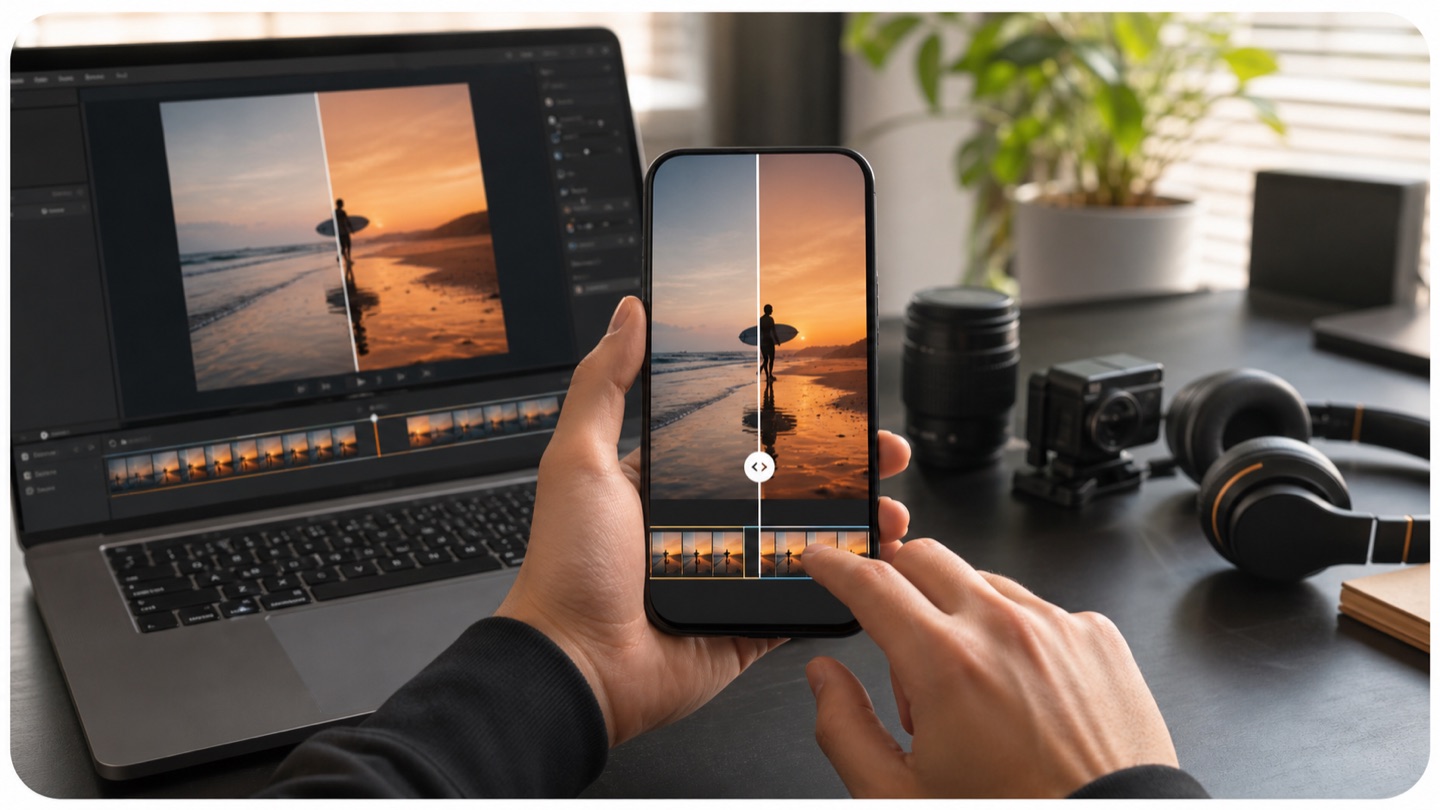
Creador de vídeos móviles revisando una exportación de InShot a pantalla completa antes y después de la restauración autorizada por IA

El mejor siguiente paso depende de si tu proyecto de edición móvil todavía existe. InShot puede permitir a los usuarios gratuitos eliminar su logotipo para un proyecto individual tocando la marca de agua y viendo un anuncio. La disponibilidad puede variar según la versión, el dispositivo, la región y el inventario publicitario.

Sí, el borrador todavía se abre

Abre el proyecto y toca el logotipo visible de InShot en la vista previa. Si la opción de eliminación gratuita o similar está disponible, completa el anuncio y exporta el proyecto de nuevo. InShot Pro también puede eliminar la marca de agua de la plataforma y los anuncios automáticamente.

Volver a exportar desde el borrador editable es normalmente la opción más precisa porque el logotipo aún no se ha incrustado permanentemente en un archivo de vídeo terminado.

No, solo queda el vídeo guardado

Usa AIAI.COM cuando el borrador móvil, el dispositivo de origen o el historial de edición no estén disponibles y la exportación MP4 autorizada u otro formato compatible sea la única versión práctica que queda.

El espacio de trabajo procesa la marca de agua visible dentro del vídeo renderizado. No recupera ni modifica un proyecto de InShot.

El borrador se abre pero no se puede volver a exportar

Si la opción de eliminación dentro de la aplicación no está disponible o el borrador depende de clips, fuentes, música u otros archivos de origen faltantes, compara el proyecto incompleto con la exportación terminada antes de decidir qué versión conservar.

¿Ya presionaste guardar con el logotipo de InShot?

Una vez que la marca de agua está incrustada en un vídeo descargado, tocar el logotipo original dentro de InShot ya no es posible a menos que el borrador editable todavía exista. El archivo final contiene la marca como parte de sus fotogramas.

La aplicación fue eliminada o el teléfono fue reemplazado

Conserva una edición antigua cuando el proyecto original permaneció en un teléfono anterior o desapareció después de reinstalar la aplicación.

El borrador ya no contiene sus clips de origen

Usa la exportación terminada cuando ya no se puedan encontrar las fotos, clips de vídeo, música, fuentes o superposiciones utilizadas por el proyecto.

Un cliente envió solo el MP4 final

Procesa un vídeo proporcionado por un cliente solo cuando el cliente sea el propietario o haya autorizado expresamente la edición.

La edición completa tardaría demasiado en reconstruirse

Conserva los cortes, subtítulos, transiciones, cambios de velocidad, sincronización de música y efectos existentes en lugar de recrear la edición móvil desde el principio.

Es necesario volver a publicar un vídeo antiguo

Prepara un Reel, tutorial, clip de producto, vídeo de evento o presentación de diapositivas archivado y autorizado para un nuevo canal, manteniendo la secuencia original.

Elimina el logotipo de InShot sin recortar tu Reel o Short

Los vídeos de formato corto suelen colocar a una persona, un producto, un subtítulo o una llamada a la acción cerca de cada borde de un marco estrecho de 9:16. Recortar la esquina inferior derecha puede dañar algo más que la marca de agua.

Mantén el lienzo original de 9:16

Conserva la composición vertical completa para Reels, Shorts, publicaciones de TikTok, Stories y anuncios pensados para móviles.

Protege los subtítulos inferiores y los detalles del producto

Evita recortar subtítulos, precios, botones, ropa, manos, productos u otros elementos situados cerca de la parte inferior del vídeo.

Conserva los diseños cuadrados y horizontales

El mismo flujo de trabajo de fotograma completo también admite exportaciones autorizadas en 1:1, 4:5 y 16:9. El objetivo es restaurar el área marcada, no forzar cada vídeo a una nueva relación de aspecto.

Evita reemplazar una marca por otra

Un adhesivo, una forma o un desenfoque pueden ocultar la palabra InShot, pero dejar un parche igualmente molesto. La IA genera un reemplazo que sigue el contenido visual cercano.

Mantén las dimensiones listas para la plataforma

Revisa el resultado procesado antes de publicarlo para confirmar que su encuadre sigue siendo adecuado para el canal de destino.

¿Es la marca de agua de InShot un clip final?

Creador de vídeos móviles revisando una exportación de InShot a pantalla completa antes y después de la restauración autorizada por IA

Por lo general, la marca estándar de InShot no es un cierre de marca independiente. Suele aparecer como una pequeña marca denominativa o logotipo de InShot en la zona inferior derecha del vídeo y puede permanecer visible sobre el metraje editado.

Una superposición visible, no solo un cierre

Eliminar los segundos finales no solucionará una marca de agua que está incrustada en los fotogramas principales del vídeo.

Comúnmente situada en la parte inferior derecha

El diseño exacto puede variar según la versión de la aplicación y el dispositivo, así que inspecciona el archivo real en lugar de confiar en un ejemplo de otra versión.

Revisa más que la miniatura

Reproduce la exportación completa. Confirma si la marca está presente al principio, durante los cambios de escena y cerca del final.

Sepárala de tu propio texto o logotipo

Una marca de agua de la plataforma InShot, el logotipo de un creador, un subtítulo y un adhesivo son elementos visibles diferentes. Selecciona la herramienta de limpieza que coincida con lo que está realmente incrustado en el vídeo.

Elemento visibleSiguiente paso recomendado
Logotipo de InShot todavía editable en el borradorElimínalo dentro de InShot y vuelve a exportar
Logotipo de InShot incrustado en el vídeo finalProcesa la exportación autorizada
Tu propio logotipo o marcaUsa Eliminar logotipo del vídeo
Subtítulo, fecha o etiqueta no deseadosUsa Eliminar texto del vídeo
Clip final de marca independienteRecorta el final si la edición lo permite

Conserva más que el fotograma del vídeo

Una exportación de InShot puede contener horas de pequeñas decisiones de edición. El valor de procesar el archivo existente no se limita a conservar sus dimensiones; también puede preservar la sincronización y el montaje que ya funcionan.

Conserva los cortes y transiciones completados

Mantén el orden, el ritmo y las transiciones de una edición móvil terminada sin tener que reconstruir la línea de tiempo.

Conserva la sincronización de los subtítulos

Conserva los subtítulos incrustados y la sincronización de la animación de texto mientras restauras solo el área visible de la marca de agua de InShot.

Conserva la ubicación de la música y la voz en off

Trabaja a partir del vídeo renderizado que ya tiene la música, la narración, los efectos de sonido y los cambios de volumen previstos.

Conserva las rampas de velocidad y los efectos

Conserva la cámara lenta, los cambios de velocidad, los filtros, el movimiento de fotogramas clave y los efectos visuales incluidos en la exportación guardada.

Mantener la duración de exportación elegida

Procesar la duración existente en lugar de reconstruir un nuevo proyecto a partir de clips de origen incompletos.

Eliminar una marca de agua no crea derechos sobre música, medios de archivo, fuentes, plantillas u otros elementos de terceros contenidos en el video.

Revisar el área de la marca de agua de InShot de principio a fin

Un fotograma de póster limpio no puede probar que un video procesado permanezca estable. El área inferior derecha restaurada debe revisarse mientras las personas se mueven, aparecen subtítulos, los fondos cambian y los clips hacen transiciones.

Inicio

Comprobar que el logotipo visible de InShot se elimine tan pronto como comience el video principal y que el fondo cercano se vea natural.

Parte central

Observar la parte más activa de la edición. Buscar parpadeos, parches temporales, bordes distorsionados o detalles que aparecen y desaparecen cerca del área procesada.

Cambios de escena

Revisar cada corte o transición importante. Un reemplazo que funciona en un fondo puede necesitar adaptarse cuando comienza el siguiente clip.

Final

Confirmar que la marca no regrese cerca del último fotograma y que el final no se haya acortado involuntariamente.

Reproducción

Comprobar la duración completa, la relación de aspecto, la sincronización de audio, la sincronización de subtítulos y la calidad general de visualización antes de descargar.

Limpiar videos de InShot terminados para su próximo uso

Creador de vídeos móviles revisando una exportación de InShot a pantalla completa antes y después de la restauración autorizada por IA

InShot se utiliza comúnmente para la producción móvil rápida en lugar de grandes proyectos de escritorio. La página debe dirigirse a los creadores que ya completaron la edición y ahora necesitan una ruta práctica para el archivo guardado.

Creadores de Reels, Shorts y TikTok

Mantener una edición vertical lista para su publicación en redes sociales sin recortar parte del marco móvil.

Vloggers móviles

Reutilizar un video terminado de viajes, estilo de vida, comida, belleza o vida cotidiana después de que el borrador original del teléfono ya no esté disponible.

Pequeñas empresas y vendedores en línea

Preparar una demostración de producto autorizada, un video de oferta, un clip de menú o un anuncio social sin recortar el producto o el precio cerca del borde.

Creadores de tutoriales y educativos

Conservar la narración completada, los subtítulos, las grabaciones de pantalla y la sincronización de pasos en un video instructivo.

Equipos de eventos y comunidad

Recuperar una presentación de diapositivas, invitación, resumen o anuncio antiguo que solo existe como un video guardado.

Freelancers que manejan exportaciones de clientes

Procesar un archivo final suministrado por un cliente cuando el permiso es claro pero el borrador editable de InShot no se puede transferir.

Cómo eliminar una marca de agua de InShot de un video guardado

01

Paso 1: Subir la exportación

Elegir un video de InShot compatible que posea o esté autorizado para modificar. Revisar el archivo seleccionado y los créditos estimados antes de comenzar.

02

Paso 2: Dejar que la IA reconstruya el área marcada

La IA analiza la región visible de la marca de agua de InShot a medida que cambia el metraje y genera contenido de reemplazo para los fotogramas afectados.

03

Paso 3: Ver, comparar y descargar

Reproducir el resultado procesado de principio a fin. Descargarlo cuando el área inferior derecha, el movimiento, el audio y el encuadre satisfagan sus necesidades.

¿Qué videos de InShot son más fáciles de restaurar?

La calidad de un resultado depende del contenido detrás de la marca de agua, no simplemente de si la palabra InShot es visible.

Resultados más predecibles

  • Paredes, cielos, suelos, mesas y degradados suaves
  • Tomas de cámara estables
  • Movimiento limitado en el área inferior derecha
  • Texturas repetitivas con detalles de referencia cercanos
  • Exportaciones claras con compresión moderada
  • Marcas de agua que no se superponen a subtítulos o rostros

Resultados que necesitan una revisión más detallada

  • Personas o productos moviéndose a través de la marca de agua
  • Subtítulos, precios o letras pequeñas detrás del logotipo
  • Movimientos rápidos de cámara y rampas de velocidad
  • Cortes, destellos y transiciones frecuentes
  • Reflejos, agua, humo, confeti y partículas
  • Telas detalladas, cabello, manos y fondos con patrones
  • Videos de baja resolución o muy comprimidos

Estándar de resultados honestos

La IA no revela los píxeles exactos ocultos por la marca de agua original. Crea un reemplazo visualmente plausible a partir de los fotogramas circundantes. Revisa las escenas difíciles con cuidado y no esperes que todos los videos de origen produzcan un resultado perfecto.

¿Puedes eliminar una marca de agua de InShot de una foto?

InShot también incluye edición de fotos y collages. Si una imagen exportada autorizada contiene una marca visible de InShot, cambia al espacio de trabajo de imágenes y carga un archivo compatible.

Procesamiento de imágenes

La IA analiza el color, la textura, los bordes y los patrones repetidos cercanos para reconstruir la región marcada en un solo fotograma.

Revisión de imagen

Inspecciona el resultado a tamaño completo, especialmente cuando la marca se superpone a texto, rostros, etiquetas de productos, detalles de ilustraciones o texturas complejas.

El objetivo principal de esta página sigue siendo la eliminación de marcas de agua de video. El soporte para imágenes está disponible para los usuarios cuyo contenido guardado de InShot sea un archivo estático.

Elige la herramienta adecuada para tu video guardado

Eliminador de marcas de agua de videos

Procesa otras marcas de agua visibles de plataformas o creadores en videos que poseas o que estés autorizado a editar.

Eliminar una marca de agua de video

Eliminar texto de video

Limpia fechas, subtítulos, etiquetas, precios u otro texto visible incrustado en un video.

Eliminar texto de video

Eliminador de subtítulos de video

Procesa subtítulos incrustados cuando tengas permiso para crear una versión en un idioma limpio o con subtítulos de reemplazo.

Eliminar subtítulos de video

Preguntas frecuentes

Preguntas frecuentes sobre el eliminador de marcas de agua de InShot

Conserva el video de InShot que ya terminaste

Tus cortes, subtítulos, transiciones, música y tiempos ya están listos. Sube una exportación autorizada de InShot, deja que la IA restaure el área visible de la marca de agua y conserva la edición móvil completa sin tener que reconstruirla desde el principio.

Previsualiza el video procesado completo antes de descargarlo. InShot es una marca comercial de su respectivo propietario. AIAI.COM es un servicio independiente y no está afiliado, patrocinado ni respaldado por InShot.