上传你的照片
选择包含您有权编辑的可见徽标的受支持图像。
通过精确的手动控制,移除照片、产品图片或服装图片中可见的 Logo。上传图片,涂抹品牌标识,无需打开 Photoshop,即可让 AI 重建所选区域。
您可以精确决定移除的内容。本页面不会自动检测 Logo。
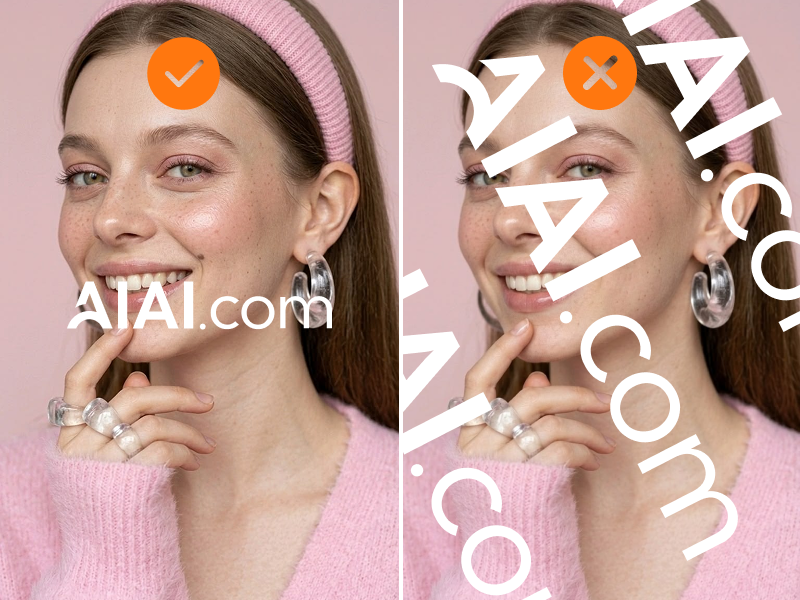
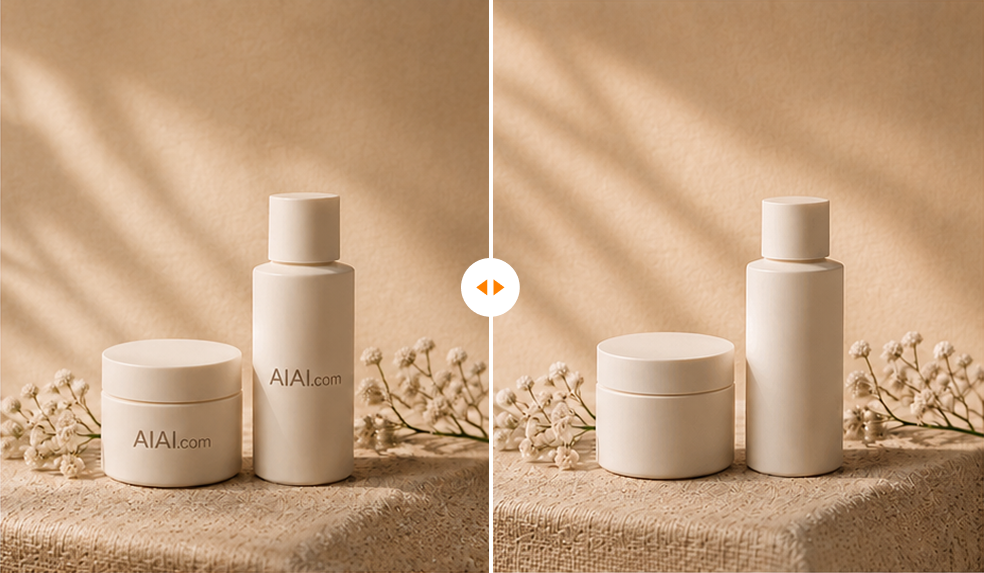 处理前
处理后
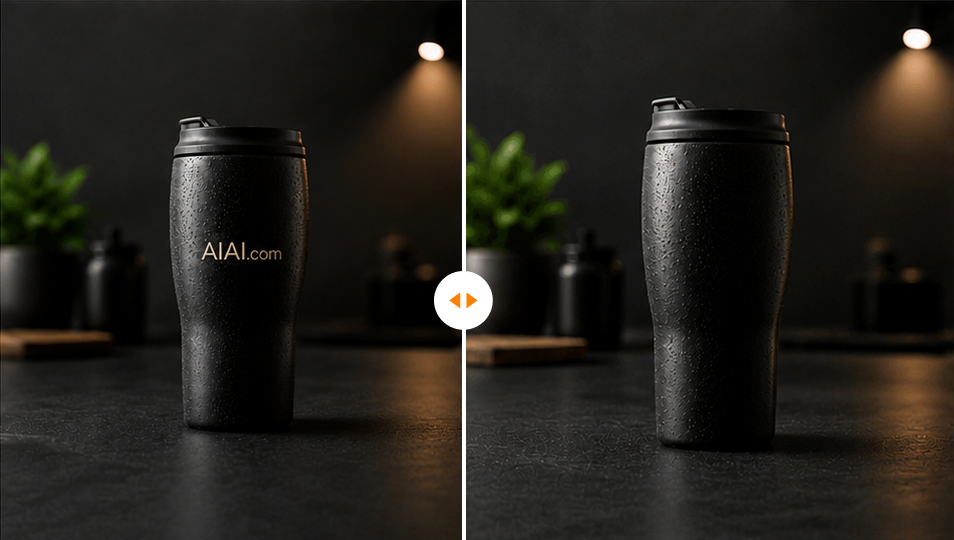
处理前
处理后
支持 JPG、JPEG、PNG、WEBP 和 BMP。每次最多 10 张图片,每张最大 20MB。
预计总费用
0 积分
仅上传您拥有或有权编辑的图像。 AIAI.COM 旨在用于合法的清理、品牌重塑和创意编辑工作流程。
精度第一
并非所有可见的 Logo 都是简单的角落覆盖物。品牌标识可能印在弯曲的包装上、缝在织物中、压印在金属上,或者位于您需要保留的文本旁边。自动检测可能会选错细节。AIAI.COM 为您提供画笔工具,让您仅标记需要移除的 Logo。完成遮罩后,AI 修复功能会分析附近的颜色、纹理、边缘、光照和图案,从而重建所选区域。
在一个徽标上绘制,同时保持附近的标签、产品细节、面孔和其他视觉元素不变。
在处理选区之前,调整画笔大小、放大、在图像中移动以及使用撤消或重做。
一旦面具准备好,人工智能就会在选定的区域内工作,重新创建周围图像的合理延续。
允许您编辑照片和图像的集中画笔工作流程。
选择包含您有权编辑的可见徽标的受支持图像。
在编辑器中打开图片,涂抹整个 Logo,并稍微覆盖其外缘。当标志靠近接缝、标签、产品边缘或其他细节时,请放大图片并调整画笔大小。
开始处理,对比原图和清理后的版本,并在修复区域效果满意后下载结果。
在产品轮廓和织物接缝附近使用较小的刷子。如果仍然存在微弱的边缘,请细化掩模并再次处理图像。
包装变更、公司更名、达成白标协议或更新营销活动后,产品团队经常需要更新获准使用的视觉素材。无需重做整张照片,只需涂抹过时的品牌标志,即可为新设计生成干净底图。
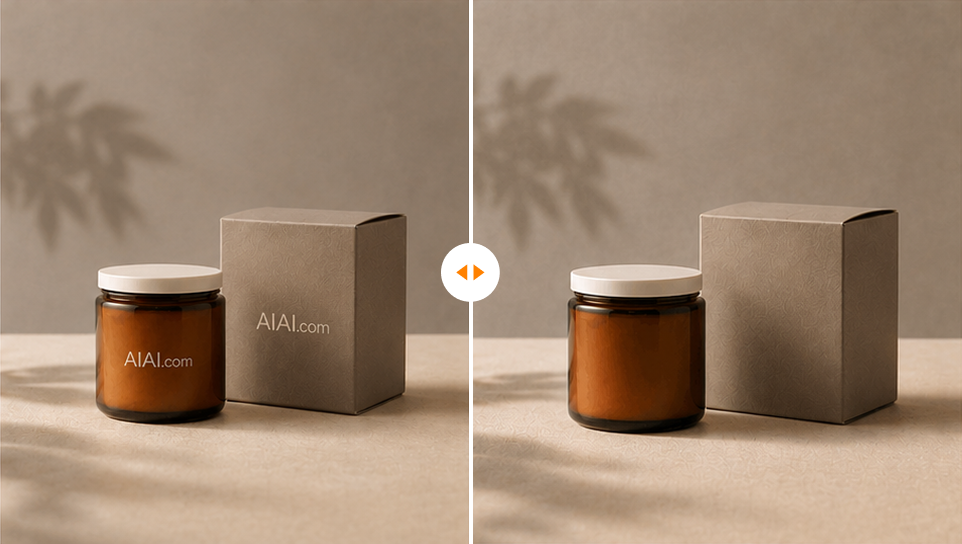
从您自有的包装盒、瓶子、袋装产品或标签照片中移除旧 Logo,再添加当前品牌标识。
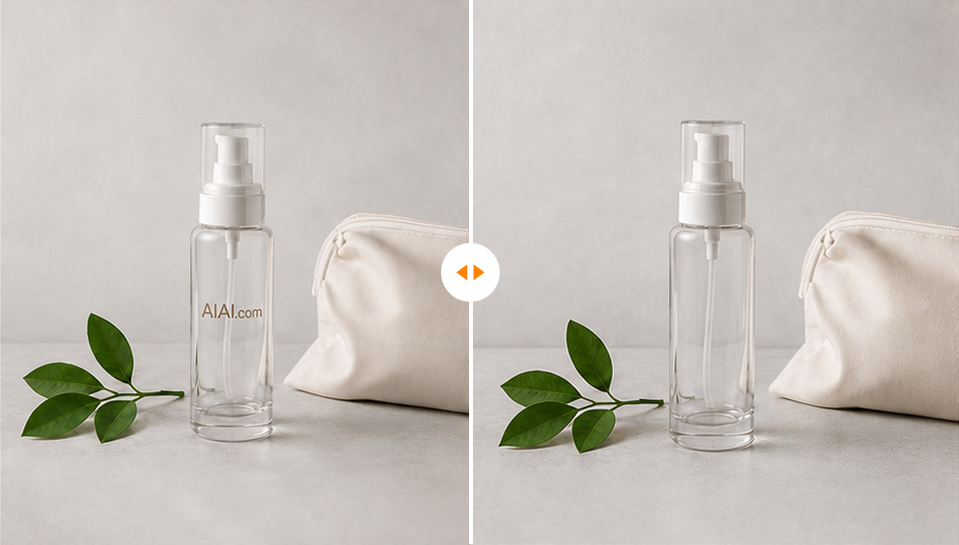
当协议允许替换原品牌标识时,可清理获准使用的供应商或制造商图片。
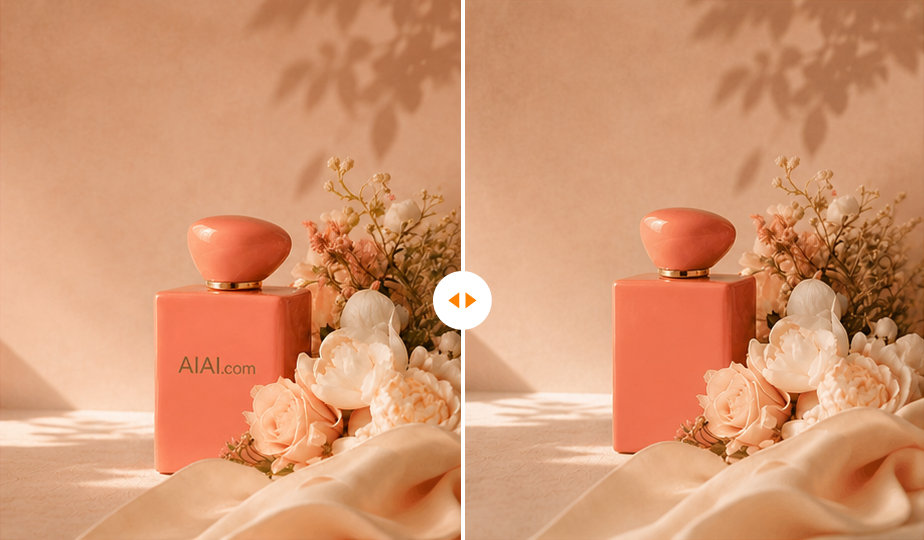
品牌重塑后,可重复使用自有的营销横幅、媒体图片、样机和演示视觉素材,无需从头重做每项内容。
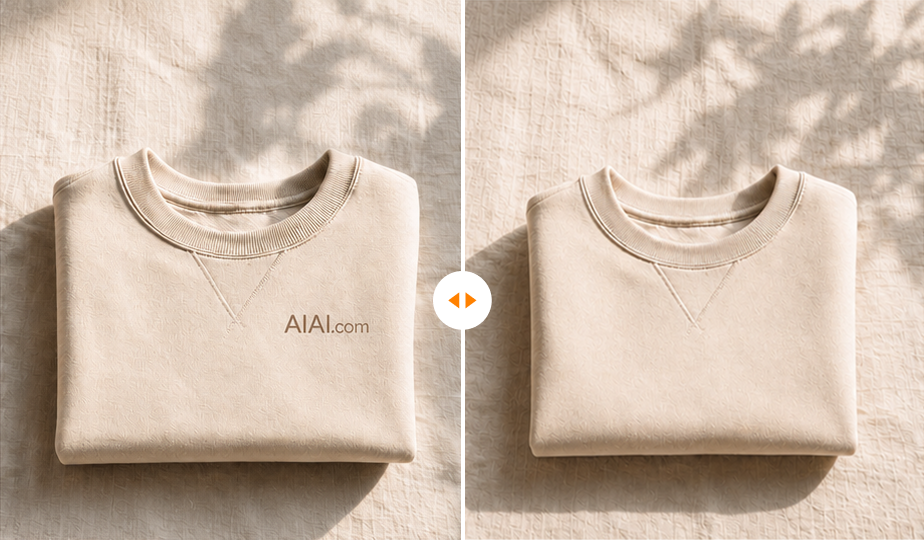
衬衫、连帽衫、帽子、制服和织物样机上的徽标通常是拍摄表面的一部分,而不是叠加层。涂抹印花或刺绣区域,让 AI 重建周围的颜色、纹理、褶皱和光线。
平整且光线均匀的织物通常能获得最干净的效果。大型图案、明显褶皱、花纹织物、跨越接缝的刺绣,以及覆盖手部或头发的 Logo,可能需要更精细的遮罩或再次处理。此流程仅适用于您拥有或获准修改的服装照片,包括已批准的样机、样品和营销素材。
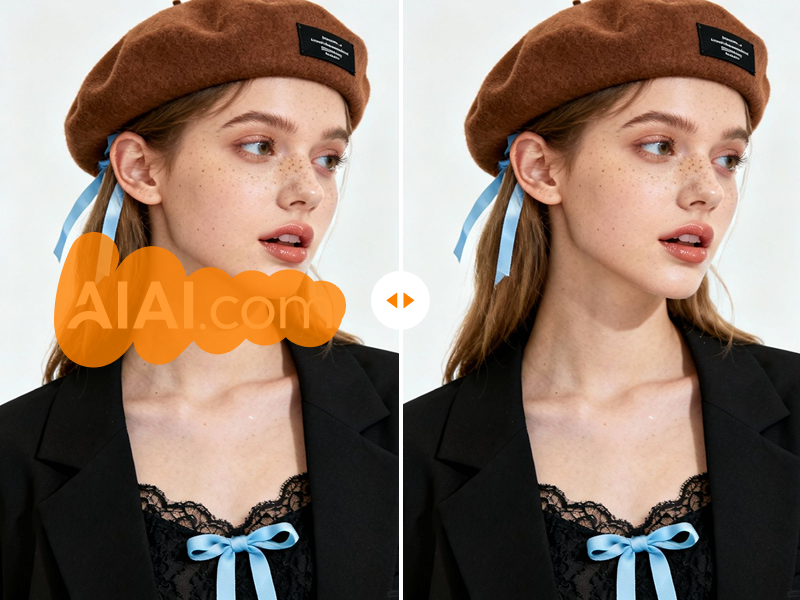
您无需创建图层、用仿制图章取样像素,或手动混合修复区域。只需在浏览器中打开 AIAI.COM、上传图片、涂抹徽标,然后让 AI 完成背景重建。手动选择仍让您掌控编辑范围,但修复步骤不需要高级修图技能。此工作流程可在现代桌面和移动浏览器中使用,无需安装完整的照片编辑器。
在投入更大的项目之前,可先用自己的图片试用手动画笔流程。登录后使用 AIAI.COM 账户当前可用的免费积分,标记 Logo 并在线查看处理结果。根据当前套餐,额外处理或下载选项可能需要积分。
无需安装软件。处理前,上传流程中会显示当前所需积分和导出选项。
基于浏览器
手动画笔控制
处理前估算积分
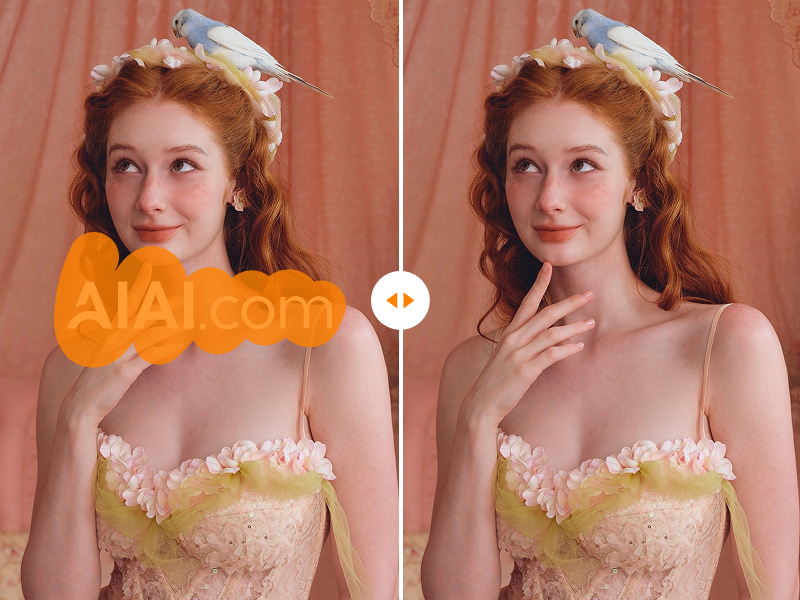
Logo 移除质量取决于标志遮挡的内容。当 Logo 较小且周围表面具有清晰、可重复的纹理时,AI 能获得更多视觉参考。如果 Logo 覆盖面部、手部、精细的产品文字、清晰边缘、独特插图或主体的大部分区域,结果可能不太稳定。
选择最适合您的套餐,无任何隐藏费用。
上传图片,打开 Logo 画笔,涂抹整个 Logo。根据需要调整画笔大小和缩放比例,然后生成并查看清理后的结果,最后下载。
不会。本页面使用手动选择,因此您可以精确控制要移除的 Logo。只有在您涂抹完成后,AI 才会重建该区域。
可以,前提是您拥有该产品图片或获准编辑。此工具可帮助清理旧包装、获准使用的供应商素材、样机和品牌重塑材料。效果取决于 Logo 大小及其背后的表面。
您可以使用 AIAI.COM 账户中现有的免费额度来尝试在线工作流程。处理和下载要求取决于工作区中显示的当前额度和套餐规则。
可以。AIAI.COM 在浏览器中运行,无需安装 Photoshop 或手动仿制周围像素,即可上传、涂抹、生成和下载图片。
可以。生成前,请涂抹每个要移除的 Logo。选区应仅限于不需要的标志,避免覆盖想要保留的细节。
可以。上传组件最多接受 10 张图片,每个文件最大 20MB。处理前请逐张打开图片并手动标记 Logo。如需专门进行大批量清理,请使用批量处理工具。
不完全一样。水印通常是覆盖在图片上的文字、版权信息、签名或半透明图层;Logo 则可能印刷、缝制、压印在实体产品上,或作为产品的一部分被拍入照片。对于可见叠加层,请使用图片水印移除工具;对于需要精确清理的品牌标志,请使用此手动 Logo 移除工具。
如需清理字幕、标签、标牌、日期及其他文字,请使用专门的“移除图片文字”工具。它提供针对文字移除设计的内容和控件。
是的。刷过印刷或刺绣的标志,人工智能将尝试重建附近的织物。平淡、光线均匀的织物通常比有图案或严重折叠的衣服更容易。
不会。结果因徽标尺寸、掩模精度、图像分辨率、照明和覆盖表面的复杂性而异。检查边缘和纹理,并在需要另一遍时细化蒙版。
不可以。只能上传您拥有或获准修改的图片。未经许可,请勿移除第三方内容中的所有权标记、商标或版权信息。