타임스탬프 감지가 필요하지 않습니다.
이 도구는 글꼴을 식별하거나 날짜를 읽을 필요가 없습니다. 브러시로 대상을 선택합니다.
수동 브러시 제어
비디오에 포함된 표시되는 날짜, 시계 또는 시간 코드를 브러시로 칠하세요. AIAI.COM는 자동 타임스탬프 감지, 자르기 또는 확대/축소 없이 클립 전체에서 선택한 영역을 처리합니다.
한 번에 최대 10개의 동영상을 업로드할 수 있습니다. MP4, MOV, M4V, MKV, WEBM을 지원합니다. 각 동영상은 1초 이상 10분 이하, 500MB 이하여야 합니다.
무료 사용자는 3초 미리보기 비디오에 접근할 수 있습니다. 업그레이드하여 워터마크 없는 전체 비디오를 이용하세요.
소유하거나 편집 권한이 있는 동영상만 업로드하세요.
파일 메타데이터가 아닌 보이는 픽셀
번인된 타임스탬프는 표시되는 비디오 프레임의 일부입니다. 달력 날짜, 실행 중인 시계, 녹화 시간 코드 또는 비디오가 재생될 때 변경되는 날짜 및 시간 조합이 표시될 수 있습니다. 이 도구는 숨겨진 생성 날짜, GPS 정보, 카메라 세부 정보 또는 기타 파일 메타데이터를 변경하지 않습니다.
카메라나 녹화 소프트웨어가 깨끗한 버전을 내보낼 수 있는 경우 해당 소스를 사용하세요. 이 워크플로우는 비디오에 이미 삽입되어 있는 표시되는 타임스탬프를 위한 것입니다.
숫자는 매초 바뀔 수 있지만 화면 영역은 일반적으로 고정되어 있습니다. 자동 감지에서는 희미한 숫자, 특이한 글꼴 또는 투명한 가장자리를 놓칠 수 있습니다. 수동 선택은 불확실성을 제거합니다. 전체 디스플레이 영역을 표시하면 비디오 지우개가 개별 숫자를 읽지 않고 해당 영역을 복구합니다.
이 워크플로는 타임스탬프가 하나의 정의된 영역 안에 유지될 때 가장 잘 작동합니다. 날짜, 로고 또는 텍스트 오버레이가 프레임 안에서 크게 이동하는 경우에는 움직이는 워터마크 제거기를 사용하세요.
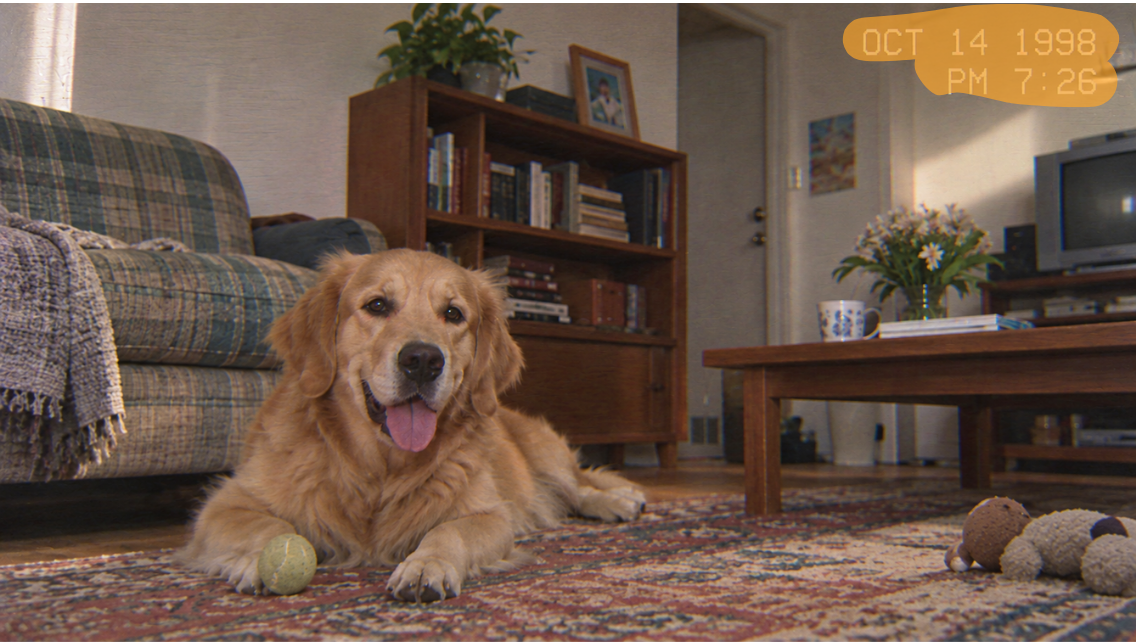
수동 선택
처리할 보이는 타임스탬프 픽셀을 정확히 선택하세요. 완전하고 세심하게 칠한 마스크는 주변 장면 세부 정보가 아닌 표시 영역에 복원이 집중되도록 합니다.
이 도구는 글꼴을 식별하거나 날짜를 읽을 필요가 없습니다. 브러시로 대상을 선택합니다.
디스플레이를 가장 넓게 덮어서 변화하는 초, 날짜, 오전 또는 오후 표시가 마스크 내부에 유지되도록 합니다.
눈에 띄지 않을 수 있는 윤곽선, 광선, 그림자 및 반투명 가장자리를 포함합니다.
선택 항목 외부에 보존하려는 자막, 도로 표지판 및 기타 세부 정보를 유지하세요.
귀하가 소유하고 있거나 편집 권한이 있는 영상에서 고정된 날짜, 시간, 온도 또는 레코더 라벨을 수동으로 선택하세요.
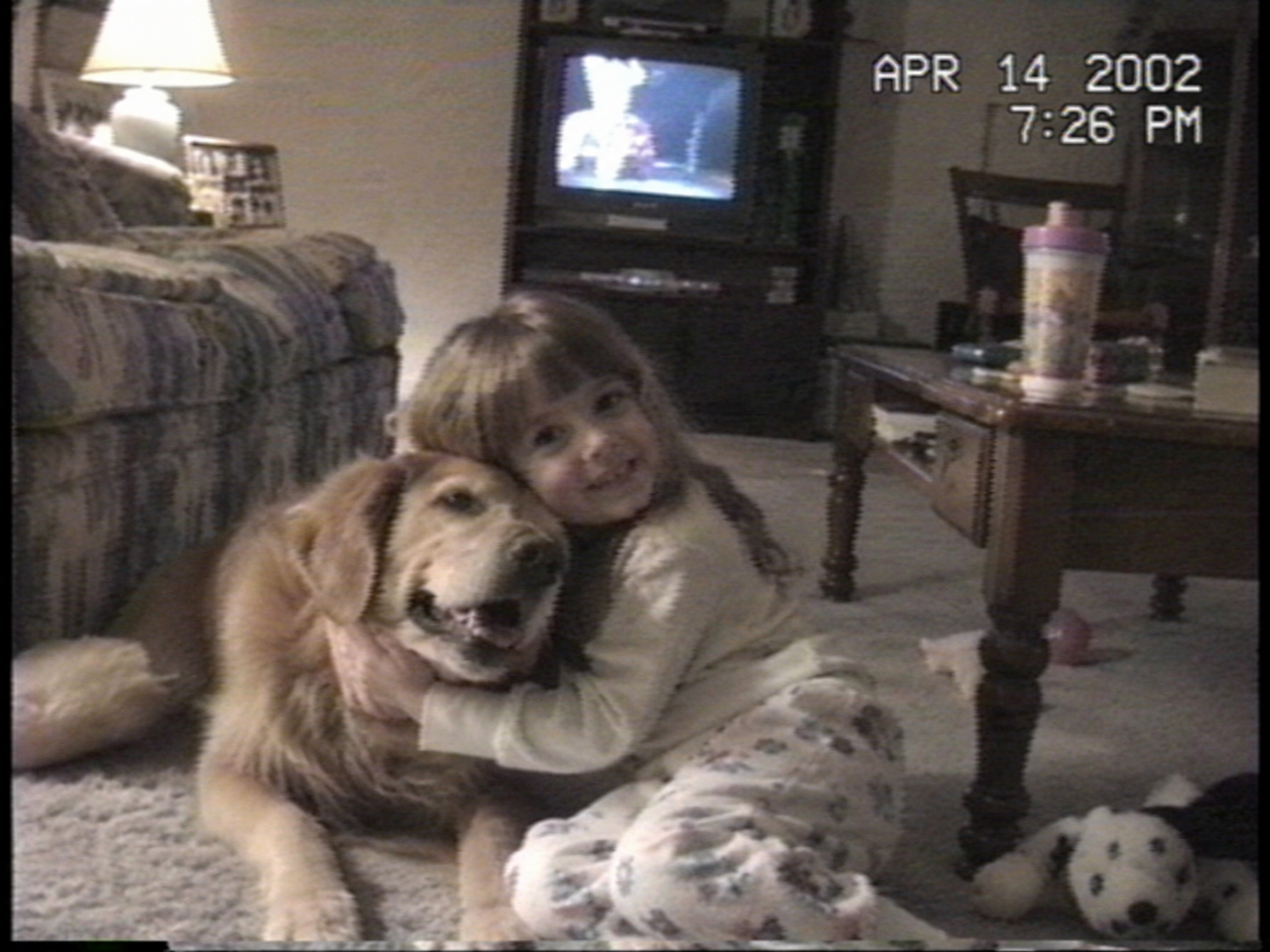
가족 비디오, 여행 장면, VHS 전송, Hi8 녹음 및 기타 보관된 클립에서 날짜를 정리합니다.
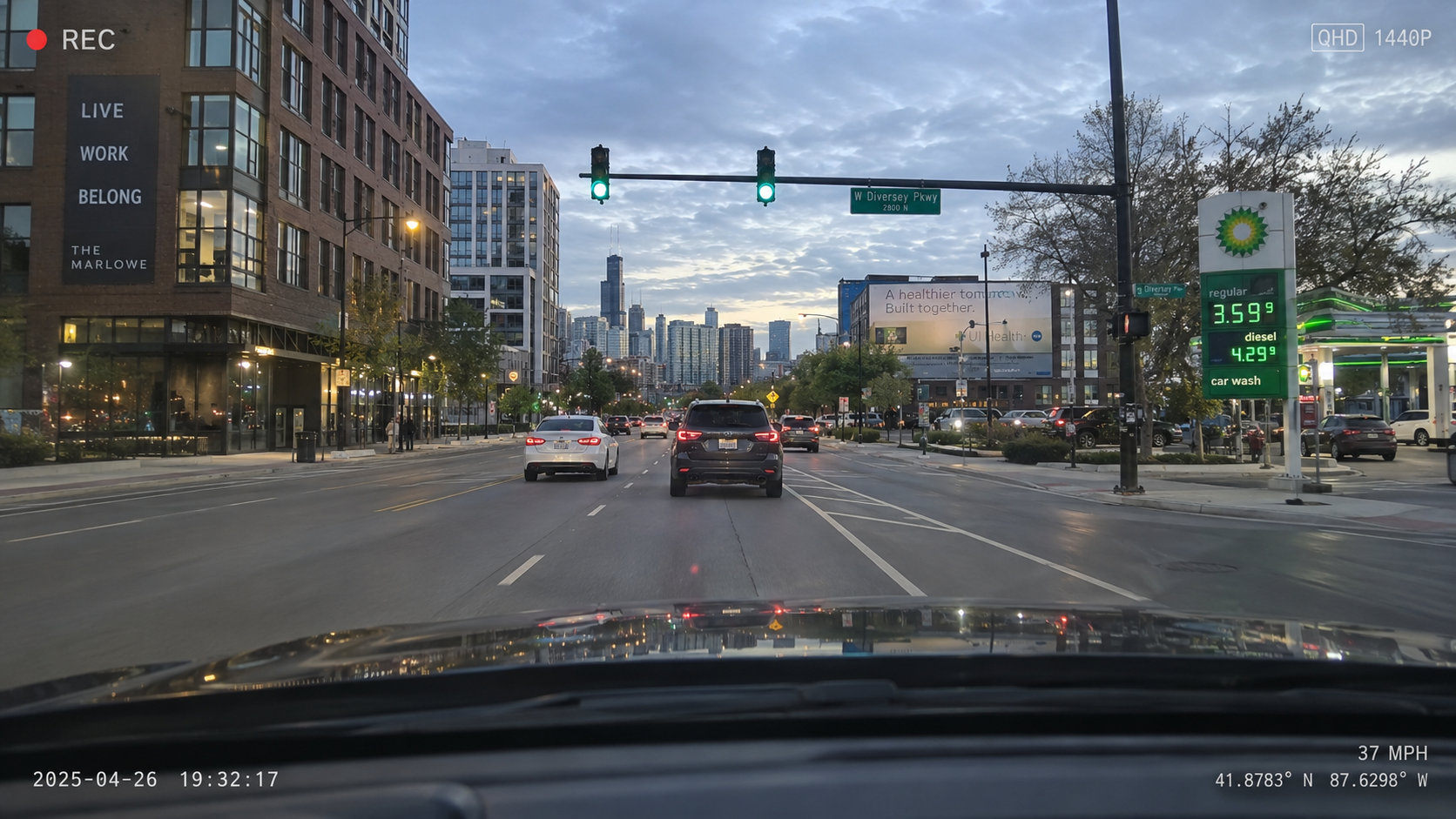
승인된 운전, 자전거 타기, 여행 또는 야외 영상에서 고정된 날짜 및 시간 표시를 제거합니다.
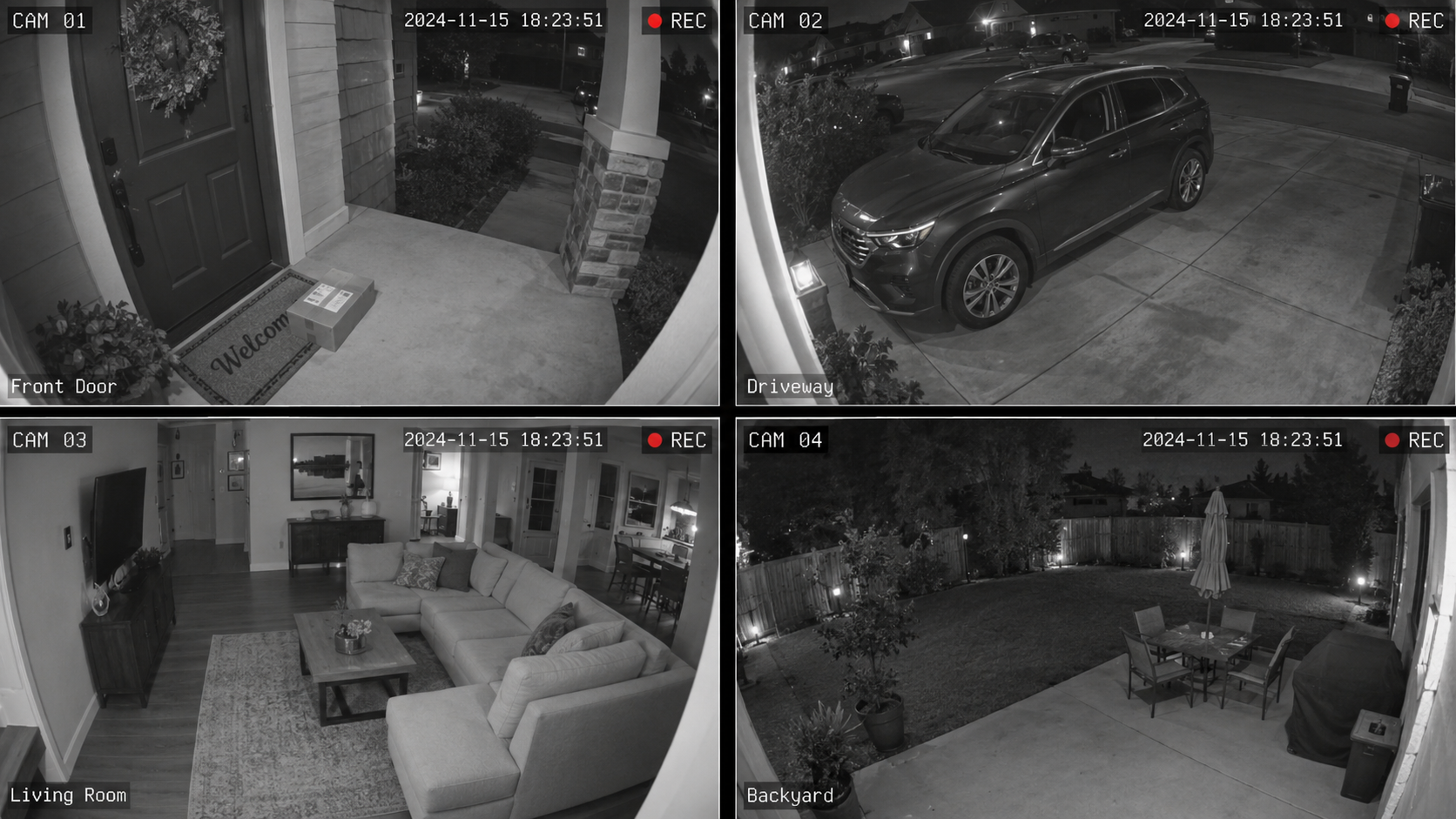
프레젠테이션, 교육 또는 자산 업데이트에 사용된 증거가 아닌 클립을 정리합니다. 진위가 중요한 경우 원본을 보관하세요.
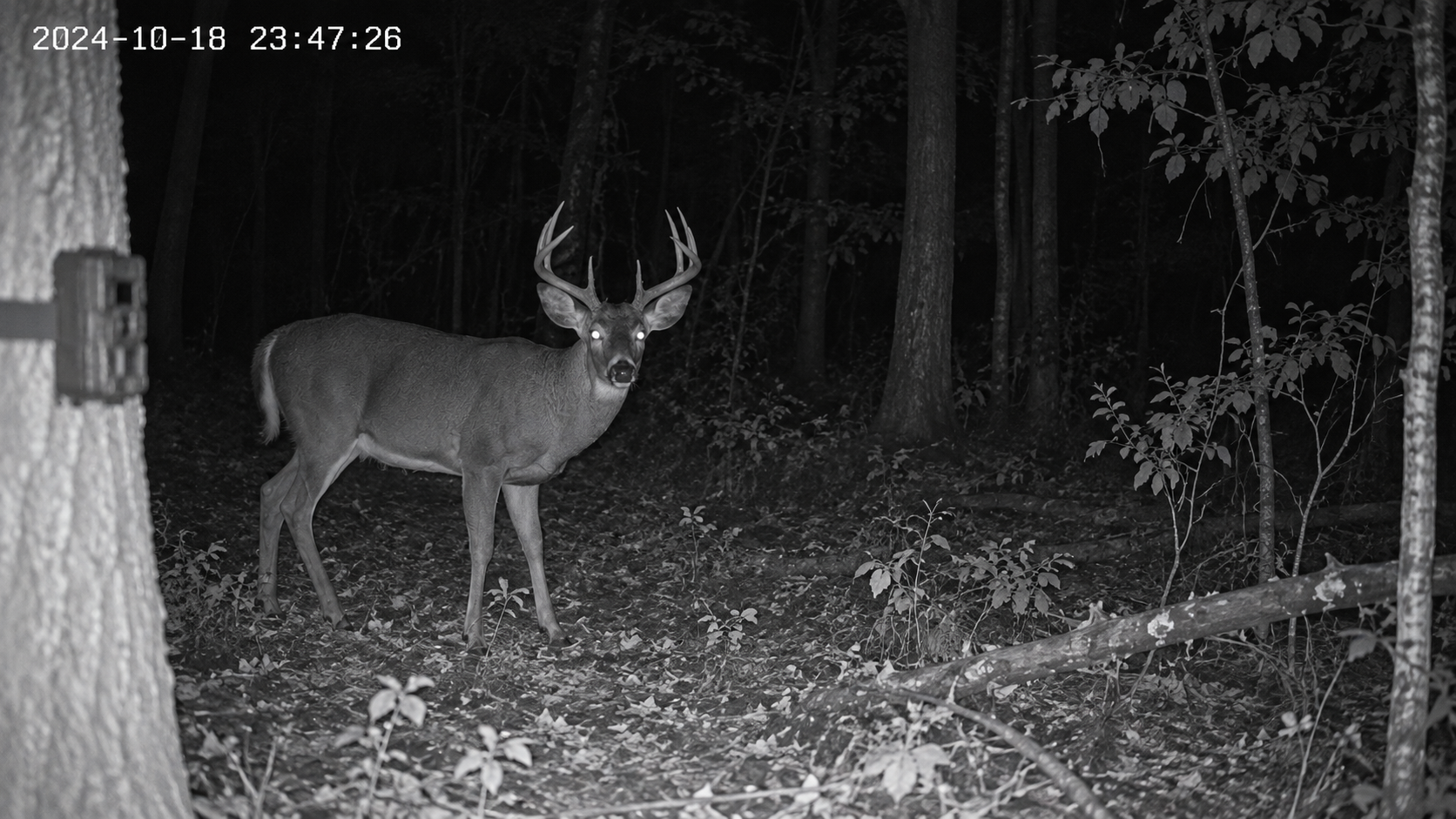
야생 동물 및 자연 클립의 고정 날짜, 시간, 온도 또는 기록 라벨을 처리합니다.
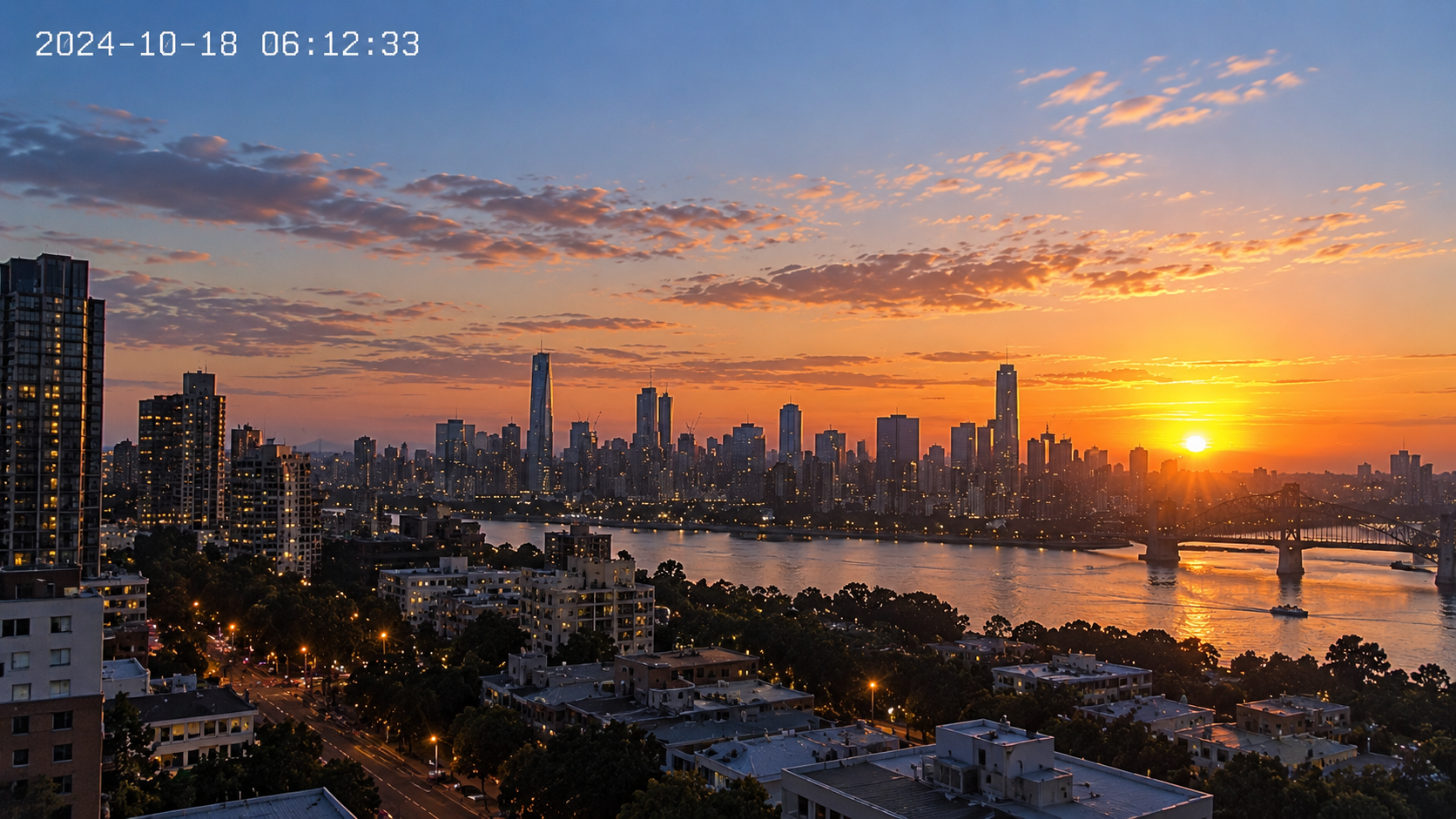
저속 촬영 영상, 검사 비디오, 시스템 생성 내보내기에서 고정 시간 표시를 제거합니다.
전체 클립 검토
일시중지된 프레임은 일관성을 표시할 수 없습니다. 타임스탬프가 변경되고 장면이 뒤로 이동하면서 전후 동영상을 재생하세요.
초와 분이 업데이트되면 시계 영역을 확인하세요.
선택한 영역 뒤로 지나가는 차량, 사람, 반사 또는 풍경을 검토합니다.
남은 숫자 가장자리와 배경 일관성이 있는지 압축된 영상을 확인하세요.
자르기 및 확대/축소를 수행하면 프레임의 일부가 제거되지만 흐릿한 부분과 단색 패치는 계속 표시됩니다. AIAI.COM는 원래 프레임 크기와 종횡비를 유지하면서 표시된 영역을 처리합니다. 나머지 구성은 그대로 유지됩니다.
| 자동 감지 | 수동 브러시 제거 |
|---|---|
| 시스템은 타임스탬프의 위치를 결정합니다. | 정확한 지역을 직접 표시하세요. |
| 색이 바래거나 투명하거나 비정상적인 숫자가 누락될 수 있음 | 글꼴이나 텍스트 인식에 의존하지 않습니다. |
| 숫자가 변경됨에 따라 감지가 달라질 수 있습니다. | 하나의 정의된 영역이 변화하는 디스플레이를 포괄합니다. |
| 근처의 화면 텍스트를 선택할 수 있습니다. | 칠해진 부분만 처리됩니다. |
| 설정이 덜 필요함 | 대상 영역에 대한 더 많은 제어 기능을 제공합니다. |
자동 감지는 명확한 표준 오버레이에 적합합니다. 수동 브러싱을 사용하면 희미하거나 특이하거나 밀접하게 배치된 타임스탬프를 더 효과적으로 제어할 수 있습니다.
세 가지 명확한 단계
처리하기 전에 추정치를 검토한 다음 다운로드하기 전에 전체 결과를 재생하세요.
소유하거나 편집 권한이 있는 지원 동영상을 선택하세요.
가장 넓은 숫자, 윤곽선, 그림자 및 투명한 가장자리를 포함하여 전체 디스플레이를 표시합니다.
다운로드하기 전에 크레딧 추정을 검토하고 표시된 영역을 처리하고 전체 결과를 재생하세요.
비디오 처리 비용은 길이별로 청구되며 처리 전에 예상 크레딧 사용량이 표시됩니다. 새로운 AIAI.COM 계정은 효과를 테스트하기 위해 20크레딧을 받습니다. 다루는 영상은 업로드된 영상의 추정치에 따라 달라집니다.
안정적인 배경의 작고 고정된 타임스탬프는 일반적으로 복구하기가 더 쉽습니다. 얼굴, 세부적인 패턴, 빠른 동작, 큰 마스크, 장면 변경 및 과도한 압축으로 인해 결과의 일관성이 떨어질 수 있습니다.
비디오 지우개는 주변 프레임에서 그럴듯한 대체물을 만듭니다. 타임스탬프 아래에 숨겨진 정확한 원본 픽셀을 복구할 수는 없습니다. 사용하기 전에 전체 출력을 검토하십시오.
예, 변경되는 숫자가 하나의 정의된 영역 내에 남아 있는 경우입니다. 가장 넓은 부분에서 전체 디스플레이를 덮습니다.
아니요. 처리해야 할 가시 영역을 결정합니다.
예, 귀하가 소유하거나 편집할 수 있는 영상의 경우입니다. 진위성이나 증거가 중요할 수 있는 경우 편집되지 않은 원본을 보관하세요.
예, 타임코드가 프레임의 정의된 부분 내에 남아 있으면 가능합니다.
아니요. 파일 날짜, GPS 데이터, 장치 세부 정보 또는 기타 메타데이터가 아닌 표시되는 픽셀을 처리합니다.
오버레이가 프레임을 크게 가로질러 이동하는 경우 움직이는 워터마크 제거제를 사용하십시오.
그렇습니다. 동일한 선택 항목에서 각 고정 날짜, 시간 또는 레코더 레이블 위에 페인트합니다.
아니요. 프레임의 일부를 잘라내지 않고 선택한 영역을 처리합니다.
아니요. 비디오 지우개는 주변 시각 정보로부터 그럴듯한 대체물을 생성합니다.
결과는 마스크, 타임스탬프 크기, 소스 품질, 배경 세부정보, 모션 및 장면 변경에 따라 달라집니다. 결과를 사용하기 전에 처리된 전체 비디오를 미리 봅니다.
표시되는 날짜나 시간 영역을 직접 표시하고, 처리된 클립을 검토하고, 제거되는 항목을 정확하게 제어하세요.