
기본 엔딩 클립
타임라인 끝의 CapCut 브랜딩 아웃트로입니다. 프로젝트를 편집할 수 있다면 CapCut에서 직접 삭제할 수 있는 경우가 많습니다.
내보낸 동영상을 위한 AI 워터마크 제거
AI가 소유하거나 편집 권한이 있는 동영상의 보이는 CapCut 워터마크를 감지하고 제거합니다. 내보낸 클립, 잃어버린 프로젝트, 타임라인에서 수정할 수 없는 워터마크에 적합합니다.
신규 계정은 보통 약 10초 분량을 처리할 수 있는 20크레딧을 받습니다. 로그인 후 업로드하고 처리 전 크레딧 예상치를 확인하세요.
보이는 워터마크 정리에만 사용됩니다. 보이지 않는 출처 신호나 메타데이터 기반 표식을 제거한다고 주장하지 않습니다.
한 번에 최대 10개의 동영상을 업로드할 수 있습니다. MP4, MOV, M4V, MKV, WEBM을 지원합니다. 각 동영상은 1초 이상 10분 이하, 500MB 이하여야 합니다.
무료 사용자는 3초 미리보기 비디오에 접근할 수 있습니다. 업그레이드하여 워터마크 없는 전체 비디오를 이용하세요.
효과 미리보기
AI가 보이는 워터마크 영역을 복원해 모서리를 자르거나 새 그래픽으로 덮지 않고 원래 구도를 유지할 수 있습니다.
 CAPCUT
처리 전
CAPCUT
처리 전
 처리 후
처리 후
결과는 워터마크 위치, 배경 디테일, 움직임, 원본 품질에 따라 달라집니다.
원인 식별
CapCut 표시는 편집 과정의 여러 단계에서 생길 수 있습니다. 유형을 알면 다음 단계를 선택하기 쉽습니다.
타임라인 끝의 CapCut 브랜딩 아웃트로입니다. 프로젝트를 편집할 수 있다면 CapCut에서 직접 삭제할 수 있는 경우가 많습니다.

템플릿에 포함된 로고 또는 텍스트 레이어입니다. 내보내기 전에 전체 타임라인을 확인하세요.

내보낸 파일에 박혀 있는 보이는 표시입니다. AI 동영상 정리의 주요 대상입니다.

유료 에셋이나 기능으로 인한 표시 또는 내보내기 제한입니다. 프로젝트가 있다면 원본 에셋을 교체하거나 CapCut의 적절한 옵션을 사용하세요.
업로드 전
답에 따라 CapCut에서 직접 해결할 수 있는지, 내보낸 파일을 AI로 정리해야 하는지가 결정됩니다.
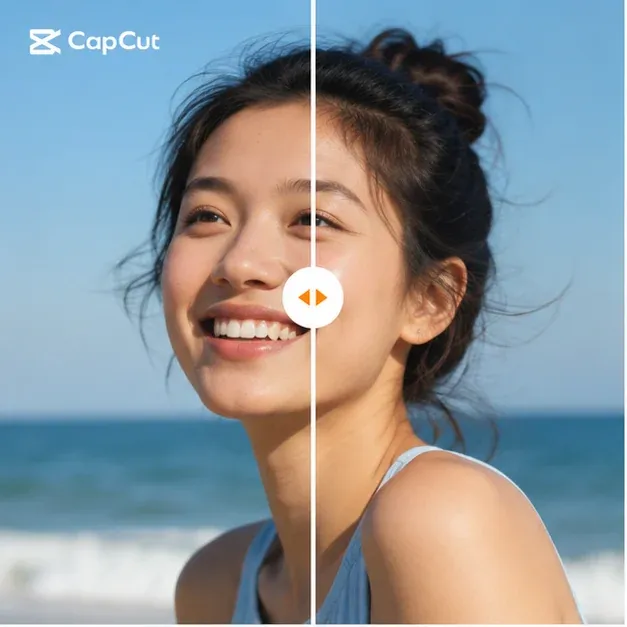
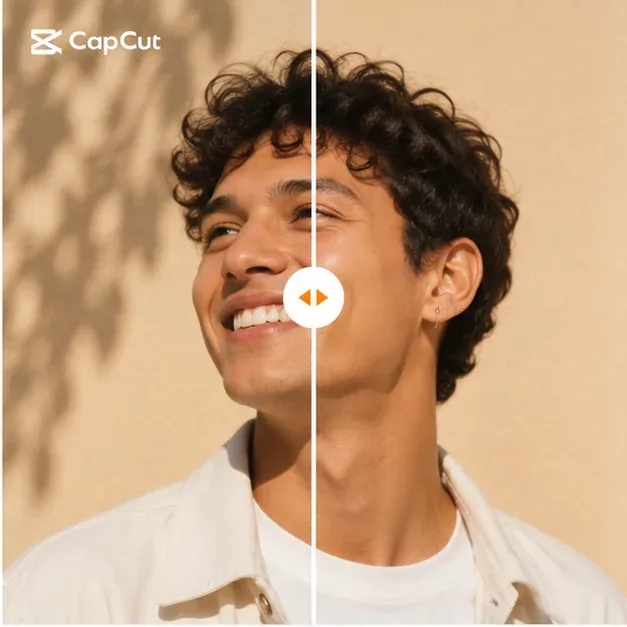
권한이 있는 동영상을 업로드하면 AI가 보이는 워터마크 영역을 자동 감지합니다. 수동 영역 선택은 필요 없습니다.
간단한 워크플로
먼저 로그인한 뒤 명확한 3단계 흐름으로 AI가 보이는 워터마크 감지와 복원을 처리하게 하세요.
로그인한 뒤 보이는 CapCut 워터마크가 있는 내보낸 동영상을 업로드하세요.
AI가 보이는 워터마크 영역을 자동 분석합니다. 직접 그리거나 영역을 선택할 필요가 없습니다.
전체 동영상 정리를 완료하기 전에 처리 결과와 필요한 크레딧을 확인하세요.
이 도구를 사용하는 이유
원래 구도를 유지하고 프레임별 마스킹을 피하며 전체 처리 전에 예상 크레딧 비용을 확인하세요.
AI 복원은 보이는 워터마크 영역을 위해 설계되어 화면 모서리를 잘라낼 필요가 없습니다.
이 워크플로는 보이는 워터마크 영역을 자동 감지합니다. 수동 브러시, 마스크, 영역 선택 단계가 없습니다.
신규 사용자는 20크레딧으로 시작합니다. 전체 동영상 처리 전에 예상 크레딧 비용을 확인할 수 있습니다.
사용 대상
전체 편집을 다시 만들지 않고 깨끗하고 권한 있는 내보내기가 필요한 사람을 위해 설계되었습니다.
동영상 전체를 다시 편집하지 않고 빠르게 게시하고 싶은 경우.
완성된 숏폼 편집의 타이밍, 구도, 완성도를 유지하고 싶을 때 적합합니다.
제품 페이지, 캠페인, 고객 검토용으로 깔끔한 에셋이 필요할 때 적합합니다.
내보낸 동영상만 있고 실용적인 정리 방법이 필요할 때 적합합니다.
소유하거나 편집 권한이 있는 콘텐츠에만 사용하세요.
필요에 맞는 완벽한 크레딧 패키지를 선택하세요. 숨은 수수료가 없습니다.
예. 이 도구는 소유하거나 편집 권한이 있는 내보낸 동영상의 보이는 CapCut 워터마크 정리를 위해 만들어졌습니다.
예. 로그인해야 동영상을 업로드하고 신규 사용자 크레딧을 받으며 처리 결과에 접근할 수 있습니다.
최대한 원래의 프레이밍과 품질을 유지하는 것을 목표로 합니다. 최종 결과는 소스 내보내기, 배경 디테일, 워터마크가 장면과 겹치는 방식에 따라 다릅니다.
아니요. AI가 보이는 워터마크 영역을 자동 분석하므로 수동 영역 선택은 필요하지 않습니다.
아니요. 이 도구는 표시되는 워터마크 요소만 제거합니다. 보이지 않는 메타데이터와 포함된 출처 정보는 제거되지 않습니다.
신규 사용자는 20개의 무료 크레딧을 받으며, 이는 일반적으로 약 10초 분량의 동영상에서 표시되는 워터마크를 제거하기에 충분합니다. 더 긴 동영상은 추가 크레딧이 필요할 수 있으므로 무료 크레딧으로 전체 길이를 다 처리하지 못할 수도 있습니다.
편집 가능한 프로젝트가 있다면 먼저 CapCut 타임라인 끝을 확인하세요. 기본 엔딩 클립은 AI 처리 없이 CapCut에서 직접 삭제할 수 있는 경우가 많습니다.
아니요. 이 도구는 동영상의 보이는 워터마크용이며 보이지 않는 출처 신호나 메타데이터 기반 표식을 제거한다고 주장하지 않습니다.
계속 편집하기
다른 보이는 워터마크나 동영상 정리 작업에 맞는 워크플로를 찾아보세요.
보이는 워터마크 정리가 반복 동영상 작업의 일부라면 여러 권한 있는 파일을 처리하세요.
일괄 워터마크 제거기 열기내보낸 동영상에 CapCut 전용 표시가 아니라 보이는 로고가 있다면 전용 워크플로를 사용하세요.
로고 제거기 열기플랫폼 워터마크보다 넓은 작업으로, 내 동영상의 원치 않는 보이는 텍스트 오버레이를 정리할 때 사용하세요.
텍스트 제거기 열기정지 이미지를 정리해야 하나요? 이미지 워크플로로 전환해 보이는 텍스트와 로고를 제거하세요.
이미지 워터마크 제거기 열기로그인해 20크레딧을 받고 권한 있는 동영상을 업로드하면 AI가 수동 영역 선택 없이 보이는 워터마크 영역을 처리합니다.
보이는 워터마크 정리에만 사용하세요. 소유하거나 편집 권한이 있는 동영상에만 사용하세요. 보이지 않는 메타데이터와 출처 표식은 제거되지 않습니다.